【侃侃米谈】干货分享 Vlog小视频入门 剪映APP剪辑秘籍

每天穿梭在这座不大不小消费并不低的城市,充实而忙碌的生活,但我依然坚持上班,听课,写帖,做小视频。只要空闲下来都会考虑着接下来我该分享点啥,写什么内容才是大家喜欢的。
正如标题一样,今天给大家分享的是剪映小视频剪辑的一些比较繁杂操作的功能,实际相对于专业Pc段剪辑Pr来说更简单了。
经过上一期的分享,https://club.m.autohome.com.cn/bbs/thread/b261e85f8ff3ca28/89582822-1.html?pvareaid=101967
我相信很多车友已经学会了小视频入门手机剪辑,但是有时候我们需要打破固有的思维,需要一些灵感,添加一些创意,让我们的视频更加精彩,在下文中给大家分享剪映app剪辑小视频最繁琐的剪辑窍门,其中包括(关键帧、蒙版遮罩专场、画中画,调色,曲线变速等的用法分享)。
没看到上一期的车友也许你会问,手机剪辑视频到底能不能行?我在这里告诉你,完全可以,在专业剪辑Pr里的一些基本的操作在手机里也可以做到。唯一的缺点也许就是导出的画质有些差异!但是旅途在路上,记录生活美好的瞬间,在我们生活的各方面都离不开视频的使用,想要来得快那手机APP更方便快捷。
首先我们来了解一下剪映,
剪映是一款非常好用非常热门的小视频剪辑APP,而且完全免费,抖音官方旗下的产品。
什么瘦脸,皮肤磨皮,在APP上就能实现了,相比Pr、达芬奇和FCPX还需要安装一些插件才能使用,手机APP方便太多了,一键完成更多的灵感创意。

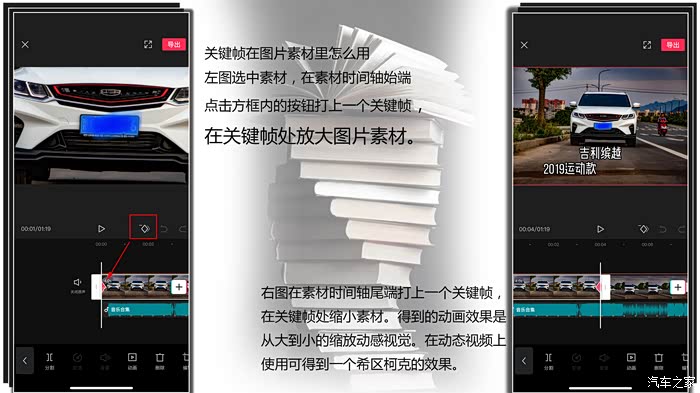
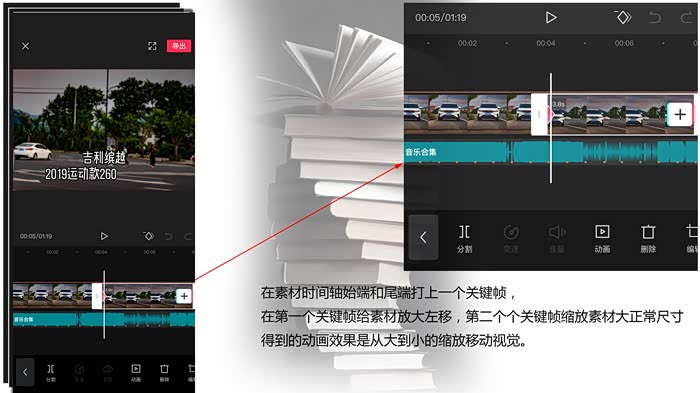
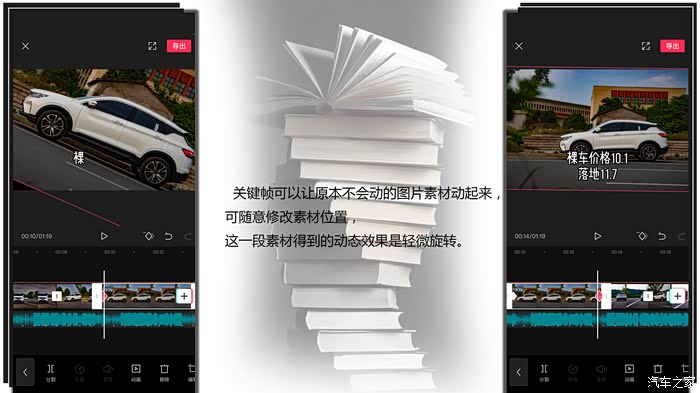
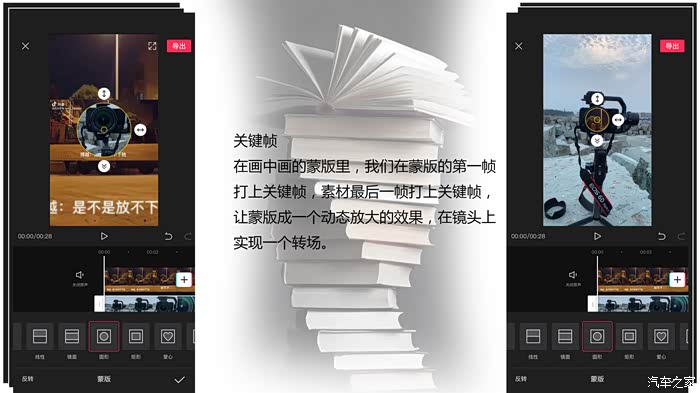
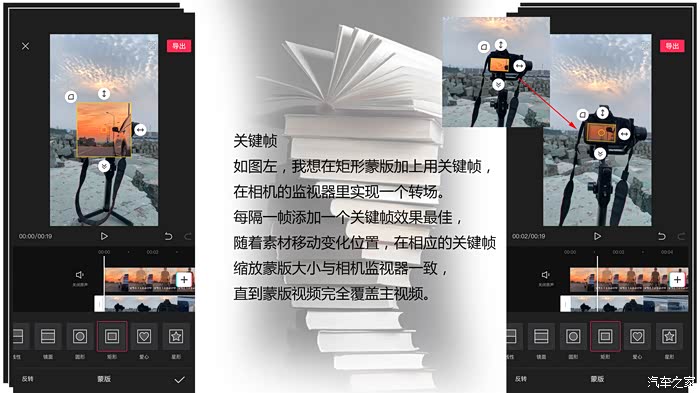
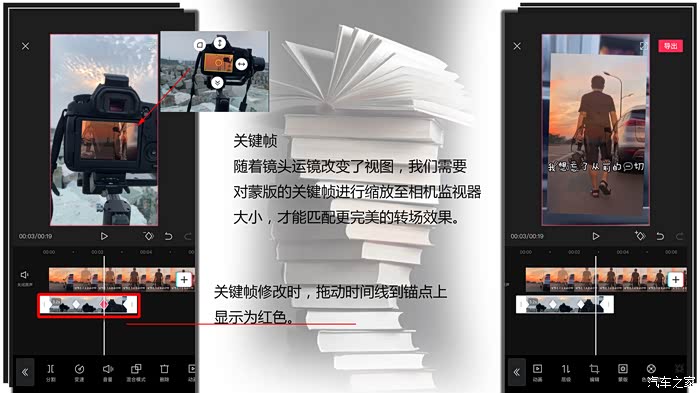
关键帧
关键帧的效果,能用来改变我们导入的素材从A点到B点的位置、大小等等的动态效果。也可以做很多有创意的转场动画效果。
画中画效果
画中画效果

画中画
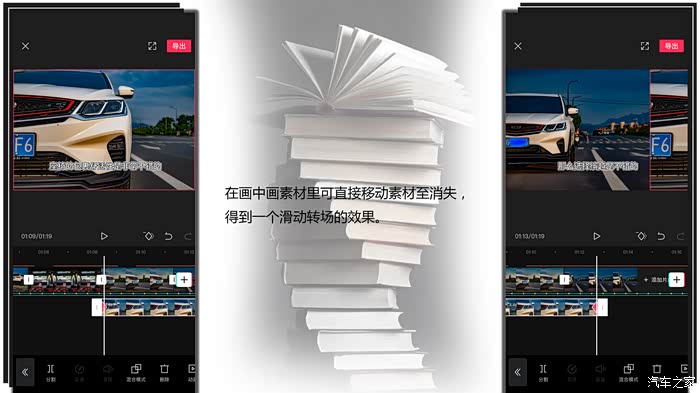
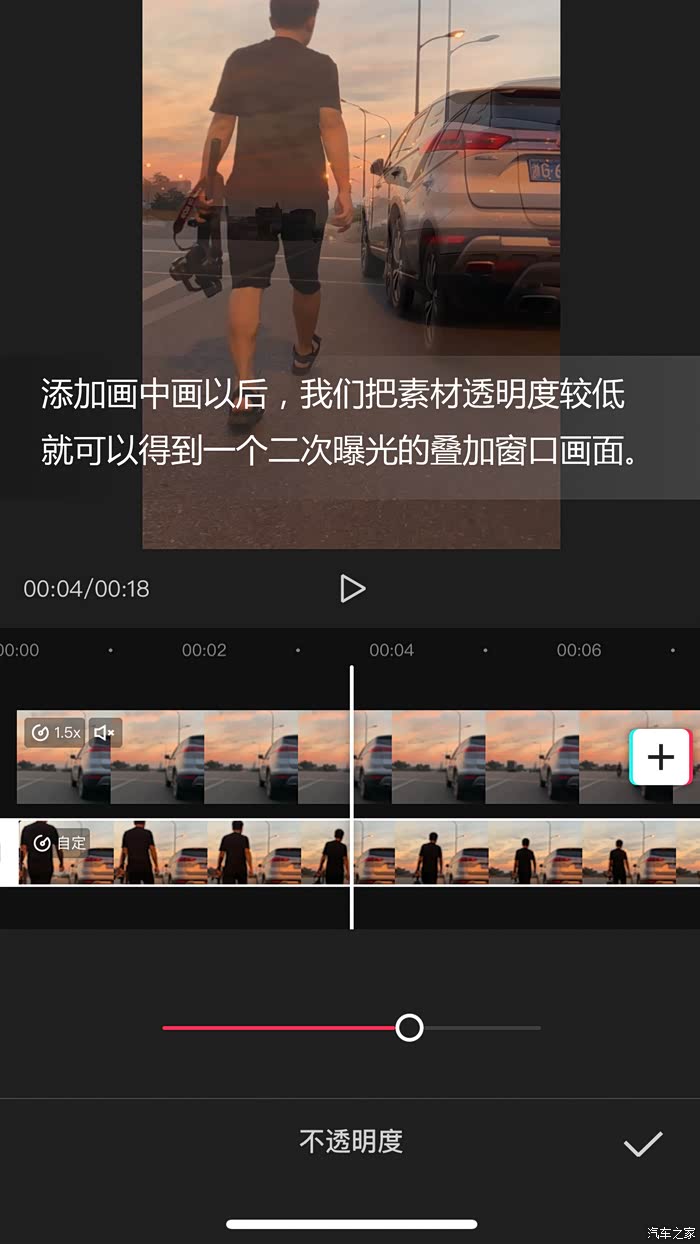
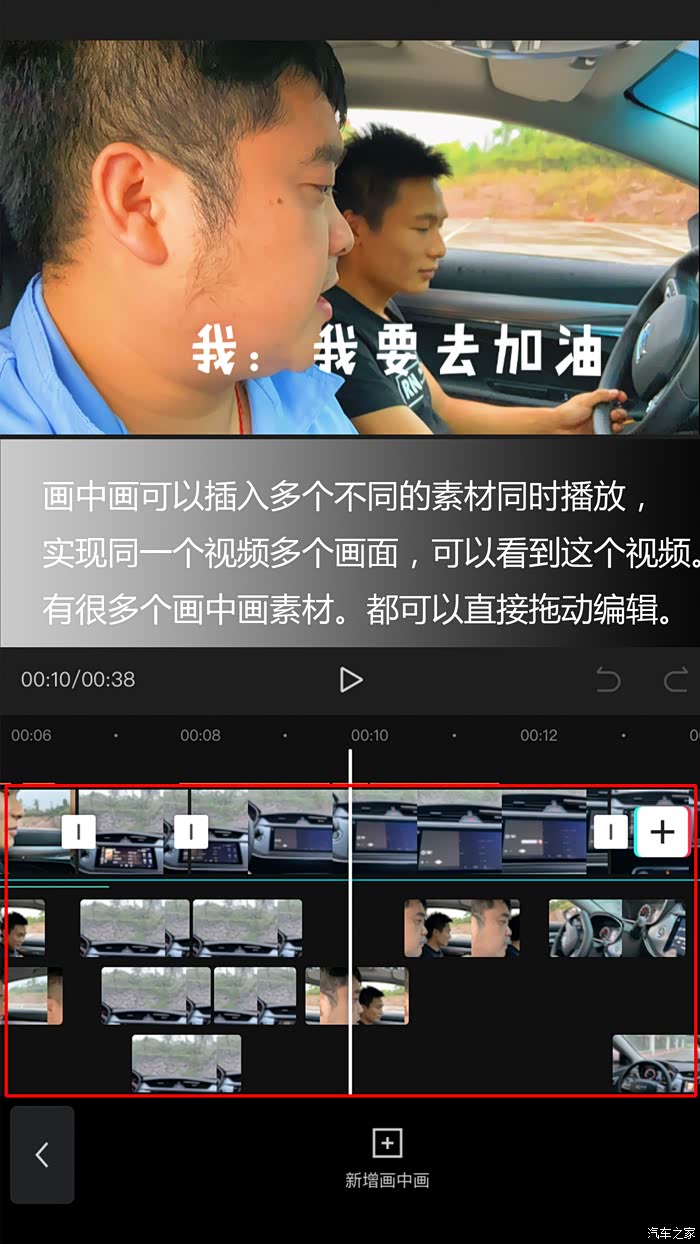
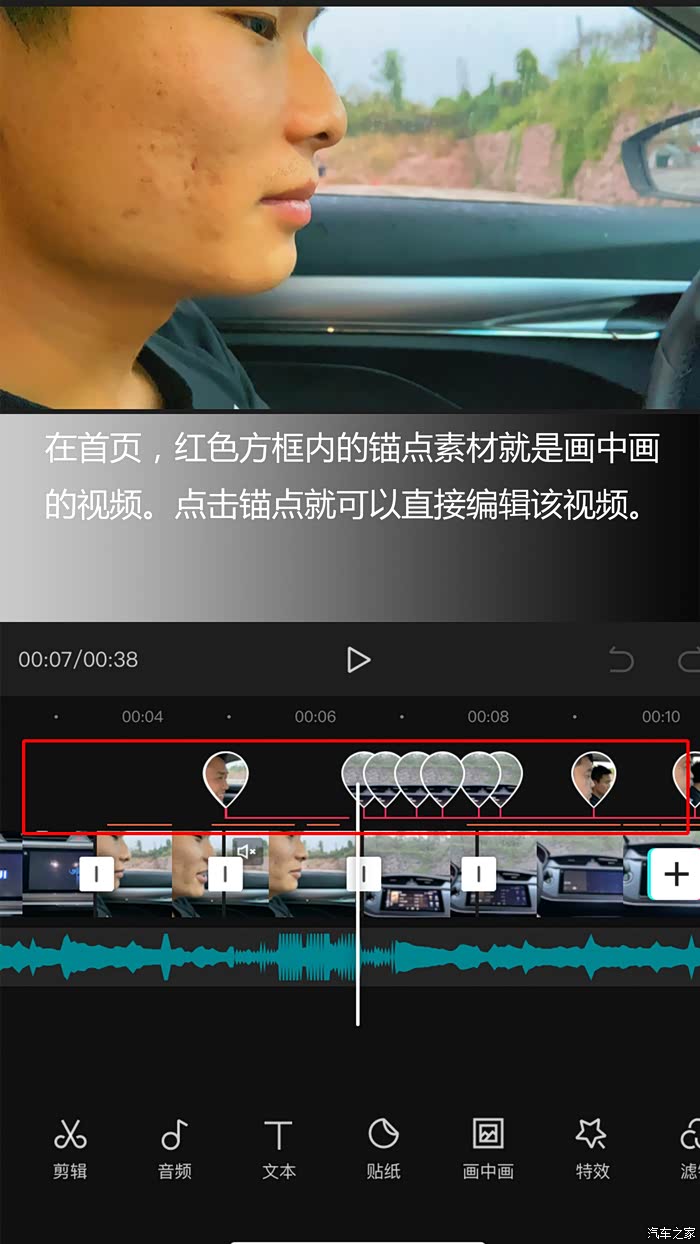
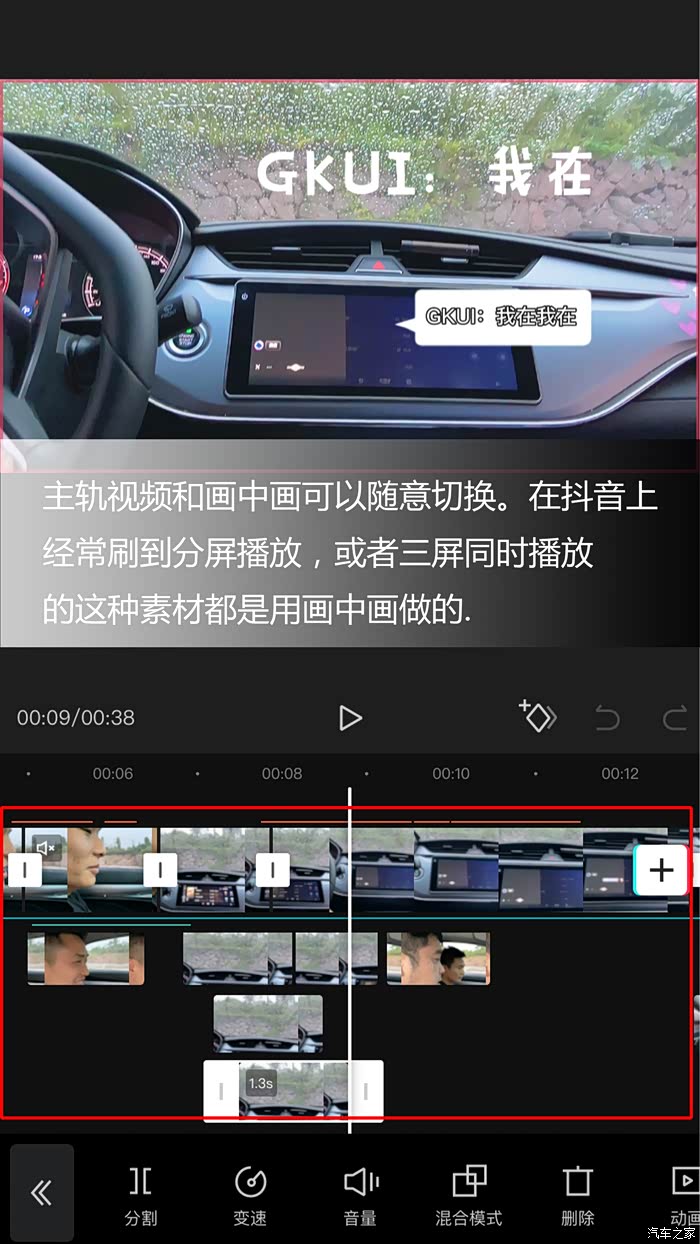
画中画:在编辑器同一时间轴里,可以插播两个甚至两个以上的素材同时在一个时间轴上同步播放,点击画中画功能,添加画中画导入一段素材,单段画中画素材可以进行任意裁剪编辑调色,主轨视频和画中画可以随意切换。
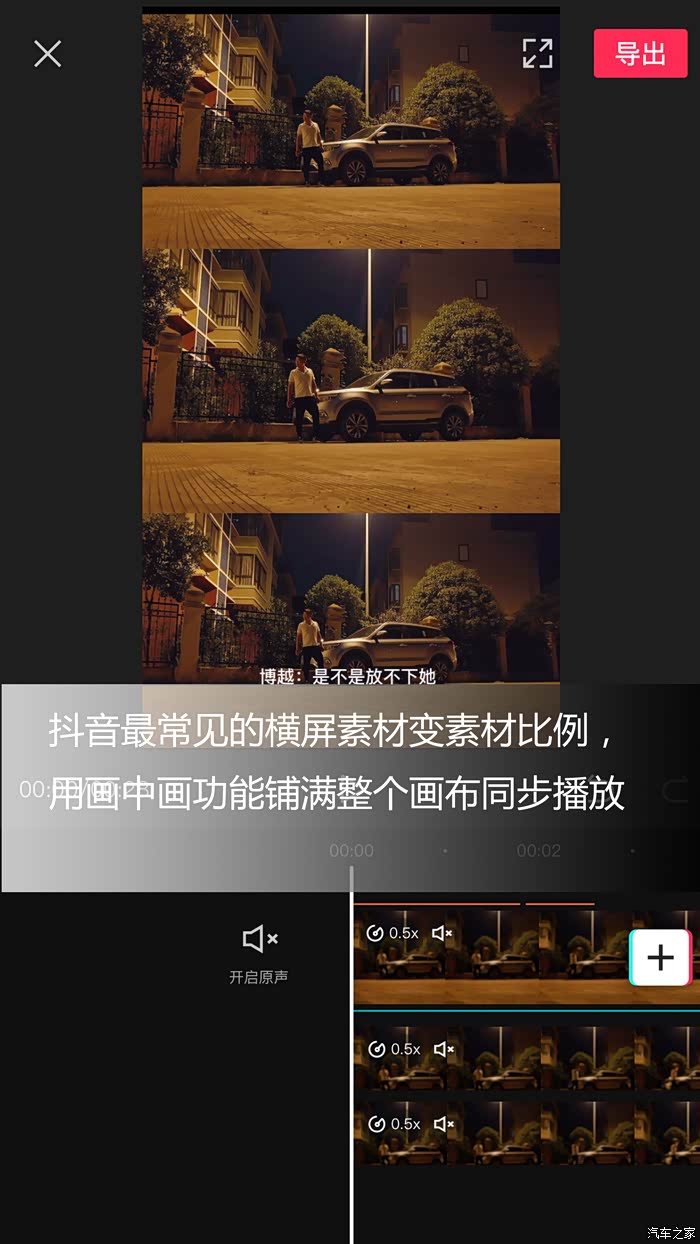
在抖音上经常刷到分屏播放,或者三屏同时播放的这种素材都是用画中画做的。
在抖音上经常刷到分屏播放,或者三屏同时播放的这种素材都是用画中画做的。

蒙版
蒙版在剪映里我们该怎么用,蒙版在剪辑的时候也是用得最多的,我们先搞清楚蒙版给我们带来什么样的画面效果。
简单一点说蒙版就是让不同图层的素材不同的显示,可以给一段素材不同的位置显示或者隐藏,蒙版遮掉的部分成透明状态,可透视下一图层,这和ps的蒙版一样。
简单一点说蒙版就是让不同图层的素材不同的显示,可以给一段素材不同的位置显示或者隐藏,蒙版遮掉的部分成透明状态,可透视下一图层,这和ps的蒙版一样。
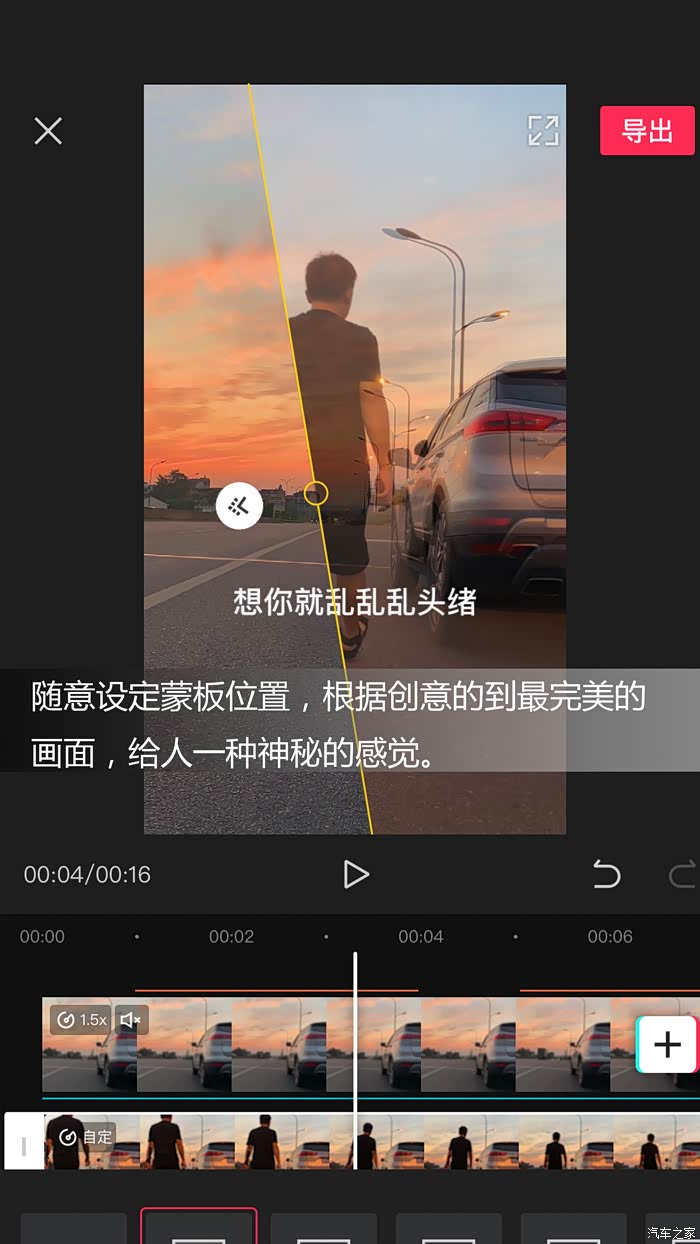

打开剪映,导入一段需要剪辑的素材,单击视频条 ,在下图的工具栏中,往左拖动找到【蒙版】;
点击蒙版得到一个新的窗口,会有6个不同的蒙版形状可以选择,如下图:
6个蒙版形状分别为:线性蒙版、镜面蒙版、圆形蒙版、矩形蒙版、爱心蒙版,五角星形蒙版。
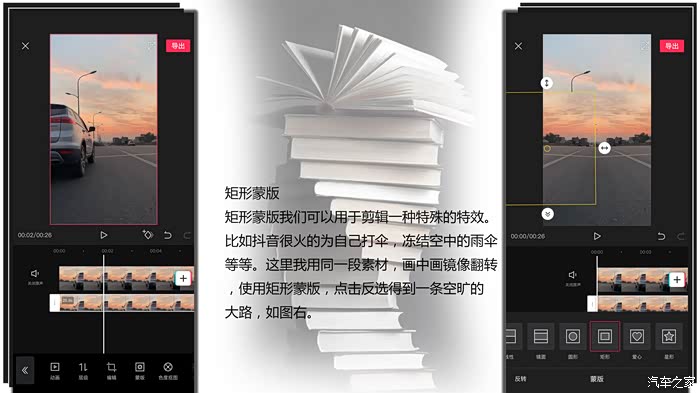
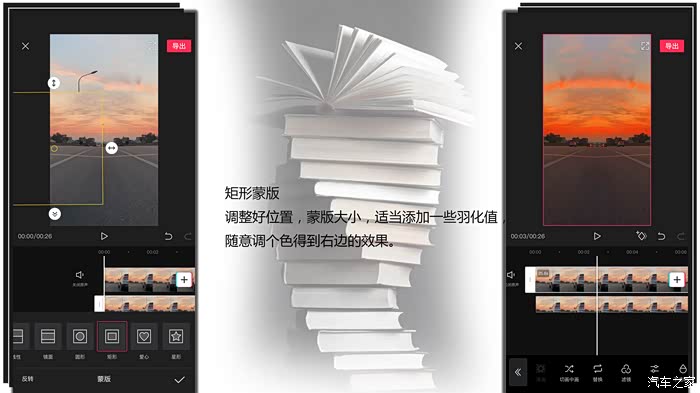
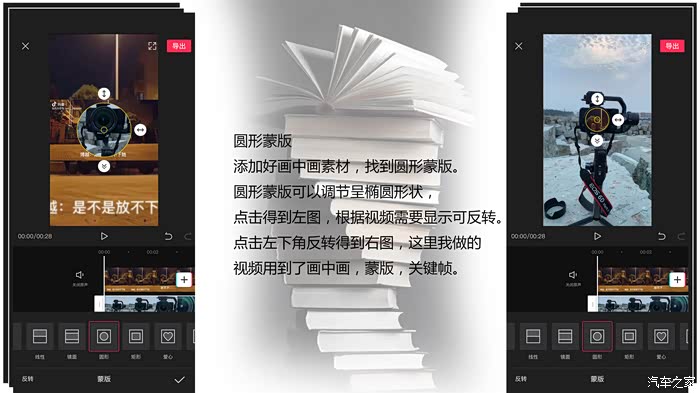
根据素材创意选择适合的蒙版,素材最终的效果跟蒙版形状相符合。我们用的最多的线性蒙版,圆形蒙版,矩形蒙版,单指拖动蒙版调整处理位置,双指拖动蒙版可以旋转调角度,拖动下方白色带5个点的箭头按钮可以给视频添加羽化值,让视频过更加自然。
蒙版以外部分的锐度降低,逐渐羽化,与视频的其他部分过渡得更自然。
关键帧,画中画都是比较常见的剪辑方法。
点击蒙版得到一个新的窗口,会有6个不同的蒙版形状可以选择,如下图:
6个蒙版形状分别为:线性蒙版、镜面蒙版、圆形蒙版、矩形蒙版、爱心蒙版,五角星形蒙版。
根据素材创意选择适合的蒙版,素材最终的效果跟蒙版形状相符合。我们用的最多的线性蒙版,圆形蒙版,矩形蒙版,单指拖动蒙版调整处理位置,双指拖动蒙版可以旋转调角度,拖动下方白色带5个点的箭头按钮可以给视频添加羽化值,让视频过更加自然。
蒙版以外部分的锐度降低,逐渐羽化,与视频的其他部分过渡得更自然。
关键帧,画中画都是比较常见的剪辑方法。

调色
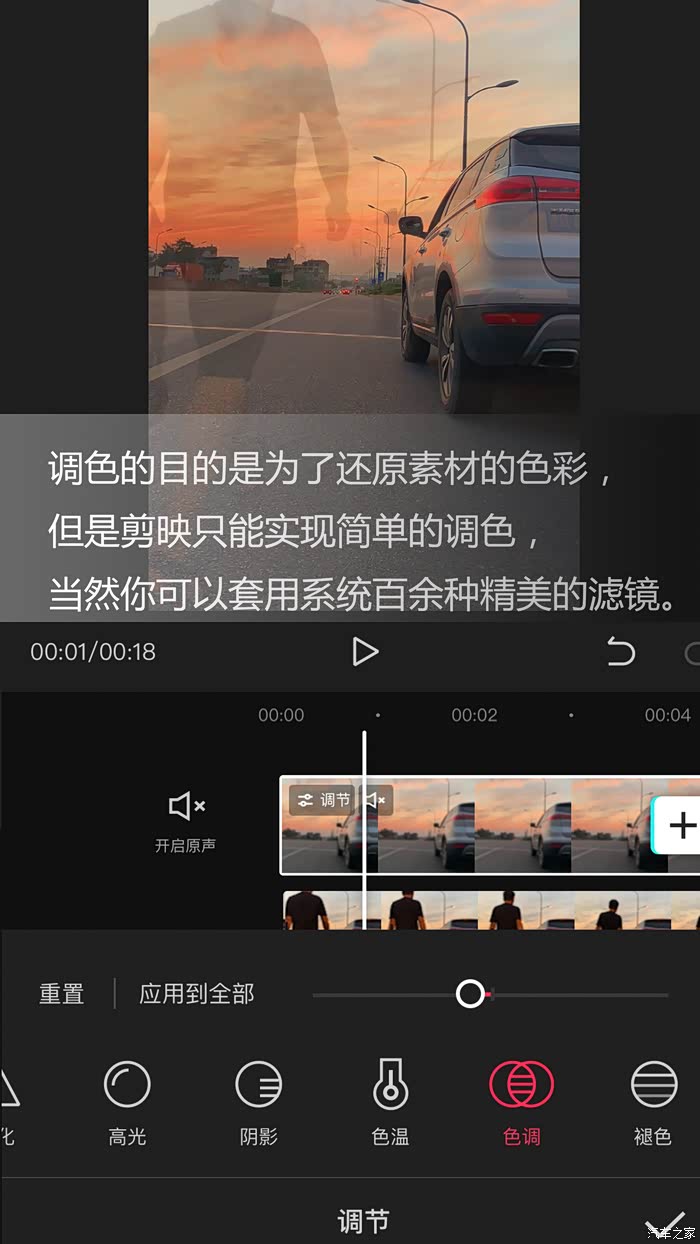
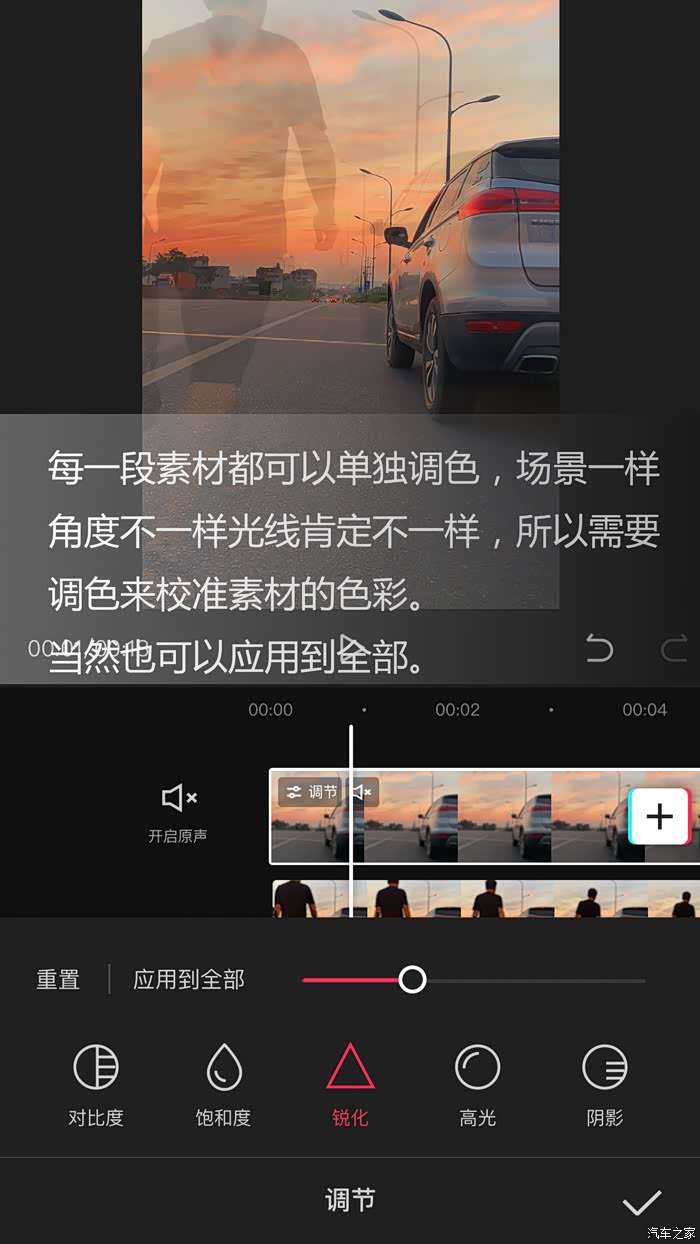
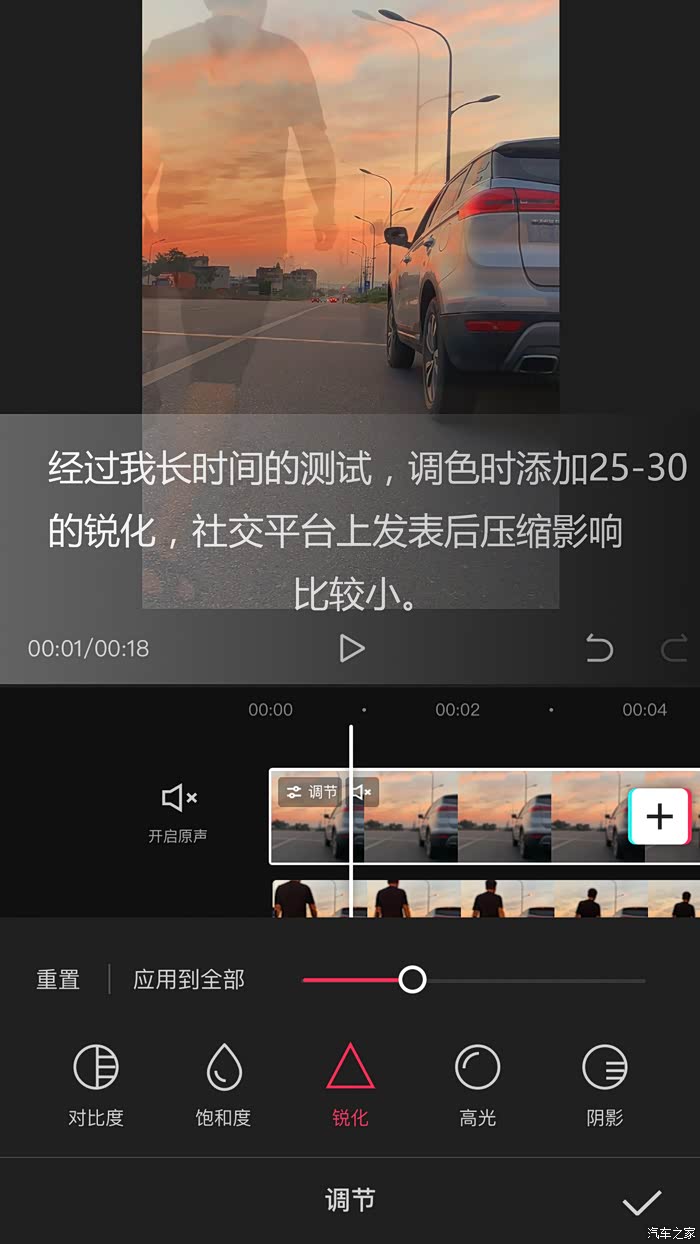
调色主要是为了还原原素材的色彩,虽然剪映还无法实现更精准的调色,但是现有的这些功能完全够用了,我通常在剪辑完所有的视频,配完音乐以后进行最后的简单调色,让视频更通透,色彩更舒适,这里并没有固定的参数,每个素材光线,环境都不一样,所以参数也不一样。

变速
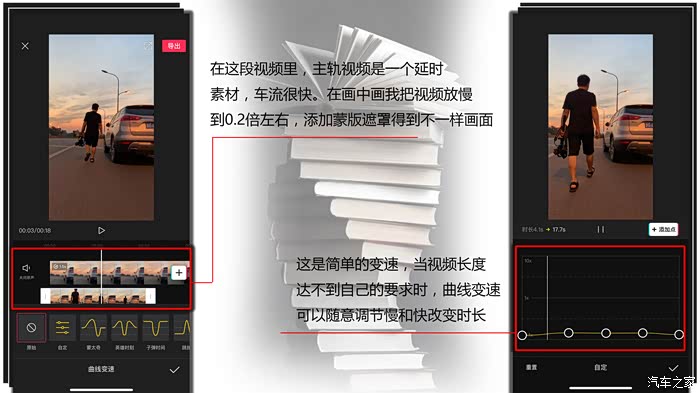
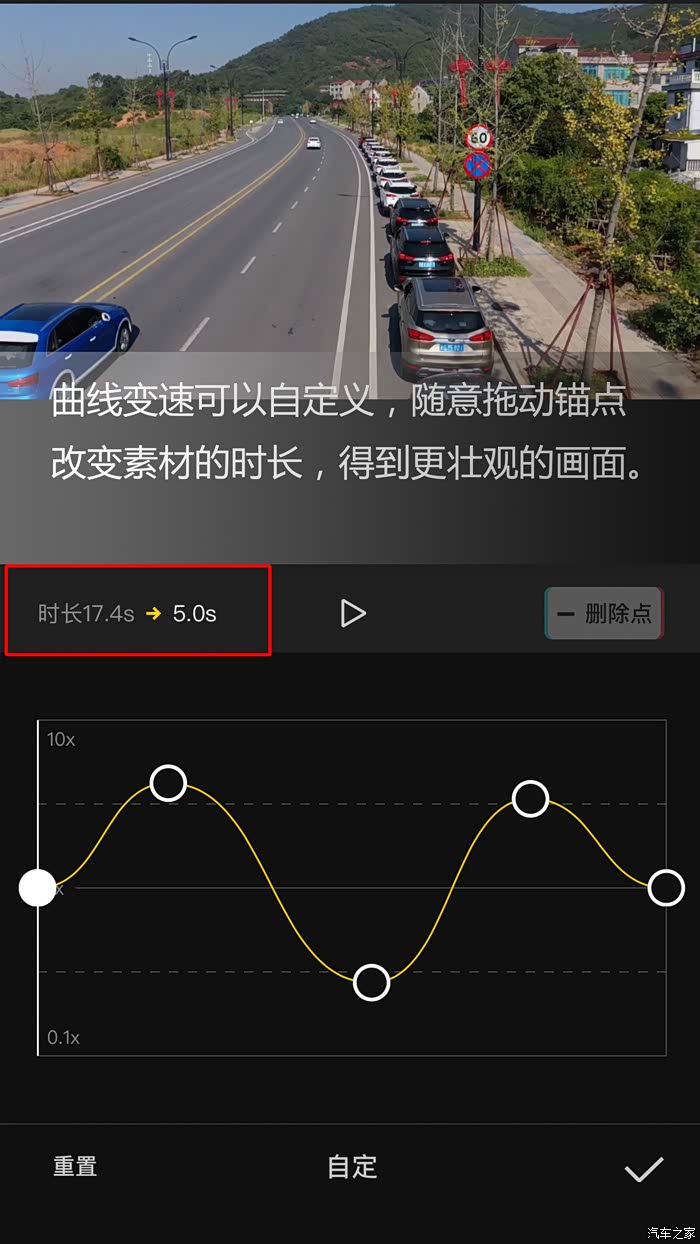
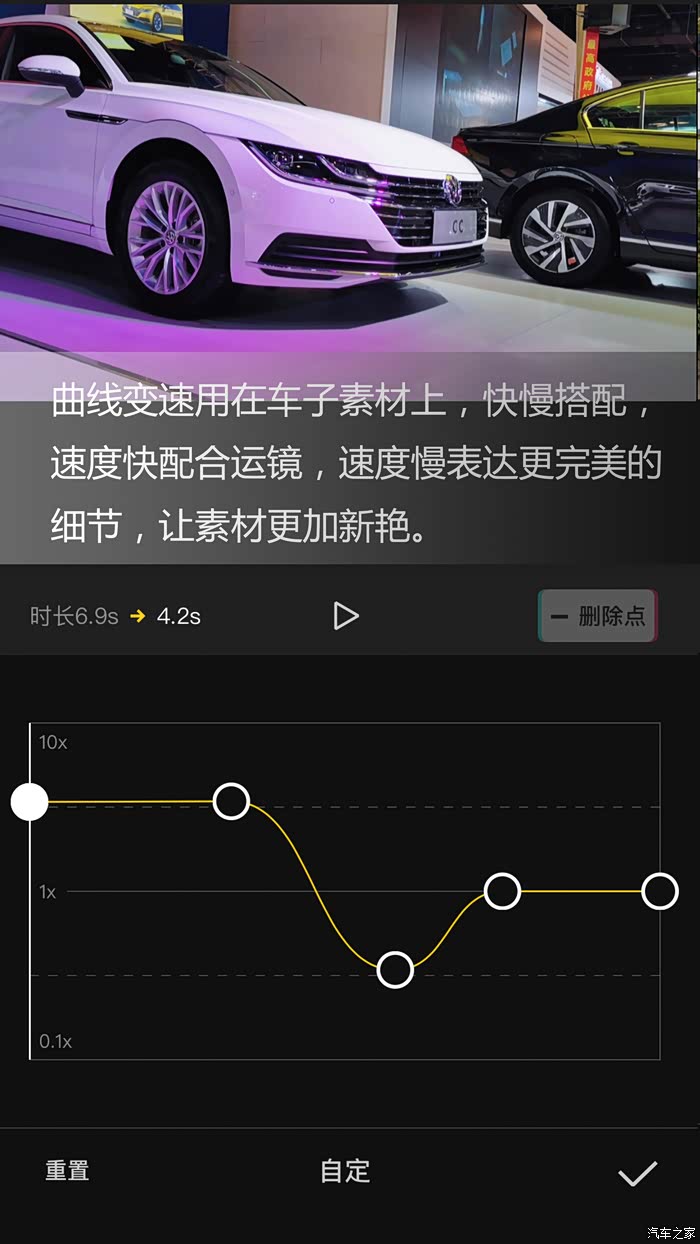
曲线变速和普通变速
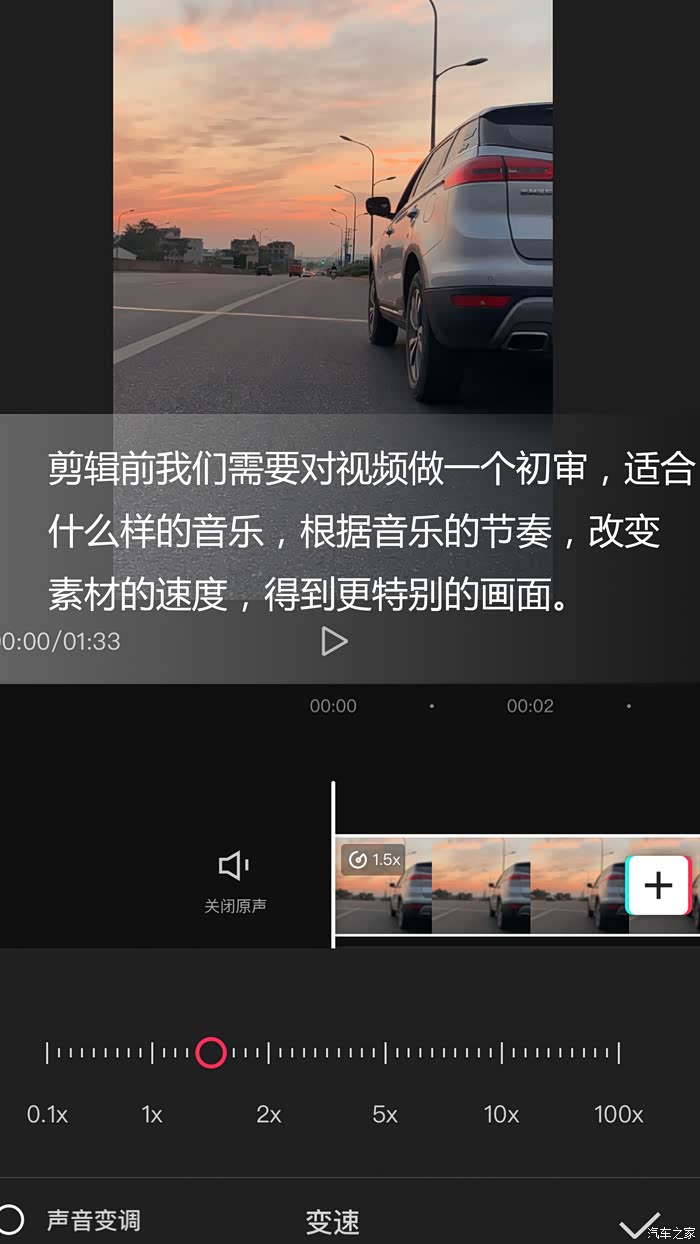
普通变速是对单独一段素材进行变速,变快或者变慢。曲线变速在单段素材可以调节快转慢,根据剧情需要在一段素材上实现不同的播放速度,以使画面看起来侧重点更加分明,但是有时我们在同一个剪辑里也会有多个元素,每个元素都需要有各自不同的速度,这时候,我们就需要用到曲线变速。手机拍摄的素材建议大家使用4K60帧,曲线变速变快或者变慢都很顺滑。
普通变速是对单独一段素材进行变速,变快或者变慢。曲线变速在单段素材可以调节快转慢,根据剧情需要在一段素材上实现不同的播放速度,以使画面看起来侧重点更加分明,但是有时我们在同一个剪辑里也会有多个元素,每个元素都需要有各自不同的速度,这时候,我们就需要用到曲线变速。手机拍摄的素材建议大家使用4K60帧,曲线变速变快或者变慢都很顺滑。
文末总结
剪映推荐指数:★★★★★
论坛各位0基础的朋友们看到这里,都学会了吗?还是已经学废了? 假如帮你在剪辑创作中遇到了困难,请在下方留言,让大米来给你解答。
只要有一种无穷的自信充满了心灵,坚持去创作,坚持去做,坚持分享,让自己的小视频越来越优秀,总有一天会成功的。
剪映推荐指数:★★★★★
论坛各位0基础的朋友们看到这里,都学会了吗?还是已经学废了? 假如帮你在剪辑创作中遇到了困难,请在下方留言,让大米来给你解答。
只要有一种无穷的自信充满了心灵,坚持去创作,坚持去做,坚持分享,让自己的小视频越来越优秀,总有一天会成功的。
打开汽车之家 阅读体验更好