德赛187A刷机手册 + USB接口外置GPS导航
重要声明:刷机有风险,操作需谨慎!
本手册分“车机备份”、“车机刷机”、“恢复刷机”、“一机多图”、“外置GPS模块”等内容,请仔细阅读后再进行相应操作。
操作“车机备份”和“车机刷机”两个步骤时,最好使用SD大卡,不要用TF卡配卡套,而且SD大卡最好4G以下,并采用FAT32格式进行格式化(如果刷机失败,不要慌张,可换FAT格式或者exFat格式重刷)。如果没有4G以下的卡,可用分区软件将SD卡分出1个512MB的区来,剩余空间不分区。
刷机完成后,可采用大容量SD卡或卡套(可自行测试,只要能识别就行)建议FAT32格式,来运行“恢复刷机”或“一机多图”。
“一机多图”不仅限187A的机型,只要是运行WinCE5.0/ WinCE6.0的车机均可使用。
需导航或DSA预警功能,必须配置外置GPS模块,外置GPS模块及其配套硬件需单独购买。
本手册分“车机备份”、“车机刷机”、“恢复刷机”、“一机多图”、“外置GPS模块”等内容,请仔细阅读后再进行相应操作。
操作“车机备份”和“车机刷机”两个步骤时,最好使用SD大卡,不要用TF卡配卡套,而且SD大卡最好4G以下,并采用FAT32格式进行格式化(如果刷机失败,不要慌张,可换FAT格式或者exFat格式重刷)。如果没有4G以下的卡,可用分区软件将SD卡分出1个512MB的区来,剩余空间不分区。
刷机完成后,可采用大容量SD卡或卡套(可自行测试,只要能识别就行)建议FAT32格式,来运行“恢复刷机”或“一机多图”。
“一机多图”不仅限187A的机型,只要是运行WinCE5.0/ WinCE6.0的车机均可使用。
需导航或DSA预警功能,必须配置外置GPS模块,外置GPS模块及其配套硬件需单独购买。
一.车机备份
说明:该操作步骤的目的是备份后续刷机时需要修改或删除的文件,以便日后恢复刷机时使用。如已经有备份文件“G3NavHMI.exe”和“SwUpdate.flag”,或以前已按其他方式刷过机,可跳过此步骤,直接进入“二.车机刷机”步骤。
说明:该操作步骤的目的是备份后续刷机时需要修改或删除的文件,以便日后恢复刷机时使用。如已经有备份文件“G3NavHMI.exe”和“SwUpdate.flag”,或以前已按其他方式刷过机,可跳过此步骤,直接进入“二.车机刷机”步骤。
图片已删除
1.将“01 车机备份.rar”内所有文件解压到SD卡根目录,文件结构如图所示。
图片已删除
2.将SD卡插入车机,按住车机上右侧SETUP按键不放,直到出现下图界面,选择第1项软件更新/版本
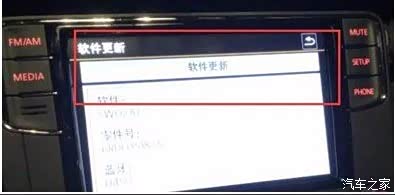
3.然后再点击软件更新
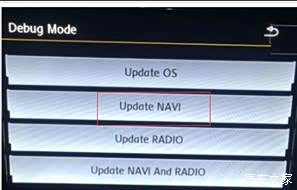
4.点击第二项Update NAVI
5.不管出现什么进度界面或错误提示都不用管它,等待20秒以上,反正给足够的时间让程序把系统文件复制出来。
6.按住开机按键不松手,让机器自动重启,直到启动进入正常系统后松开开机键,整个过程期间要一直不松手。
7.取出SD卡,用电脑拷贝出 “G3NavHMI.exe”和“SwUpdate.flag”两个文件,并自行保留好该文件,这两个文件可用于日后恢复刷机。然后删除根目录下所有文件,进入刷机步骤。
6.按住开机按键不松手,让机器自动重启,直到启动进入正常系统后松开开机键,整个过程期间要一直不松手。
7.取出SD卡,用电脑拷贝出 “G3NavHMI.exe”和“SwUpdate.flag”两个文件,并自行保留好该文件,这两个文件可用于日后恢复刷机。然后删除根目录下所有文件,进入刷机步骤。
二.车机刷机
说明:该操作步骤的原理是,替换系统“G3NavHMI.exe”文件,将长按media按钮截屏的功能,改为运行SD卡上的media.exe程序。并同时删除系统“SwUpdate.flag”文件。
1.将“02 车机刷机.rar”内所有文件解压到SD卡根目录,文件结构如图所示。
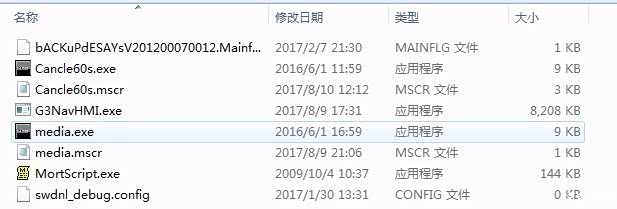
1.将“02 车机刷机.rar”内所有文件解压到SD卡根目录,文件结构如图所示。
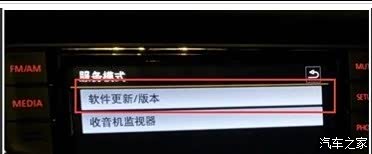
2.将SD卡插入车机,按住车机上右侧SETUP按键不放,直到出现下图界面,选择第1项软件更新/版本
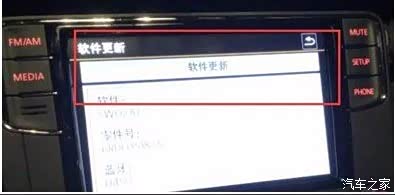
3.然后再点击软件更新
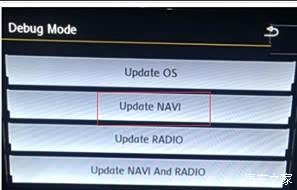
4.点击第二项Update NAVI
5.不管出现什么进度界面或错误提示都不用管它,等待20秒以上,反正给足够的时间让程序替换掉系统文件。
6.按住开机按键不松手,让机器自动重启,直到启动进入正常系统后松开开机键,整个过程期间要一直不松手。
7.刷机完成,此时长按media按钮可进入WINCE系统。若要退出WINCE系统,需按第6步让机器重启。
8.取出SD卡,删除根目录下所有文件,进入“一机多图”或“恢复刷机”步骤。
注:如果以前刷过其他方式的wince文件,无法安装以上刷机文件的话,可先将SD卡文件全部删除,将“02 车机刷机.rar”内所有文件解压到SD卡根目录,进入wince找到SD卡,双击运行Cancle60s.exe直接进入第5步,等待运行完成,手动重启后就同上述刷机步骤了。
6.按住开机按键不松手,让机器自动重启,直到启动进入正常系统后松开开机键,整个过程期间要一直不松手。
7.刷机完成,此时长按media按钮可进入WINCE系统。若要退出WINCE系统,需按第6步让机器重启。
8.取出SD卡,删除根目录下所有文件,进入“一机多图”或“恢复刷机”步骤。
注:如果以前刷过其他方式的wince文件,无法安装以上刷机文件的话,可先将SD卡文件全部删除,将“02 车机刷机.rar”内所有文件解压到SD卡根目录,进入wince找到SD卡,双击运行Cancle60s.exe直接进入第5步,等待运行完成,手动重启后就同上述刷机步骤了。
三.恢复刷机
说明:该操作步骤的目的是将备份的刷机文件(“G3NavHMI.exe”和“SwUpdate.flag”)重新复制到系统中,从而恢复到刷机前的状态。
图片已删除
1.将“03 恢复刷机.rar”内所有文件解压到SD卡根目录,文件结构如图所示。
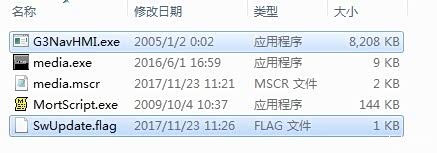
2.复制原车机备份的文件“G3NavHMI.exe”和“SwUpdate.flag”到SD卡根目录,文件结构如图所示。
3.将SD卡插入车机,长按media按钮,直接进入恢复程序。
4.不管出现什么进度界面或错误提示都不用管它,等待20秒以上,反正给足够的时间让程序恢复系统文件。
5.按住开机按键不松手,让机器自动重启,直到启动进入正常系统后松开开机键,整个过程期间要一直不松手。
6.恢复完成,此时长按media按钮为系统原有的截屏功能。
注:如果不是通过长按media按钮执行程序的其他刷机方式,可通过其他方式,直接进入WINCE系统,并运行上述步骤2的“media.exe”文件,进入第4步,等待运行完成,手动重启后就恢复完成了。
4.不管出现什么进度界面或错误提示都不用管它,等待20秒以上,反正给足够的时间让程序恢复系统文件。
5.按住开机按键不松手,让机器自动重启,直到启动进入正常系统后松开开机键,整个过程期间要一直不松手。
6.恢复完成,此时长按media按钮为系统原有的截屏功能。
注:如果不是通过长按media按钮执行程序的其他刷机方式,可通过其他方式,直接进入WINCE系统,并运行上述步骤2的“media.exe”文件,进入第4步,等待运行完成,手动重启后就恢复完成了。
四.一机多图
说明:只要是WinCE5.0/ WinCE6.0的车机,均可使用本一机多图程序,目前支持分辨率:800*480。
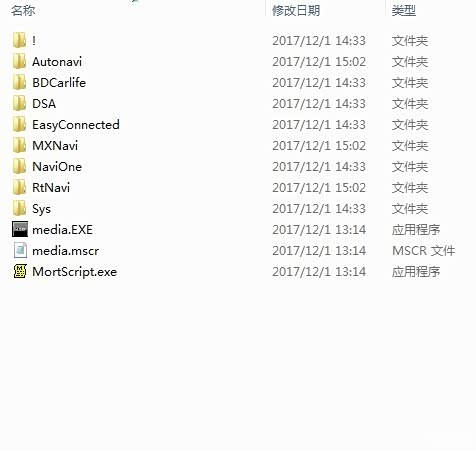
1.将“04 一机多图.rar”内所有文件解压到SD卡根目录,文件结构如图所示。
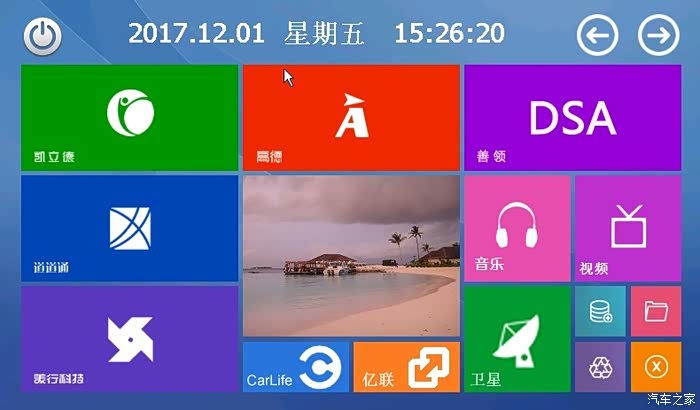
2.将SD卡插入车机,长按media按钮,直接进入一机多图界面。
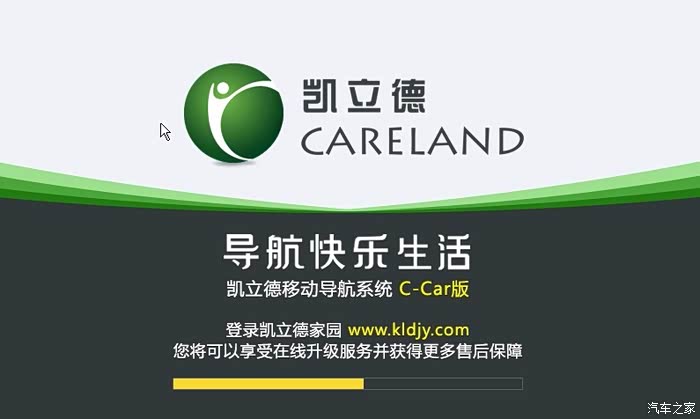
运行凯立德导航
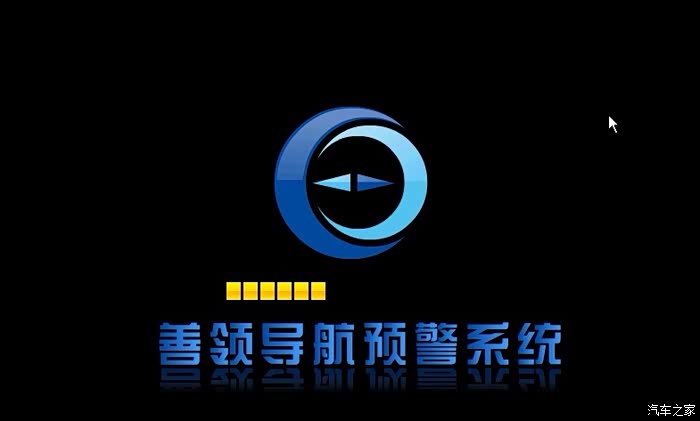
运行善领DSA行车预警
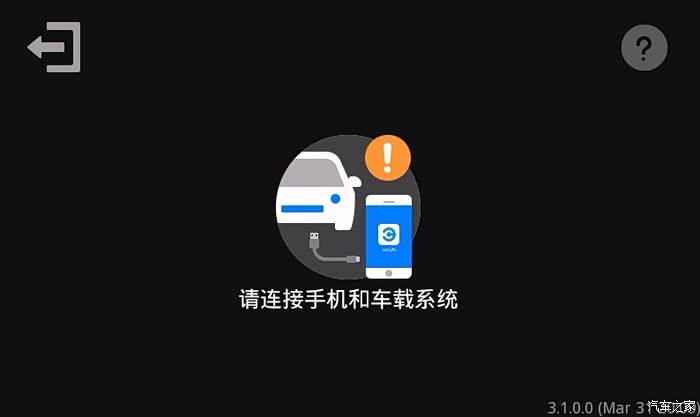
运行百度CarLife手机互联
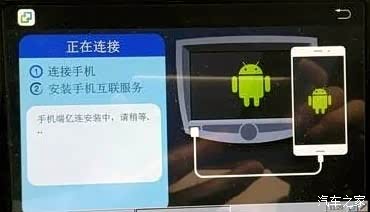
运行亿联手机互联
3.详细说明,参见《一机多图使用说明书》。
链接:https://pan.baidu.com/s/1i54CRat 密码:4vcp
链接:https://pan.baidu.com/s/1i54CRat 密码:4vcp
五.外置GPS模块
说明:如果只是运行“亿联”、“CarLife”等手机互联软件,或“音乐”、“视频”等媒体播放软件,可不配置GPS导航模块。若需要运行“凯立德”、“高德”、“道道通”、“美行”、“DSA”等导航或预警软件,则必须配置GPS模块。
本方法配置的GPS模块,直接通过USB接口外接,不用拆机焊线,无操作风险,无拆机隐患,并可即插即用,方便携带与安装。
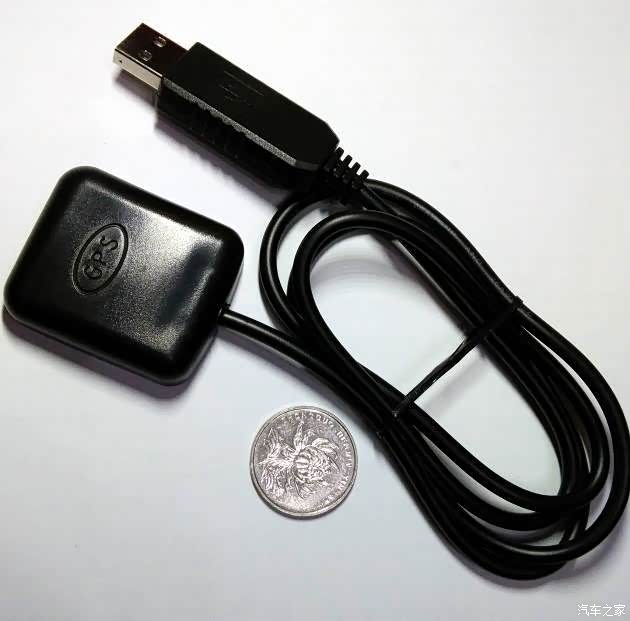
1.GPS模块如图。
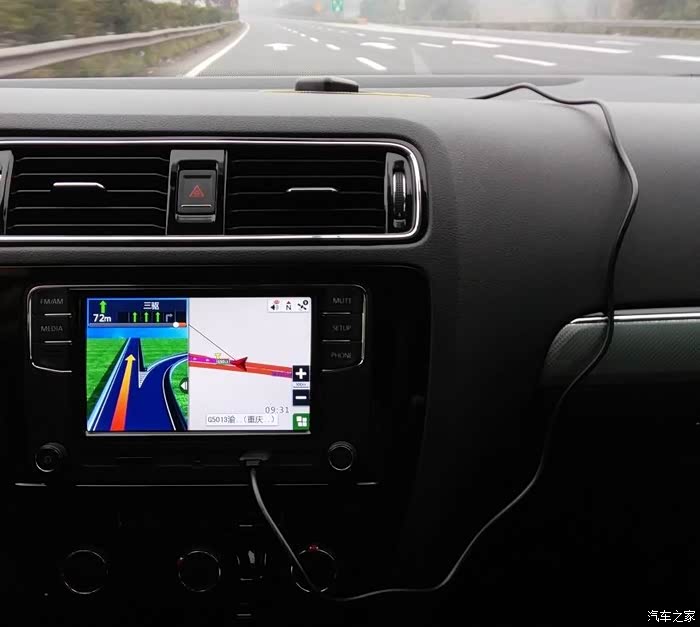
2.将GPS模块放置在中控台,或其他搜星方便的位置,保证GPS字样朝上(可自行设计走线)。
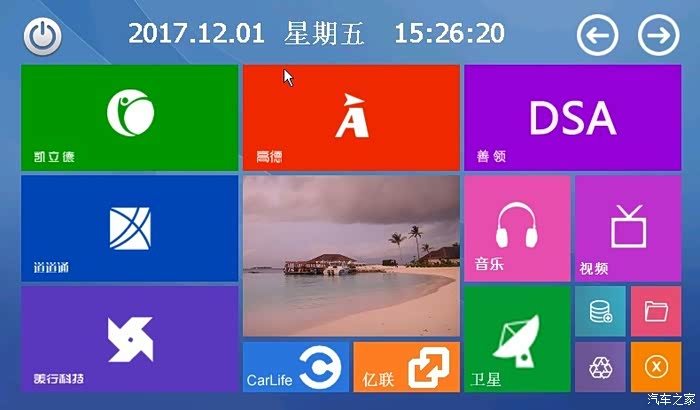
3.先运行“一机多图系统”,当进入如下界面后,再插上GPS的USB接口。
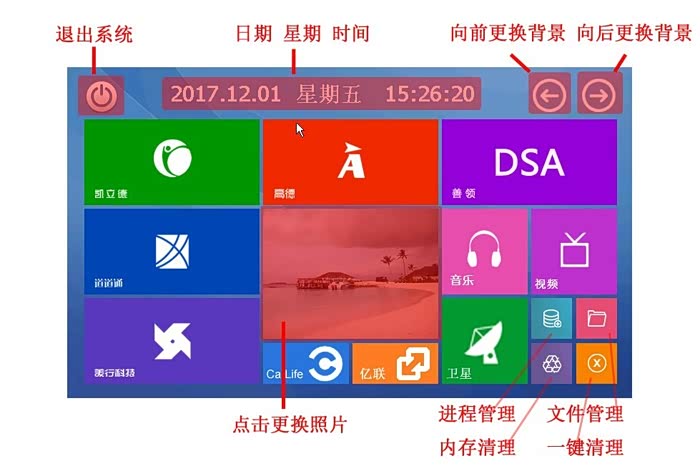
4.系统会自动识别GPS模块,并开始搜星。此时可以使用“卫星”程序查看搜星状态,或直接开启导航、DSA行车预警等功能。
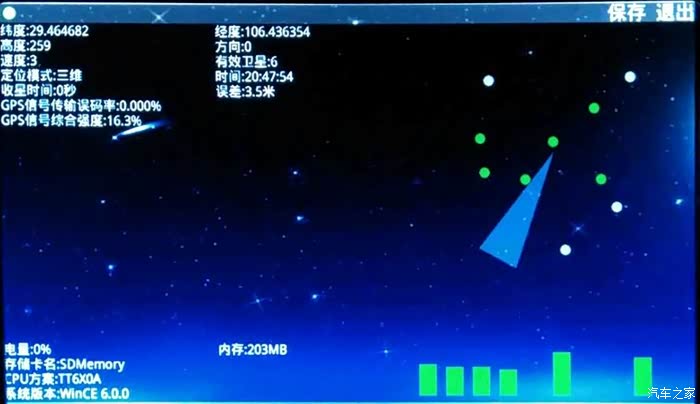
5.搜星查看界面。
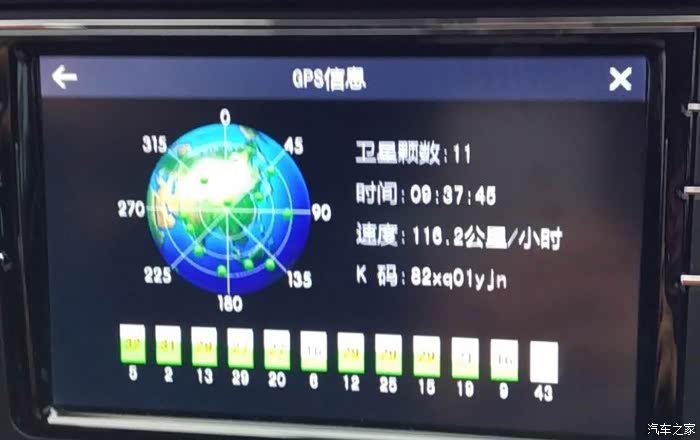
6.凯立德的搜星界面。
注:必须先启动系统,再插入USB接头,否则系统无法识别GPS模块。当停车关机后,重新开机显示卫星数为0时,可能是系统未设备到GPS模块,可拨掉USB接头,重新打开系统,然后再重新插入试试。
本文PDF版本链接:https://pan.baidu.com/s/1pLPz0RD 密码:duqa
最后:发点福利,上面一机多图系统里的两个播放器软件免费送给大家,留下邮箱或私信我都行。
1.视频/图片播放器,原为俄语版,网上没找到中文的,这个版本是我汉化好的。
2.音频播放器是英文版,优化了启动速度,删除了网络收音机功能,还没时间汉化。
最后:发点福利,上面一机多图系统里的两个播放器软件免费送给大家,留下邮箱或私信我都行。
1.视频/图片播放器,原为俄语版,网上没找到中文的,这个版本是我汉化好的。
2.音频播放器是英文版,优化了启动速度,删除了网络收音机功能,还没时间汉化。
打开汽车之家 阅读体验更好