【教程】总结GLC柏林之声支持格式问题
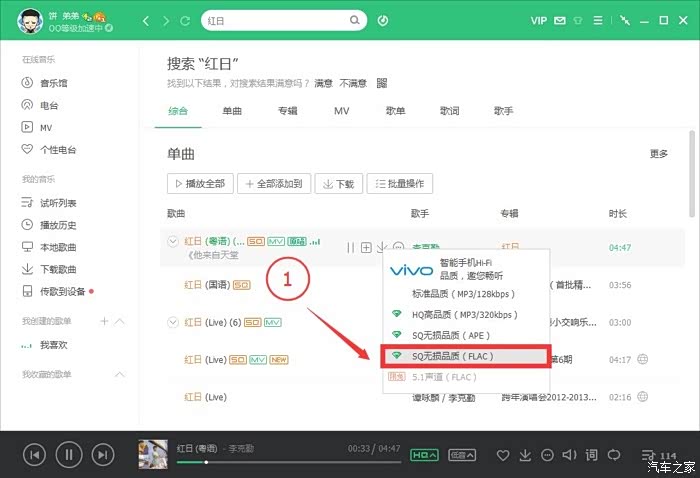
第1步:如图所示下载FLAC格式的无损音乐。
第1步
准备好无损格式的音乐(我是开通了QQ音乐的绿钻,这完全看个人喜好,你也可以从其它地方下载)。
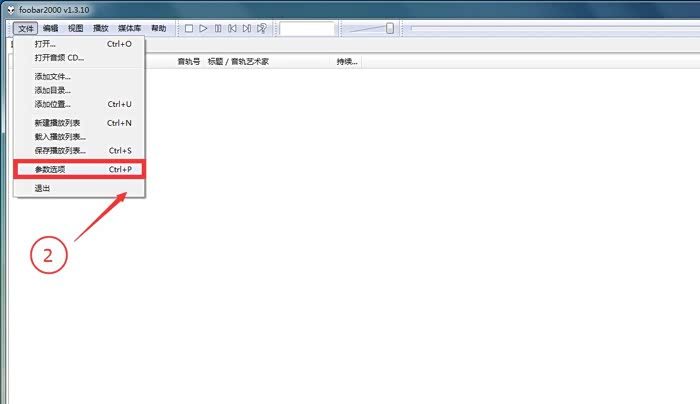
第2步:下载完foobar2000之后,你首先要配置一下它,如图所示点击菜单栏上第一个下拉列表【文件】再点击【参数选项】。
第2步:下载完foobar2000之后,你首先要配置一下它,如图所示点击菜单栏上第一个下拉列表【文件】再点击【参数选项】。
第2步
你需要下载个foobar2000,它的主要作用跟论坛上其他车友推荐的“酷狗音乐”自带的转换器作用差不多,但实际上“酷狗音乐”或者“格式工厂”转换出来的WAV你就算把24Bits、16Bits、8Bits、原始比特都试一遍,拿到车上放还是有“沙沙声,但GLC300豪华应该除外,因为在全系中它拥有独一无二的大屏,主机不一样,所以能力不同,先不多说,继续往下看。
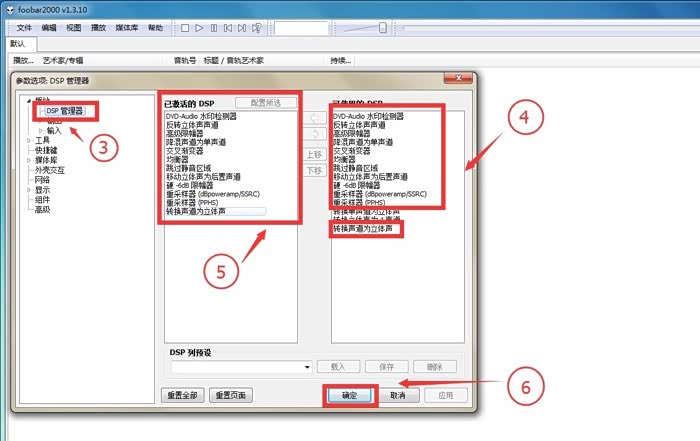
第3步:选择【DSP管理器】后会出现右边的两列窗口。
第4步:将我圈出来的最右边窗口里的选项全部移往中间窗口中(只需要选中后点【】向左的箭头来移动)。
第5步:确认是否除了【转换单身道为立体声】和【转换立体声为4声道】其余都选了(看看仔细,千万别选错了,不然下面的步骤就开展不了)。
第6步:点击确定。
第3步:选择【DSP管理器】后会出现右边的两列窗口。
第4步:将我圈出来的最右边窗口里的选项全部移往中间窗口中(只需要选中后点【】向左的箭头来移动)。
第5步:确认是否除了【转换单身道为立体声】和【转换立体声为4声道】其余都选了(看看仔细,千万别选错了,不然下面的步骤就开展不了)。
第6步:点击确定。
第3步:
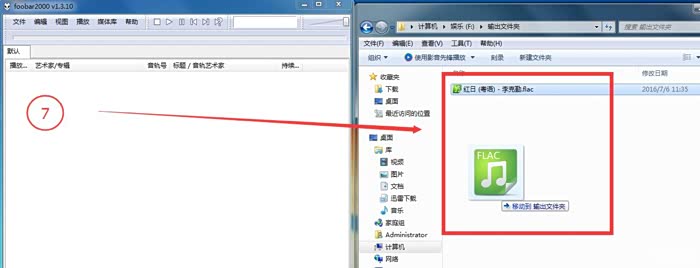
第7步:把下载好的FLAC格式的无损音乐拖拽到foobar 2000中,如图空白区域就可以(如果歌多,需要一次性拖拽,全选的快捷键组合是Ctrl+A)。
第7步
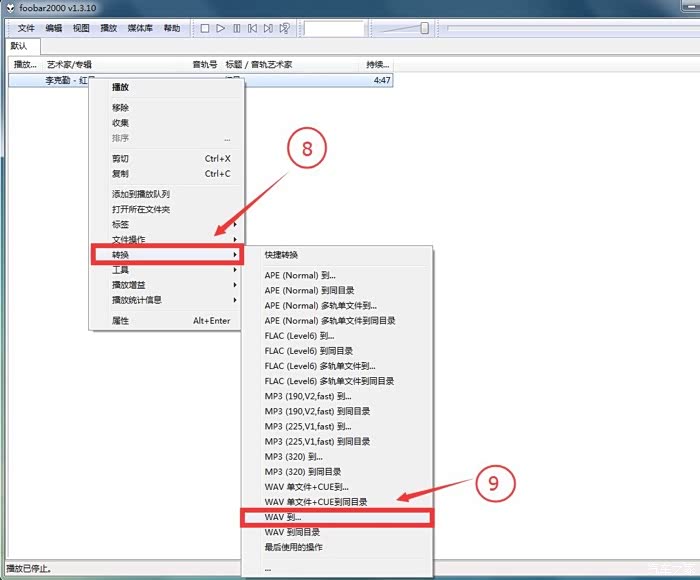
第8步:选中要转换的歌曲(还是那句话:如果歌多,全选的快捷键是Ctrl+A,如果不会用快捷键,随便你用什么方式,只要你能把所有需要转换的歌曲选中即可)。然后【右击】,在下拉列表框中移动鼠标到【转换】菜单。
第9步:点击【WAV到....】
第8步
第9步
第9步
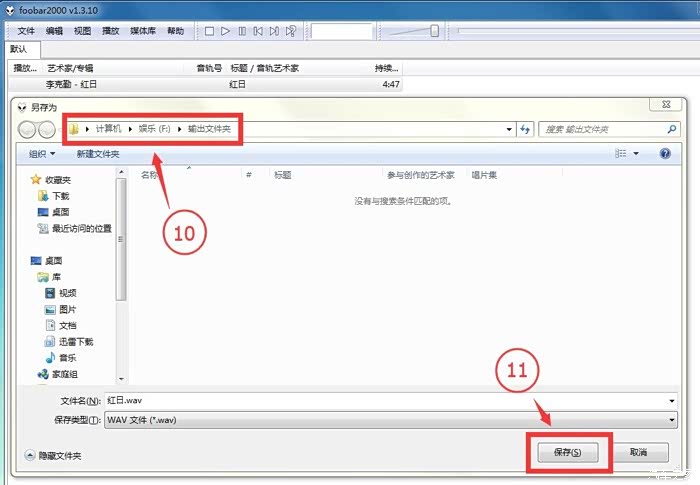
第10步:选择你要把歌曲放到的目录。
第11步:点击【保存】。
如果你不是多声道的歌曲,只需要到这里,第11步就可以了。
第10步
第11步
第11步
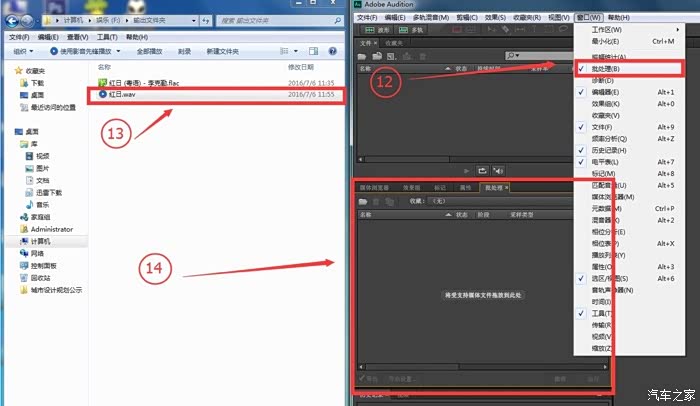
第12步:下载个Adobe Audition CC,打开Adobe Audition CC先点击菜单栏上【窗口】,再点击【批处理】,此时软件左下角就会多一个【批处理】的窗口。
第13步:把刚才转换好的6声道WAV文件拖拽到【批处理】窗口中。
第14步:确认【批处理】窗口中的歌曲。
第12、13、14步。
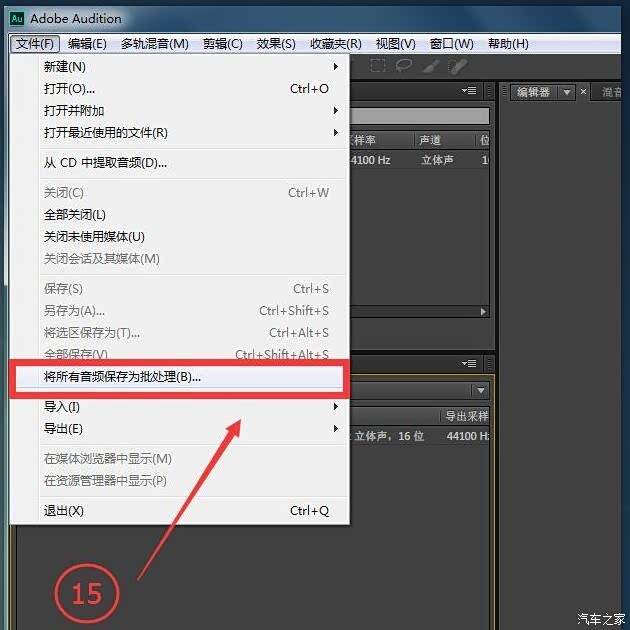
第15步:点击菜单栏上的【文件】,再点击【将所有音频保存为批处理...】
第15步
第16步:跳出的提示框点击【确定】就可以。
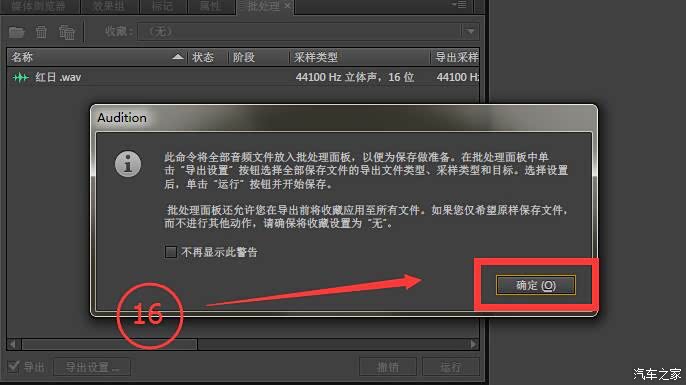
第16步
第17步:点击如图所示的【导出设置】按钮。
第18步:点击【浏览...】按钮选择要将歌曲导出到哪个文件夹中。
第19步:点击上方的一个【更改...】按钮,将参数选择成“立体声”、“16-Bit”,其他不用管。
第20步:点击【确定】。
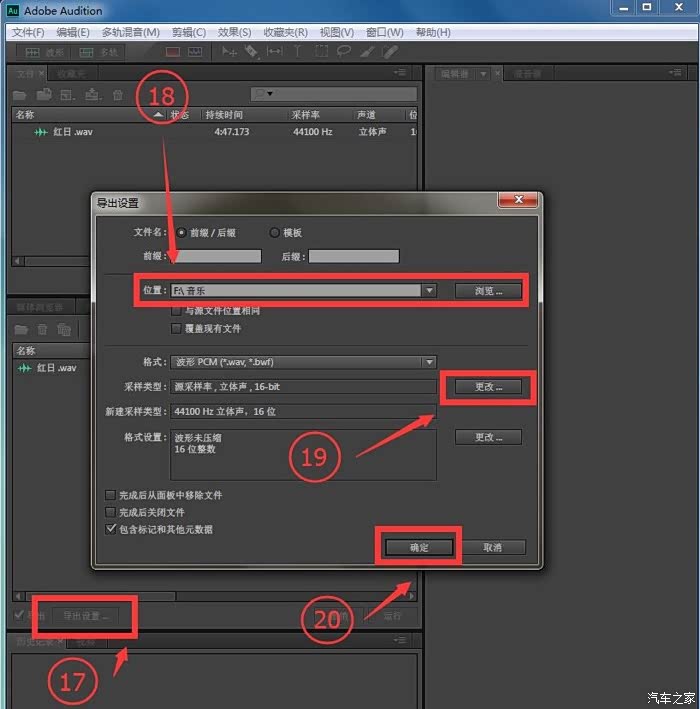
第17、18、19、20步。
最后一步:点击【运行】,这个过程看歌曲数量,看你电脑的配置,耐心点吧。
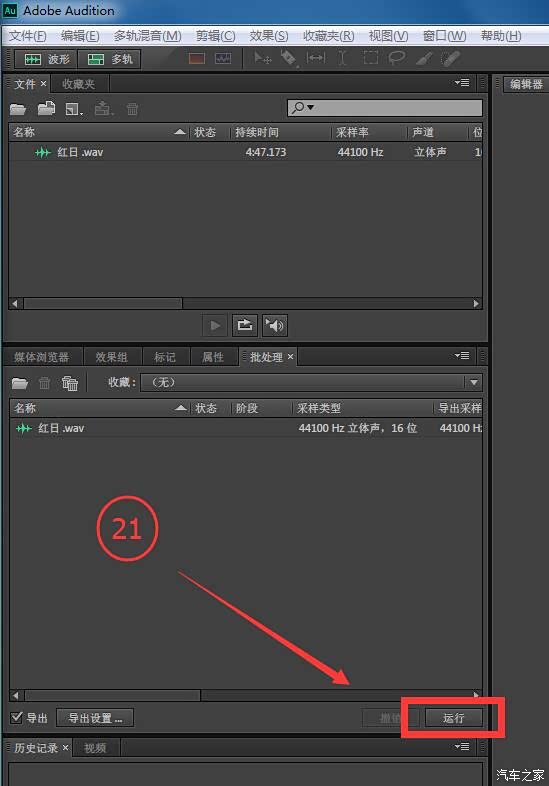
最后一步
最后你会发现在导出的目录中除了WAV文件外,每首歌还会有一个同名文件,这种后缀名为pkf的文件删除即可,不影响使用,这时候你就可以把WAV文件的歌曲拷进U盘里试试成果吧。
还没结束,以上【图解】【教程】写完了,下面我们来讨论讨论...
还没结束,以上【图解】【教程】写完了,下面我们来讨论讨论...

最后你会发现在导出的目录中除了WAV文件外,每首歌还会有一个同名文件,这种后缀名为pkf的文件删除即可,不影响使用,这时候你就可以把WAV文件的歌曲拷进U盘里试试成果吧。
打开汽车之家 阅读体验更好