升级说明 富士通天SOC-DA(适用斯巴鲁15款傲虎)数据版本升级
折腾有理,探索有趣
导航数据下载http://ippcdown.autonavi.com/activation/034/005/31/AutonaviSOCDAv31.zip
升级教程 http://ippcdown.autonavi.com/activation/034/005/31/UpdateInstructionsSOCDA.zip
升级操作前请准备:已联网的电脑一台;适用于Micro SD卡的读卡器一个;高德地图升级用刮刮卡一张。2) 从购买的地图附带的刮刮卡中获得序列号。输入序列号的过程中必须保证输入的序列号准确有效。事前准备:下载地图数据1、 登录高德网站(http://a.autonavi.com/)。3.69G下载中,有升级教程,
自己折腾一下。1、 登录高德网站(http://a.autonavi.com/)。
2、点击进入“车载导航专区”。
3、 选择制品所属厂商,点击进入“斯巴鲁专区 ”。
4、选择制品所属车型,点击进入“15款傲虎/15款森林人/15款XV”。
5、选择地图数据下载,将下载压缩包AutonaviSOCDA_31.zip保存在桌面。
用新卡折腾,不要格式化旧卡,即使自己升级不成功,旧卡还能用
1.格式化MICRO SD卡。将事前准备的压缩包AutonaviSOCDA_31.zip解压后放入MICRO SD卡根目录下,该文件大小为5.42G。
2.熄火状态下,打开车机硬件右上角 打开车机硬件右上角 打开车机硬件右上角 如图所示接口,将拷入新版地图数据的MICRO SD MICRO SD 卡插入车机3.启动车机。 点击“应用程序”,选择“导航”。导航自动运行,出现如下激活界面。然后点击“返回”,确定,退出导航。此时熄火关机,停顿10秒后取出MICRO SD卡。此时卡内已包含UUID信息。
电脑操作部分(获取激活文件)
1.选择激活工具入口,点击进入“ tools SOCDA”。自由用户这时要注册了,免费注册1分钟完成。同时,用读卡器将MICRO SD卡插入电脑。
2.进入网页机器码上传界面,按序点击图1所示“选取文件”,选择MICRO SD卡中的机器码文件UUID.txt上传,该UUID.txt位于MICRO SD卡指定目录(\Autonavi\UIRes\naviconf\Config)下。点击“下一步”。上传正确的UUID.txt后,网页将自动跳转进入序列号录入界面。确认地图版本,录入刮刮卡涂层内的序列号信息,点击“确定”。
3.生成激活信息,点击下载“生成激活文件”,同时建议拍照方式记录明文序列号和激活码。
4.将下载激活文件( 将下载激活文件( 将下载激活文件( 将下载激活文件( Value.dat Value.dat )保存到 )保存到 )保存到 MICRO SD MICRO SD MICRO SD 卡指定目录 卡指定目录 (\Autonavi Autonavi \UIRes \naviconf naviconf \Config Config) 下。保存激活文件后,将MICRO SD卡从电脑中取出。待用。
5.熄火状态下,将拷入新版地图数据且包含激活信息value.dat的MICRO SD 卡插入车机。启动, 点击“应用程序”,选择“导航”。大功告成
导航数据下载http://ippcdown.autonavi.com/activation/034/005/31/AutonaviSOCDAv31.zip
升级教程 http://ippcdown.autonavi.com/activation/034/005/31/UpdateInstructionsSOCDA.zip
升级操作前请准备:已联网的电脑一台;适用于Micro SD卡的读卡器一个;高德地图升级用刮刮卡一张。2) 从购买的地图附带的刮刮卡中获得序列号。输入序列号的过程中必须保证输入的序列号准确有效。事前准备:下载地图数据1、 登录高德网站(http://a.autonavi.com/)。3.69G下载中,有升级教程,
自己折腾一下。1、 登录高德网站(http://a.autonavi.com/)。
2、点击进入“车载导航专区”。
3、 选择制品所属厂商,点击进入“斯巴鲁专区 ”。
4、选择制品所属车型,点击进入“15款傲虎/15款森林人/15款XV”。
5、选择地图数据下载,将下载压缩包AutonaviSOCDA_31.zip保存在桌面。
用新卡折腾,不要格式化旧卡,即使自己升级不成功,旧卡还能用
1.格式化MICRO SD卡。将事前准备的压缩包AutonaviSOCDA_31.zip解压后放入MICRO SD卡根目录下,该文件大小为5.42G。
2.熄火状态下,打开车机硬件右上角 打开车机硬件右上角 打开车机硬件右上角 如图所示接口,将拷入新版地图数据的MICRO SD MICRO SD 卡插入车机3.启动车机。 点击“应用程序”,选择“导航”。导航自动运行,出现如下激活界面。然后点击“返回”,确定,退出导航。此时熄火关机,停顿10秒后取出MICRO SD卡。此时卡内已包含UUID信息。
电脑操作部分(获取激活文件)
1.选择激活工具入口,点击进入“ tools SOCDA”。自由用户这时要注册了,免费注册1分钟完成。同时,用读卡器将MICRO SD卡插入电脑。
2.进入网页机器码上传界面,按序点击图1所示“选取文件”,选择MICRO SD卡中的机器码文件UUID.txt上传,该UUID.txt位于MICRO SD卡指定目录(\Autonavi\UIRes\naviconf\Config)下。点击“下一步”。上传正确的UUID.txt后,网页将自动跳转进入序列号录入界面。确认地图版本,录入刮刮卡涂层内的序列号信息,点击“确定”。
3.生成激活信息,点击下载“生成激活文件”,同时建议拍照方式记录明文序列号和激活码。
4.将下载激活文件( 将下载激活文件( 将下载激活文件( 将下载激活文件( Value.dat Value.dat )保存到 )保存到 )保存到 MICRO SD MICRO SD MICRO SD 卡指定目录 卡指定目录 (\Autonavi Autonavi \UIRes \naviconf naviconf \Config Config) 下。保存激活文件后,将MICRO SD卡从电脑中取出。待用。
5.熄火状态下,将拷入新版地图数据且包含激活信息value.dat的MICRO SD 卡插入车机。启动, 点击“应用程序”,选择“导航”。大功告成
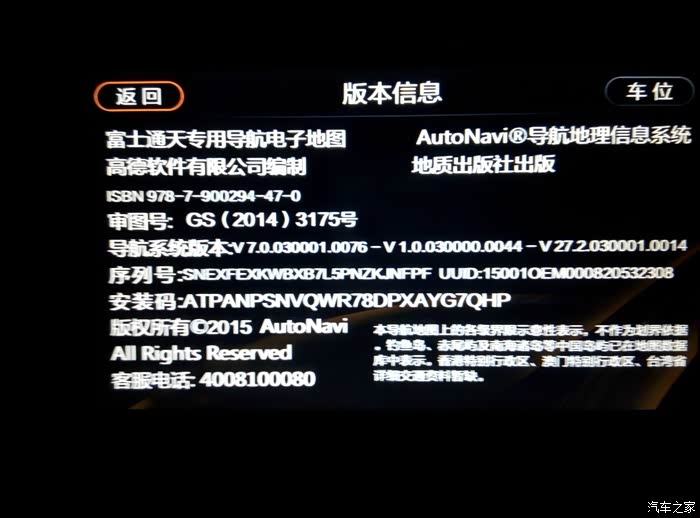
升级前
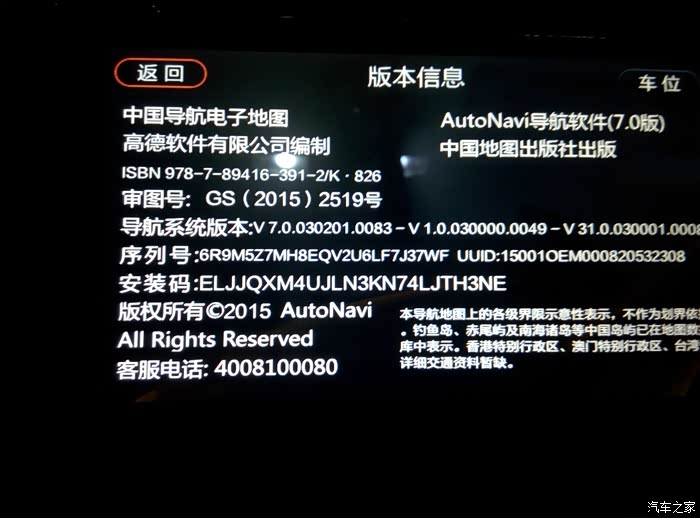
升级后
打开汽车之家 阅读体验更好