2016款新驭胜“车机互联”功能设置流程
前段时间,拿到新车后,迫不急待地体验了一下各项功能,其中包括车机互联,由于感受不错,就发了一个帖子“2016全新驭胜好玩功能分享——车机互联,自动升窗”http://club.autohome.com.cn/bbs/thread-c-2228-55254833-1.html,有车友留言反映连接不成功,希望再发一个更详细的帖子。由于平时上班较忙,而且车子也在不断地加装一些东西,一直没找到时间。今天中午,抽出午休的时间,到地下车库里重新设置连接了一次“车机互联”功能,拍了更多的照片,以及手机屏幕截图,希望能帮到大家。由于地下车库光线不好,采用手机拍摄的照片质量不理想,见谅。
以下是操作流程:
一、手机上删除以前安装好的APP
以下是操作流程:
一、手机上删除以前安装好的APP
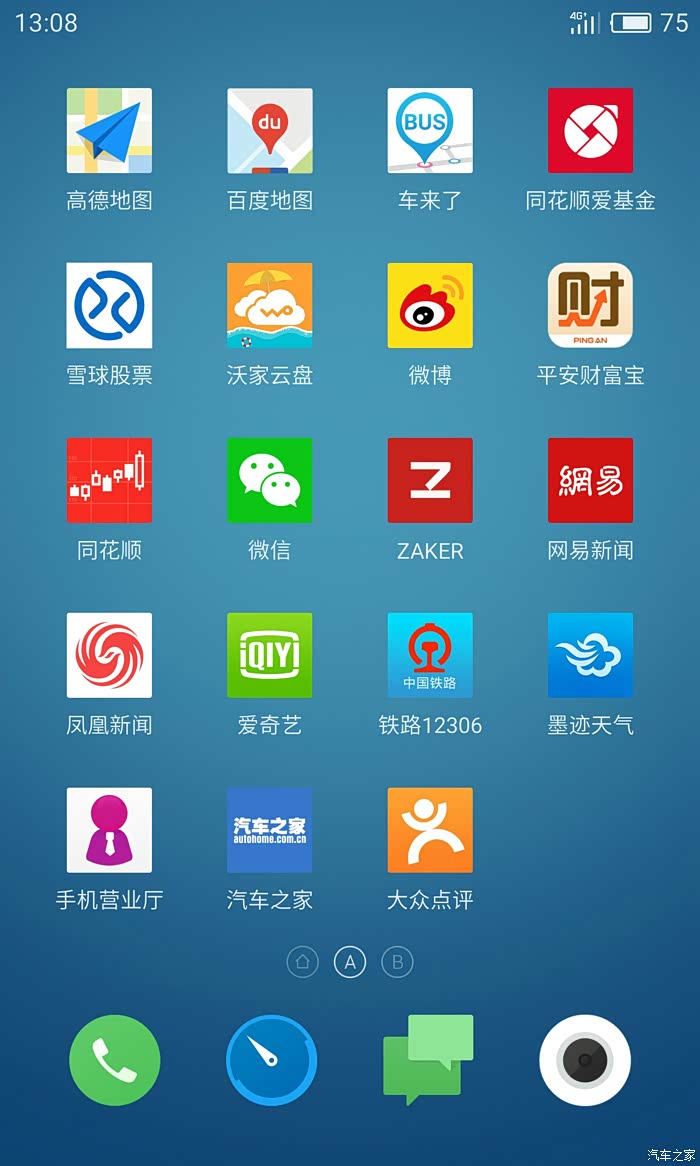
删除了以前安装好的“亿连”APP,就是右下角缺的那个图标。
二、手机设置
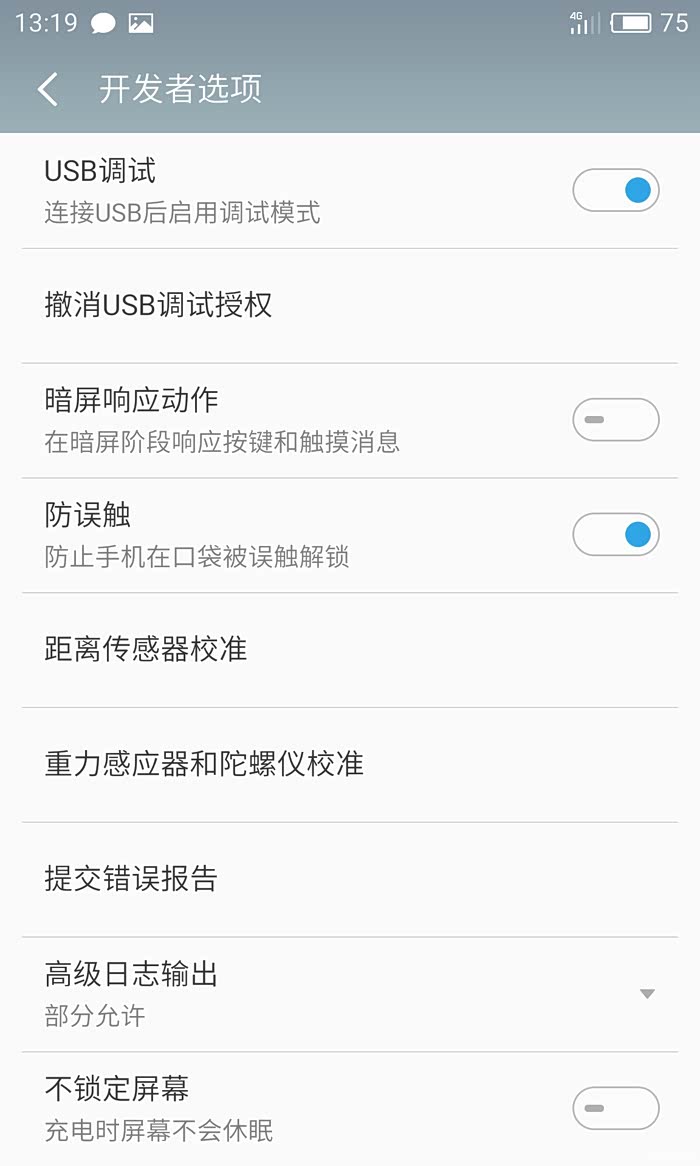
第一项“USB调试”一定要打开,如图所示
三、将USB线连接驭胜的USB口及手机的micro USB口
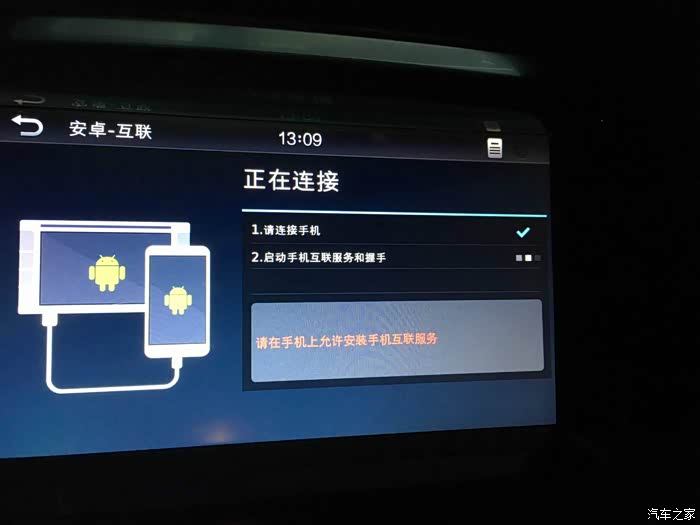
汽车屏幕显示正在连接手机,注意下方要求允许在手机上安装手机互联服务的提示
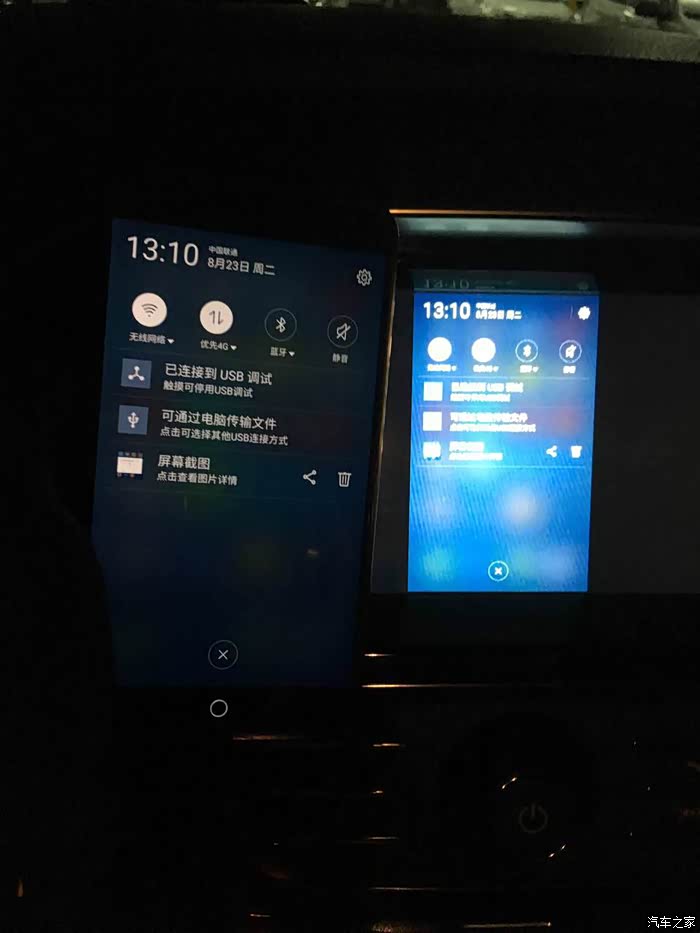
汽车屏幕映射手机内容
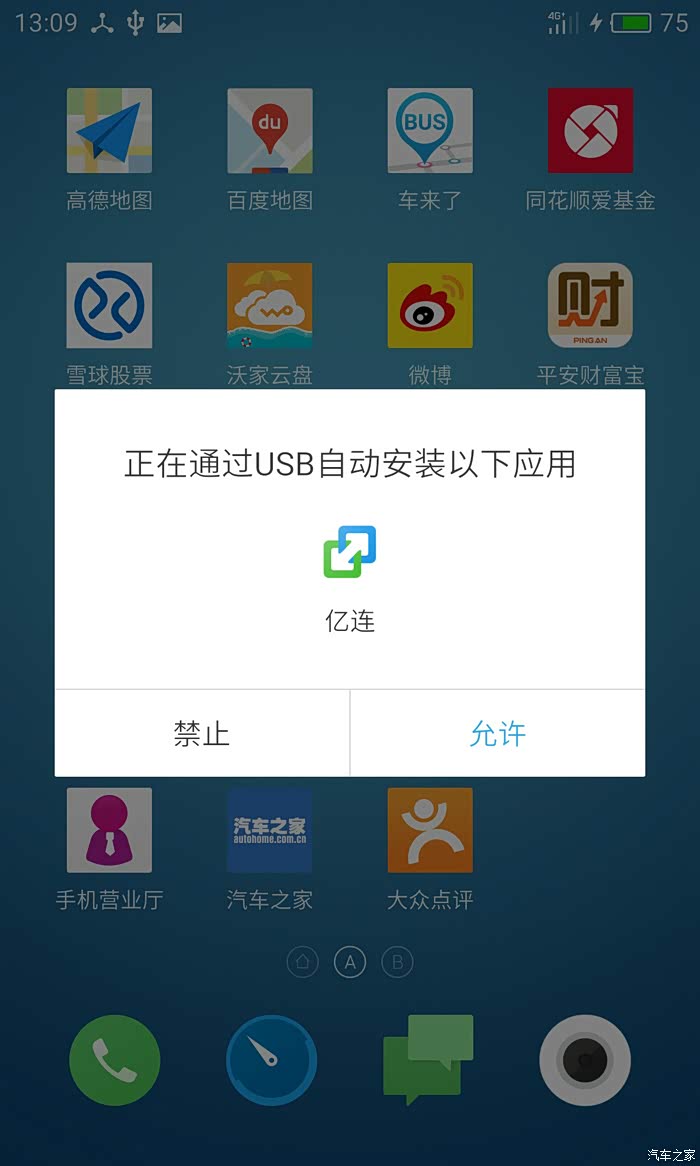
这时看手机,上面弹出“正在通过USB自动安装以下应用”,手动点击“允许”,手机上下载并自动安装“亿连”APP。这一步非常关键,如果你没点“允许”,可能就导致安装失败了。
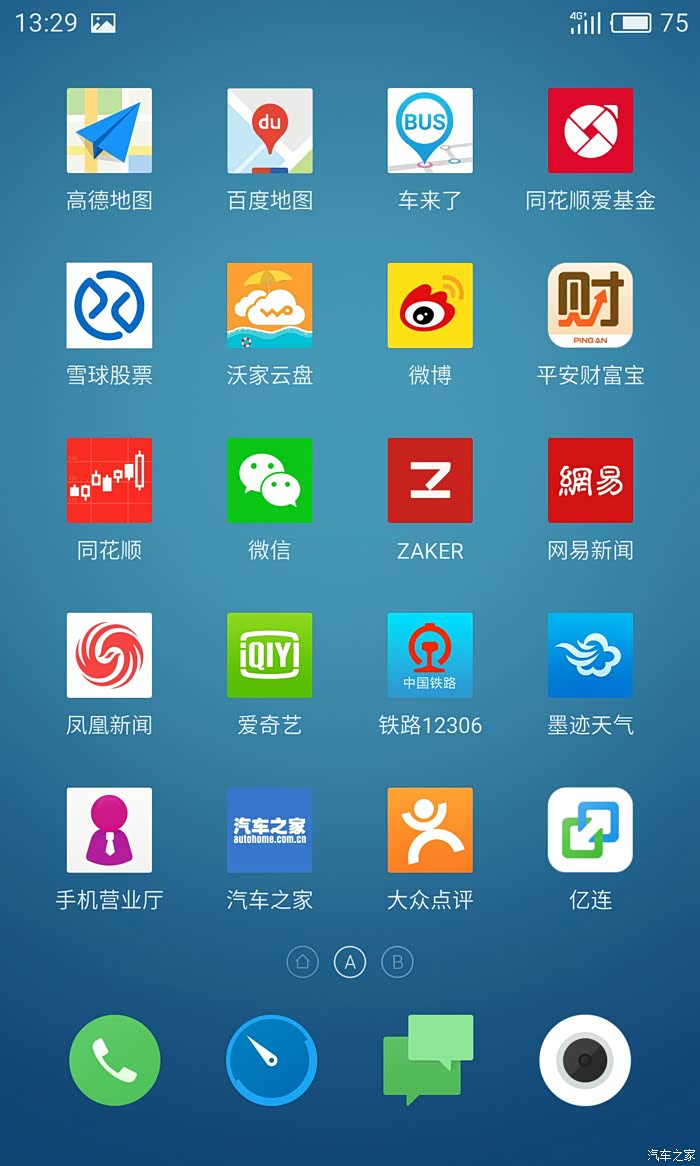
右下角,APP安装完成
四、APP安装完成后,意味着车机互联功能已经打通,下面就进入车机互联内容的设置。
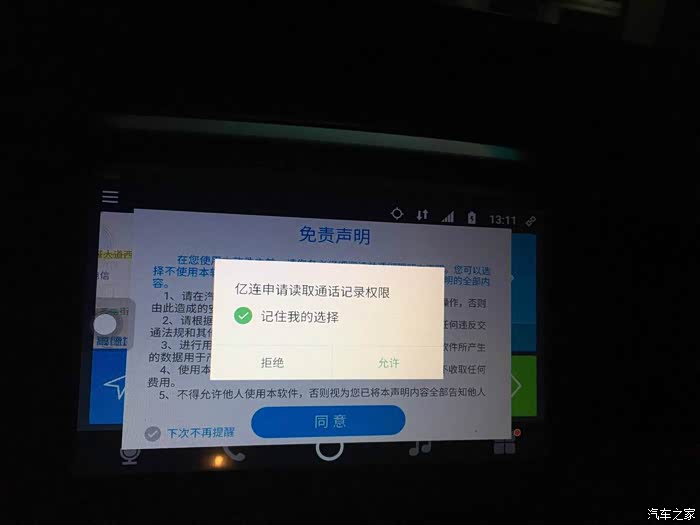
手机APP安装成功后,汽车屏幕上接连出现一些要求取得手机信息读取权限的请求,根据你自己对“车机互联”的功能需求,进行“允许”或“拒绝”授权。
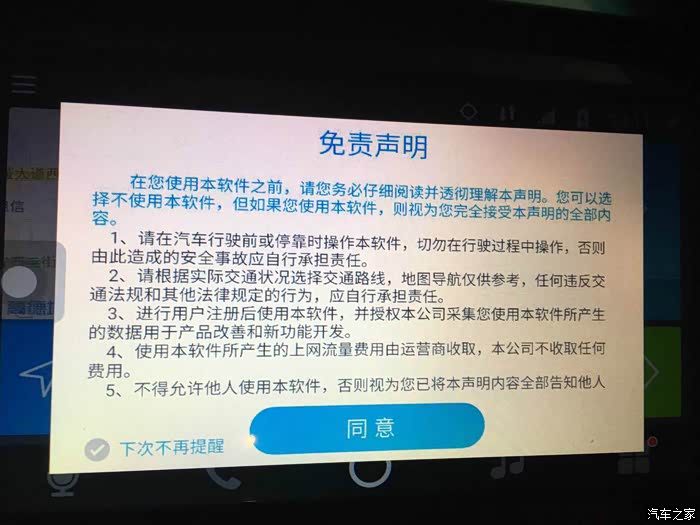
亿连的免责声明,左下角有关闭选项,避免每次使用次功能都会弹出。
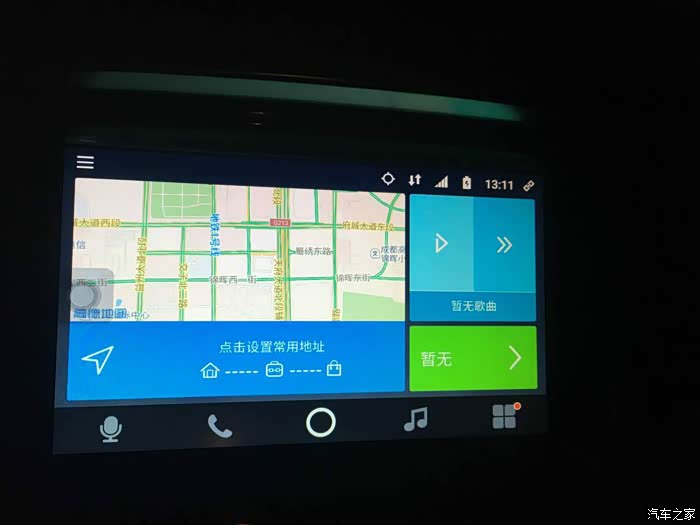
“亿连”的初始界面,注意这个页面里的高德地图跟后面APP页面里我自己添加的高德(就是手机上安装的高德APP)是不会共享离线地图的,各用各的。用手向左滑动页面,可以进入APP设置页,就是将手机上的APP选择一些放到汽车屏幕上来。
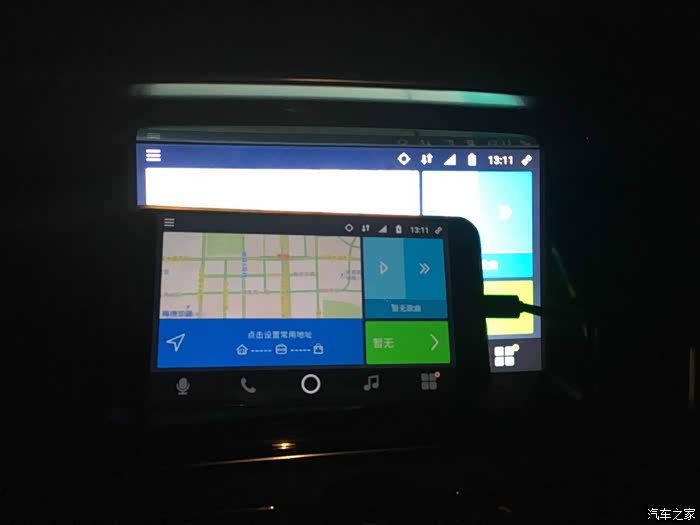
此时手机和汽车屏幕的显示是同步的。注意,此时手机屏幕一直打开,有点费电、发热,不过因为手机用USB线连接,所以同时也在充电。
“亿连”的“设置”里,有“屏幕常亮”,可以选择关掉。
“亿连”的“设置”里,有“屏幕常亮”,可以选择关掉。
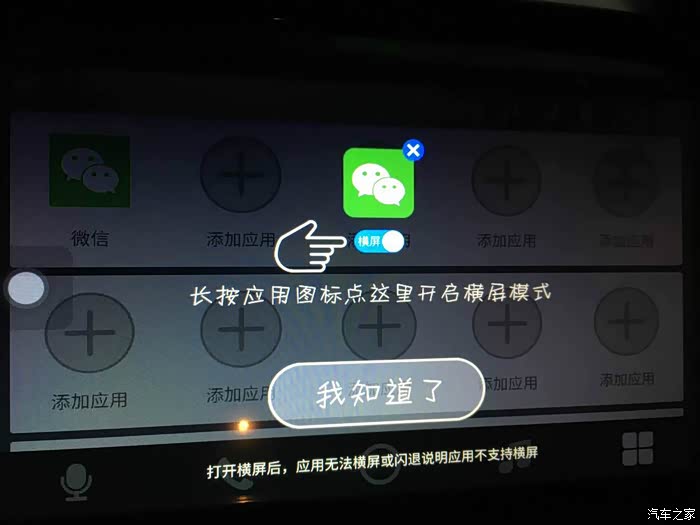
用手滑动汽车屏幕页面,进入APP设置页,系统提示要打开APP下方的横屏选项,使得APP内容可以与汽车屏幕适配。经过一段时间的测试,我发现并非所有APP都能通过“横屏”适配汽车屏幕,所以我只装了一些适配好的或常用的,毕竟汽车屏幕只是辅助用途。
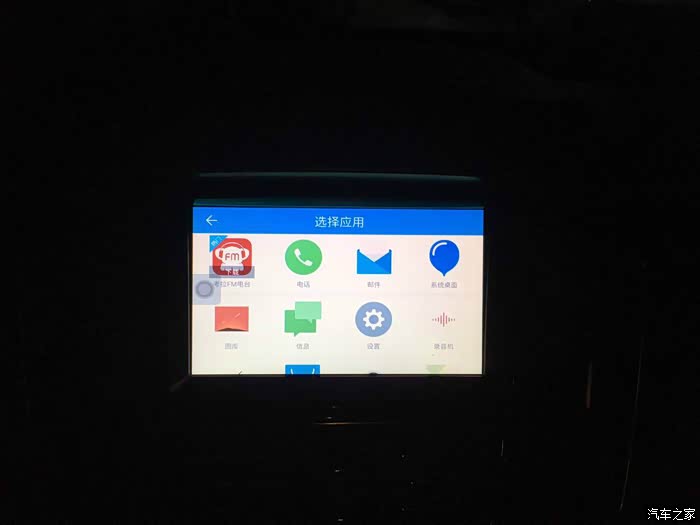
汽车屏幕上显示的当前手机上安装的APP,你可以点击选择加入“车机互联”。
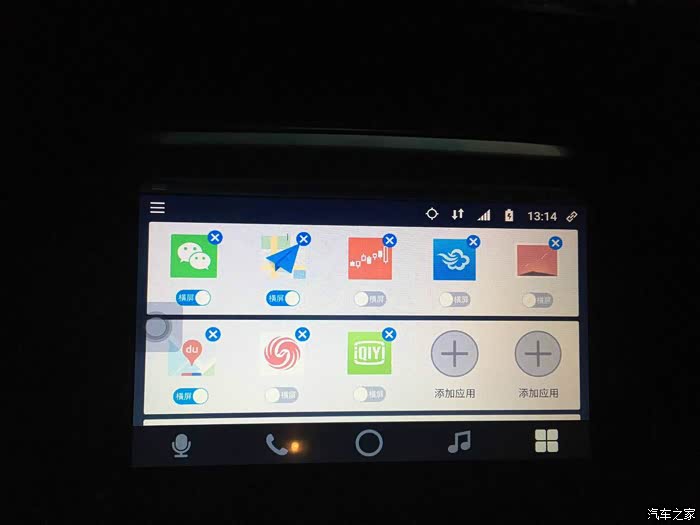
选择好内容后,长按任意一个APP图标,进入“横屏”设置,可根据需要设置,对于横屏适配不好的APP可不设置,但汽车屏幕上显示手机的竖屏内容,字体会很小。
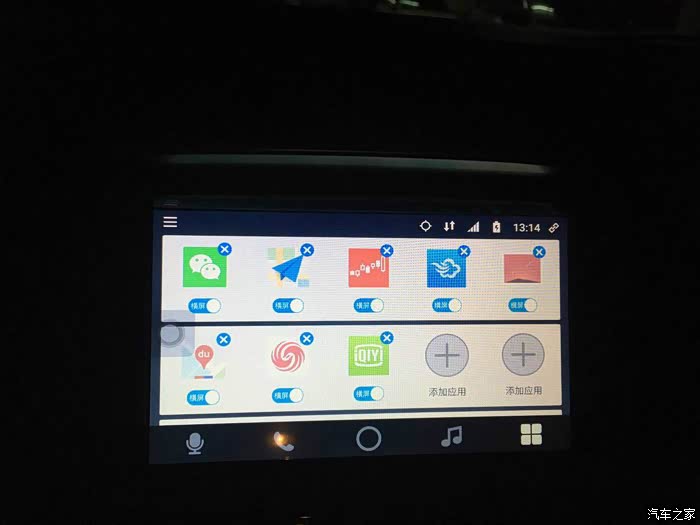
全部设置了横屏。
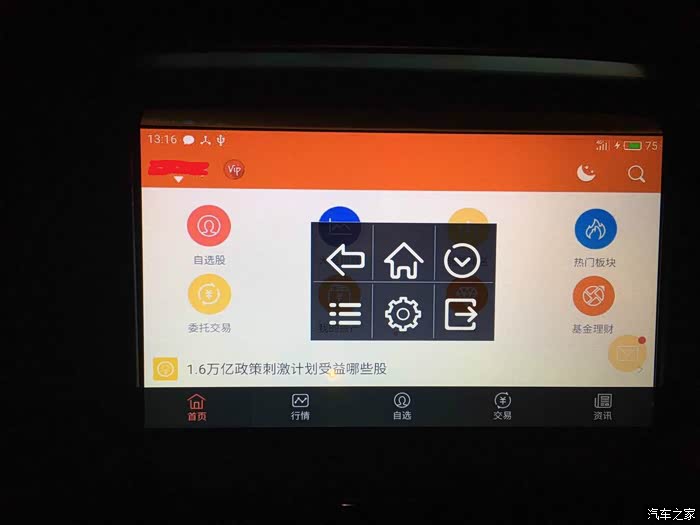
同花顺。注意中间的6个按钮,点击上图左中位置的虚拟按钮后弹出的,这是“亿连”的控制键,可以返加上一级、退出亿连、设置亿连等。
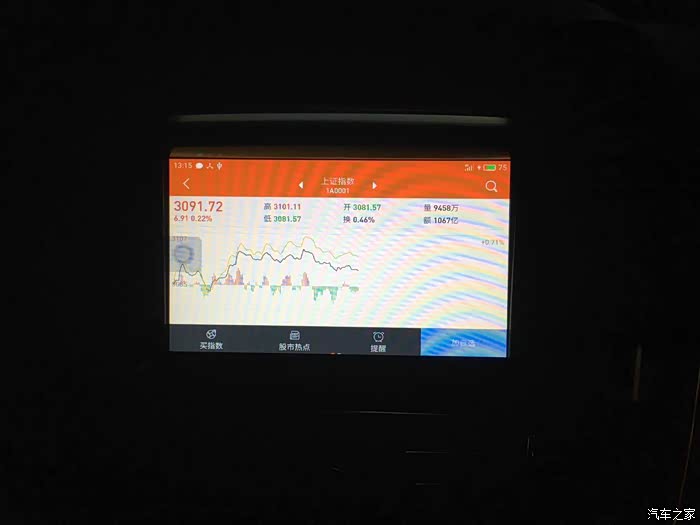
同花顺的分时图,还可以吧
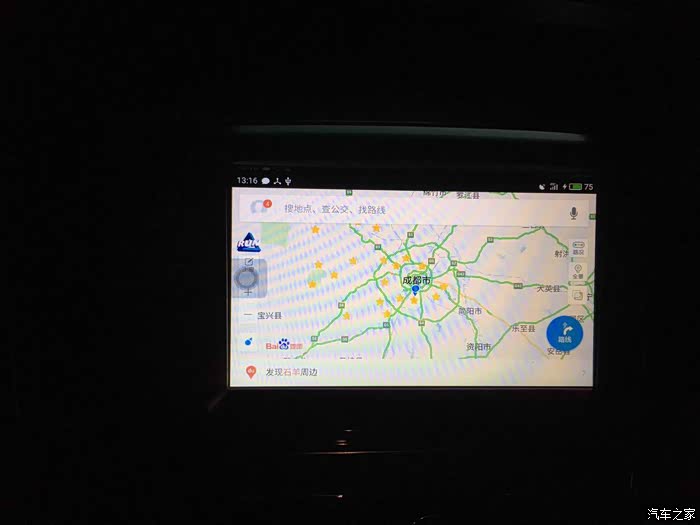
百度地图
图片已删除
凤凰卫视,主要用来看凤凰新闻直播。注意右上角,手机正在充电。
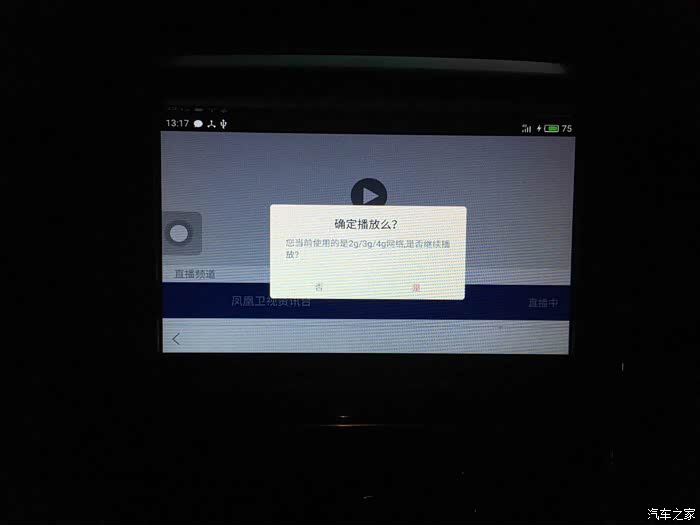
提示用手机流量看视频
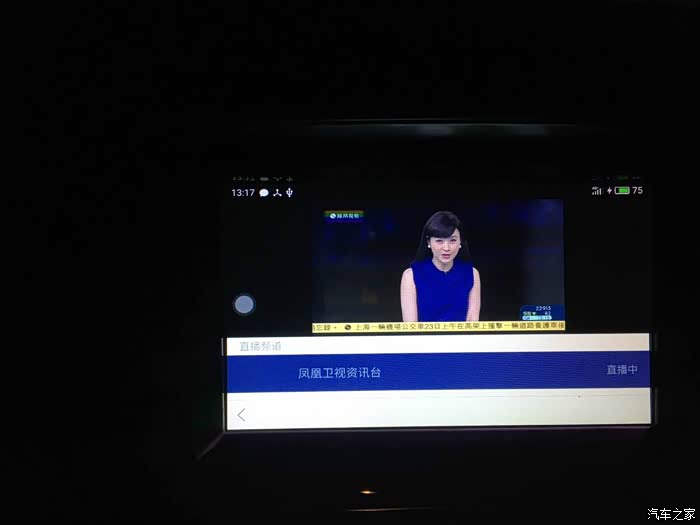
注意,横屏模式下,图像不能全屏,实际在手机上是可以图像全屏的,不过可以接受。
五、说一下“亿连”APP
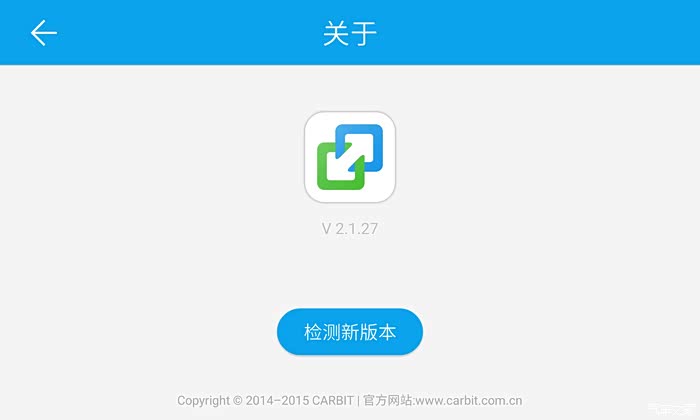
这是2.1.27版本,名字叫“亿连”
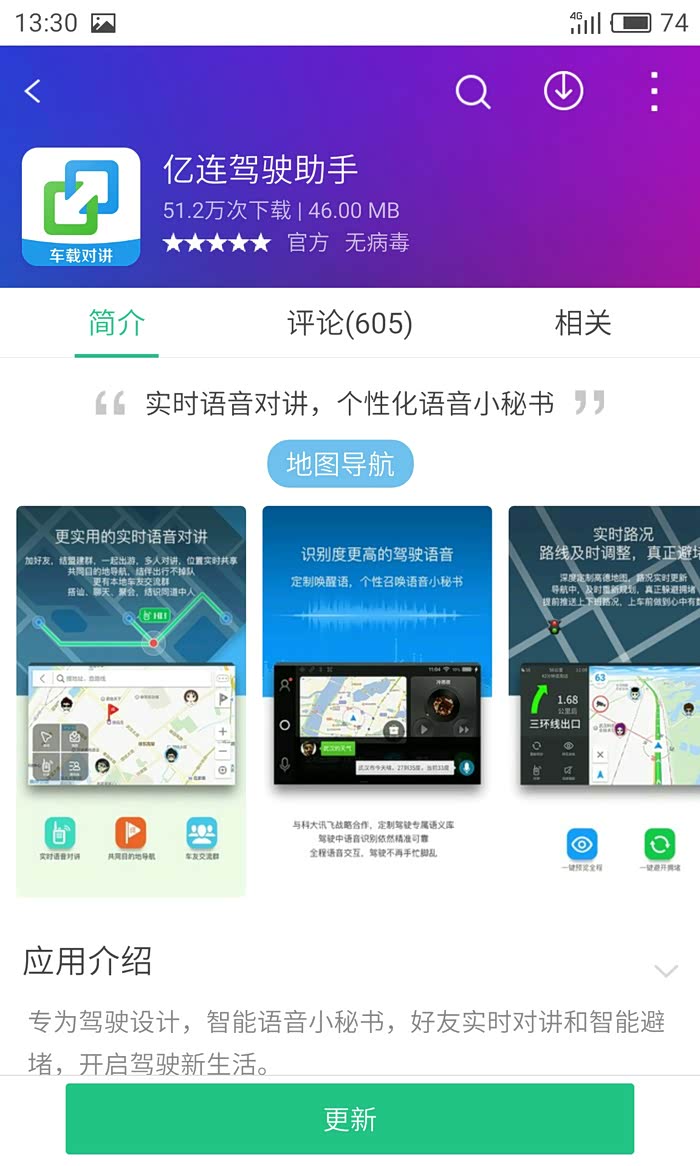
实际上安卓手机市场里,还有叫“亿连驾驶助手”的,我以为是同一个,上次下载了,但不能实现“车机互联”。所以建议直接使用连接车机时提示安装的“亿连”APP,连接成功率更高。
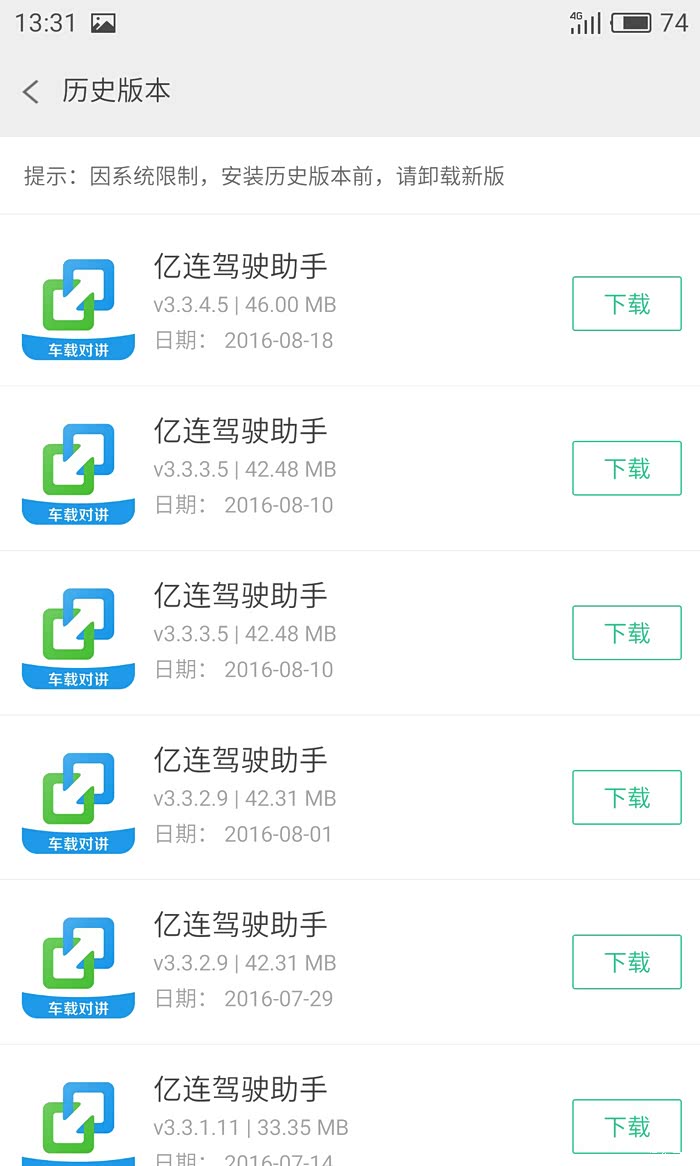
这是“亿连驾驶助手”的历史版本信息。
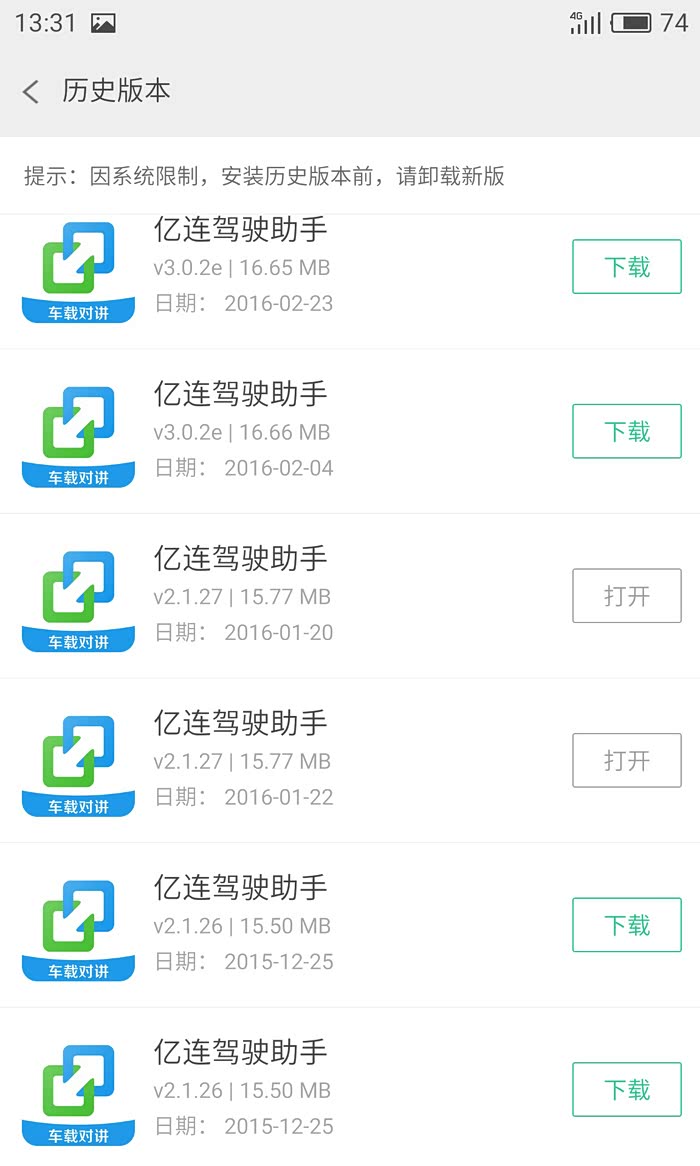
这是“亿连驾驶助手”的历史版本信息。
祝各位车友使用愉快!
写了这么多,呼叫版主,申精!!!
写了这么多,呼叫版主,申精!!!

打开汽车之家 阅读体验更好
举报/纠错