2020款X3 U盘歌曲分类显示、专辑封面显示解决方法
2019年11月提的X3 28i,刚提车那会,每次播放U盘音乐,看着杂乱的播放列表、沉闷的专辑封面,心里各种嗝应、不爽,花了点时间把U盘内的无损歌曲整理了一下,按专辑列表的问题是轻松解决了,但是专辑封面美化问题还是没有办法。由于网上下载的无损歌曲,没有内嵌专辑封面,播放时中控显示的是系统默认专辑封面,挺呆板无趣的。期间也没花太多心思去研究,也就放任之了。上周首保升级了0720版后,曾经废好大劲无法显示的手动内嵌封面,就这样毫无仪式感的突然显示了,木瓜脑袋突然开了窍,折腾了几天,终于解决了专辑封面显示问题。
当里个当,闲言碎语不多讲,捞点干货我来讲。
当里个当,闲言碎语不多讲,捞点干货我来讲。
一、U盘歌曲分类显示
1、U盘选择
我选的是64G MINI型U盘,很小巧,主要是插上U盘也不会影响上面盖板的开合,事实上也是正确的选择。
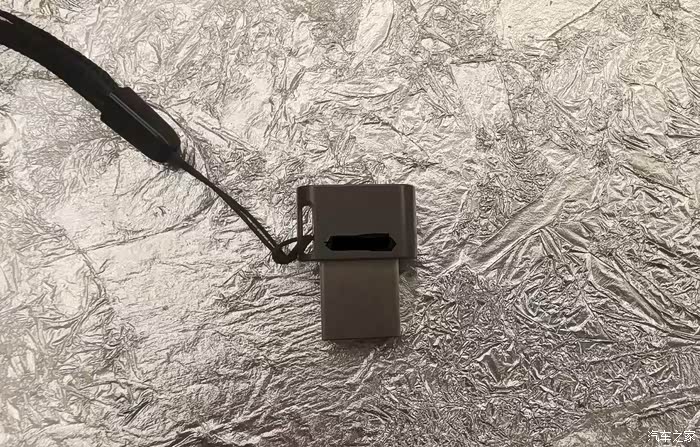
▲ 抹个口黑,你就认不出我了吧

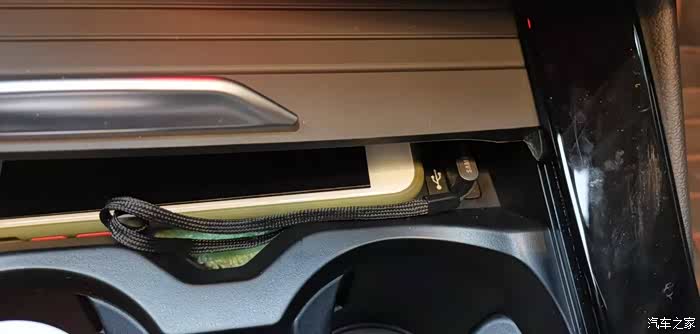
▲小巧不碍事。犹抱琵琶半遮面的家中LD淘汰的iPhone8,平时主要用来刷隐藏,偶尔连下carplay。
附近有缘的朋友可以找我免费帮你刷隐藏。
附近有缘的朋友可以找我免费帮你刷隐藏。
2、无损歌曲
花点精力找找还是有办法免费下载的,用手机破解版APP下载,虽然没缴一分歌曲版权费,但是多少还是还捐了点电费,也算下得心安理得了。多年积累,已经收集了各种格式无损200G。U盘里的无损都是FLAC、WAV格式的,后面针对专辑封面的探讨也是针对这2种格式的。
3、分类显示
无损歌曲的内嵌信息是五花八门、杂乱无章的,如果直接拷进U盘,光听歌是没任何问题的,但要在车机上实现分类查找就不是很方便了。我是按文件夹、专辑名进行2重分类。
(1)按文件夹分类。直接将歌曲拷入U盘里不同的文件夹,通过搜索文件夹切换歌曲也挺方便的。
(1)按文件夹分类。直接将歌曲拷入U盘里不同的文件夹,通过搜索文件夹切换歌曲也挺方便的。
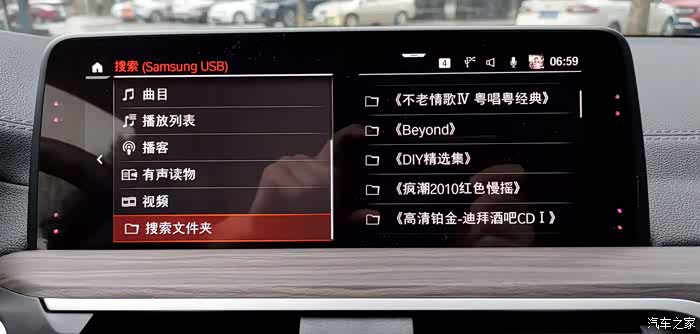
▲第一步:搜索文件夹
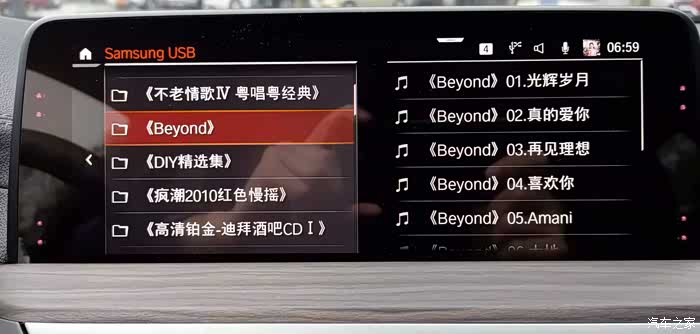
▲第二步:选择文件夹
(2)按专辑分类。这就需要通过PC端的软件来实现,包括后面提到的内嵌专辑封面,也会用到这三个软件:千千静听、foobar2000、AIMP。自行下载安装。

▲就这3个小家伙
用的比较顺手的首推千千静听,要实现按专辑分类显示,就需要把歌曲的专辑名称进行修改编辑,可以根据自己爱好,将同类歌曲的“专辑”编辑成同一名称。“标题”(歌名)、“艺术家”(歌手)也可根据个人需要自行修改,修改结果会在仪表显示屏上显示,在这也建议都一起修改了,编辑专辑名、标题(歌名)、艺术家(歌手)的方便之处后面会讲到。歌曲的专辑名称修改后,全部拷贝在U盘根目录下即可,当然也可以按文件夹进行2重分类,不论歌曲是否保存在同一文件夹下,机车都可以按专辑名进行分类显示。
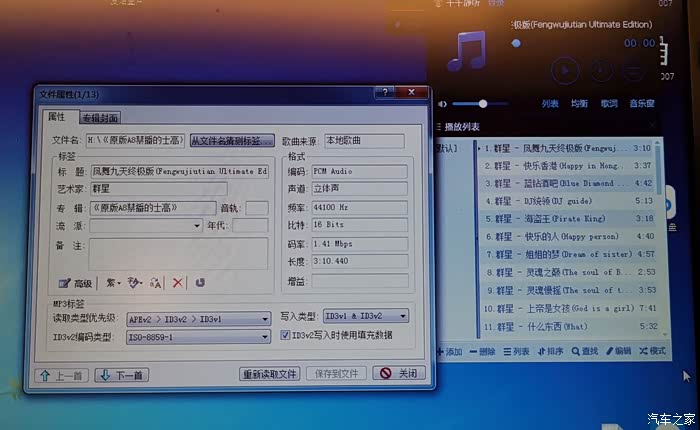
▲千千静听
下面图片是按专辑分类后的显示效果图↓↓↓↓↓↓
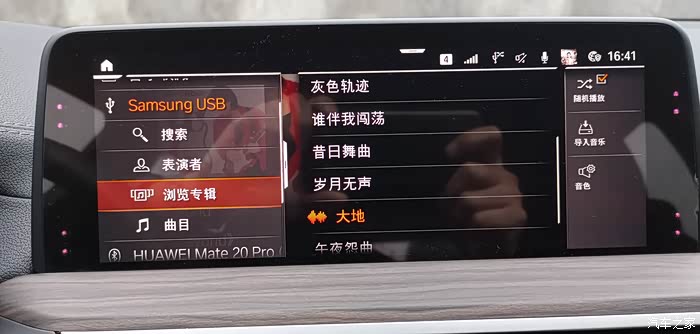
▲浏览专辑
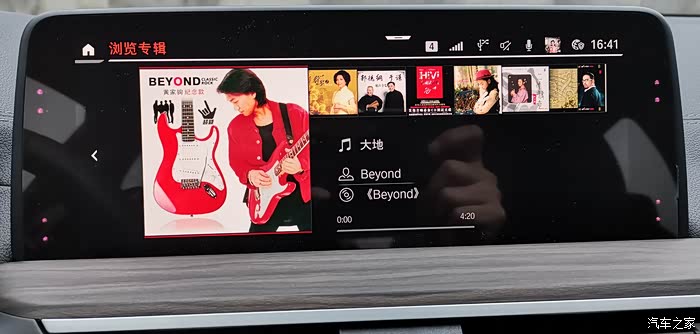
▲浏览专辑
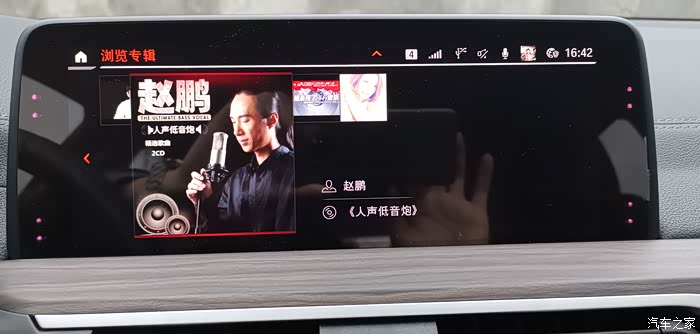
▲专辑列表显示效果
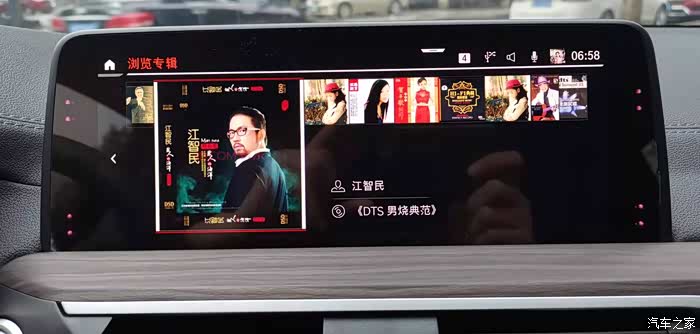
▲专辑列表显示效果
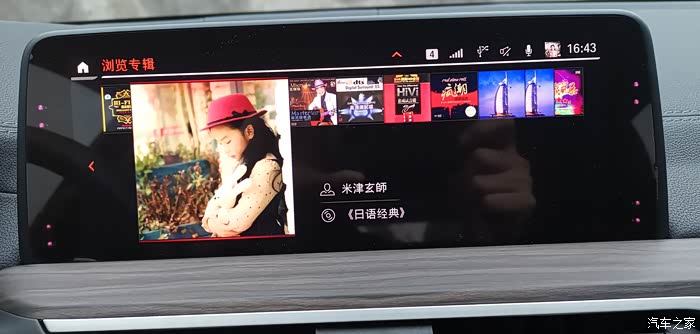
▲专辑列表显示效果(家里的小LD)
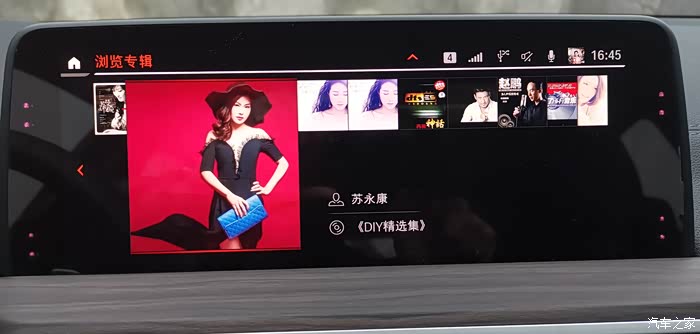
▲专辑列表显示效果(家里的大LD)
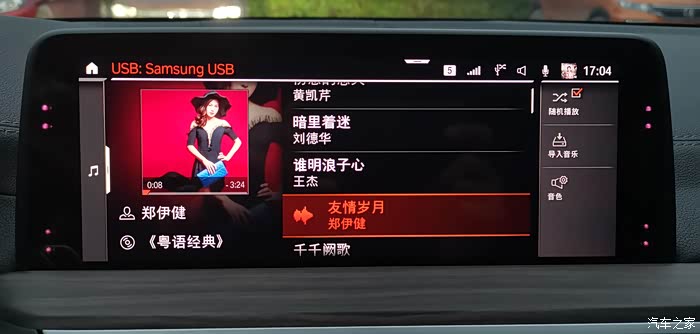
▲选中专辑后的显示效果
4、语音控制
编辑专辑名、标题(歌名)、艺术家(歌手)的方便之处在这里可以体现了。
(1)按“专辑”语音控制。按专辑分类后,可以通过“你好,宝马”唤醒,然后直接语音“我要听**(专辑名)”,系统自动为你切换专辑。
(2)按“艺术家(歌手)”语音控制。编辑了“艺术家(歌手)”信息后,语音“我要听***(歌手名)的歌”,系统会自动列示出该歌手的所有歌曲。
(3)按“标题(歌名)”语音控制。编辑了“标题(歌名)”信息后,语音“我要听***(歌名)”,系统会自动播放所选歌曲,同时会列示出U盘上所有的歌曲,并顺序或随机播放。
家里的大小LD使唤不了,这40大几W的“丫鬟”不使唤可惜了,最关键的是行车时不用手动操作,可以提升行车安全。
按文件夹或专辑分类显示,已经完全可以满足我的使用需要,所以 “播放列表”的功能也就没去研究了。
(1)按“专辑”语音控制。按专辑分类后,可以通过“你好,宝马”唤醒,然后直接语音“我要听**(专辑名)”,系统自动为你切换专辑。
(2)按“艺术家(歌手)”语音控制。编辑了“艺术家(歌手)”信息后,语音“我要听***(歌手名)的歌”,系统会自动列示出该歌手的所有歌曲。
(3)按“标题(歌名)”语音控制。编辑了“标题(歌名)”信息后,语音“我要听***(歌名)”,系统会自动播放所选歌曲,同时会列示出U盘上所有的歌曲,并顺序或随机播放。
家里的大小LD使唤不了,这40大几W的“丫鬟”不使唤可惜了,最关键的是行车时不用手动操作,可以提升行车安全。
按文件夹或专辑分类显示,已经完全可以满足我的使用需要,所以 “播放列表”的功能也就没去研究了。
二、U盘专辑封面显示
1、无损歌曲
用车机自带QQ音乐、carplayQQ音乐在线播放时,是可以显示专辑封面的;从QQ音乐下载的无损歌曲应该是内嵌封面的,通过U盘播放时,也是可以显示专辑封面的。但是从其他途径下载的无损,大部分是没有内嵌封面的,需要自己手动内嵌。
2、封面图片
根据X3中控屏、仪表显示屏的显示效果,封面图片格式最好是正方形的,长宽1:1,显示不会有黑边。同一专辑内的歌曲可以选择同一张封面图片,当然也可以一首歌一张封面,只要你有时间折腾。
3、MP3格式
试着测试了一下,mp3格式的歌曲可以直接用千千静听内嵌专辑封面。
4、FLAC无损
可以用foobar2000批量内嵌,但是内嵌速度比较慢,需要耐心等待,内嵌成功率几乎100%。
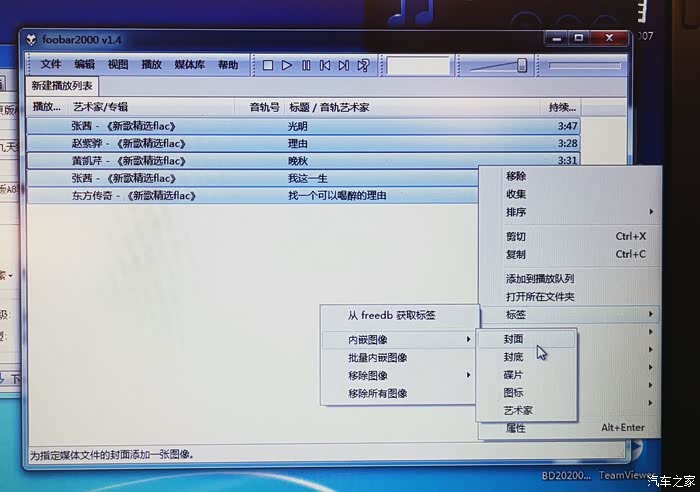
▲FOOBAR
5、WAV无损
这个格式相对比较麻烦,也是最让我折腾的格式。要确保成功率,最好选择AIMP,我目前在用的AIMP版本不能批量内嵌,只能一首一首来。经过几次折腾总结了经验,先用foobar2000批量内嵌,然后再用AIMP,将歌曲全选,右键选择选项,封面图片下小方格内打勾、保存,自动切换下一首,继续机械式地打勾、保存。
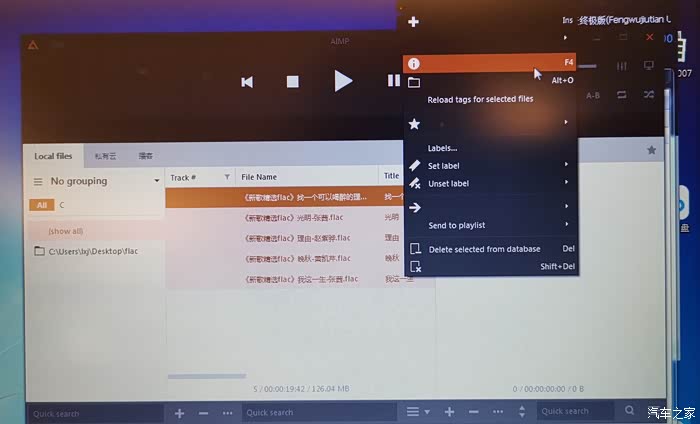
▲网上应该有中文版的。全选后再操作。
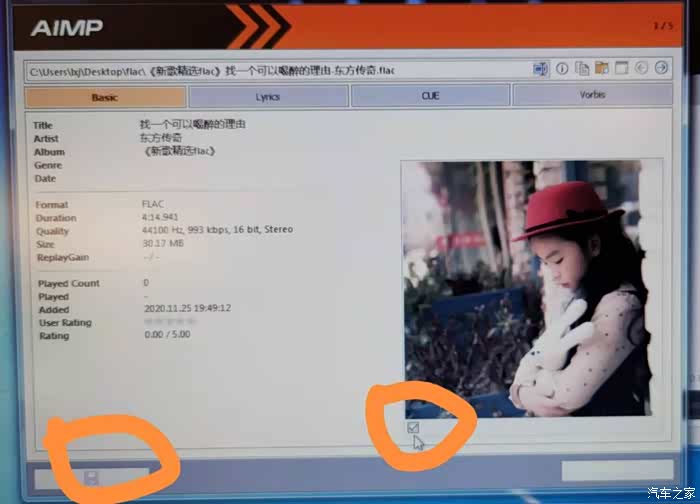
▲打勾、保存后自动切换到下一首,继续打勾、保存。
如果你不嫌麻烦,可以一开始就直接用AIMP一首一首内嵌,结果都是一样的。
6、★★★关键的关键★★★
第3、4步操作成功,不代表你的车机就可以顺利显示封面。如果你是第一次用U盘插上车上,按上述操作,可能立***以顺利显示专辑封面了。不过,能耐心看到这的车友,你应该就不属于这种情况,继续往下看吧。逛了一年论坛,好多车友反映U盘上的歌都删了,插上U盘怎么还会显示已经删除的歌,或是无法显示更新后的歌曲信息,这种情况可能是因为系统缓存只记载了第一次读取U盘时歌曲信息的缘故,不知道算不算个小BUG。##可以直接跳转看“2021年8月9日更新补充”##
经过这次0720版升级,也印证了这个猜测。原本已经内嵌封面但无法显示的U盘歌曲,升级后插上U盘,竟然这么毫无仪式感的实现了,心喜若狂的同时一W匹草泥马在狂奔。回去后立马把U盘里其他无损也试着内嵌了几个,满怀希望插上U盘,结果又让我失望鸟。不甘心的我,受0720升级启发灵光闪闪闪,上网查了、说明书看了,壮着熊胆将车机系统进行了“复位车辆数据”,我已经复位了2次,后果就是原来的一些个性化设置恢复出厂设置,包括手机链接、用户账号登录都需要自己重新设置,里程、油耗等数据并不会清除。再次插上U盘,显示正常。
折腾的经验告诉我,可能还得搞一次“复位车辆数据”。回去把U盘里未内嵌封面的10个专辑搞了一遍,插上U盘后,如我所料,因为车机缓存的问题,刚刚内嵌封面的10个专辑还是无法显示封面,不得已又搞了一次“复位车辆数据”,其实也就1、2分钟的事,还是挺简单、挺方便、挺让人放心的。重新插上U盘,近1000首无损的专辑封面全部成功显示。
经过这次0720版升级,也印证了这个猜测。原本已经内嵌封面但无法显示的U盘歌曲,升级后插上U盘,竟然这么毫无仪式感的实现了,心喜若狂的同时一W匹草泥马在狂奔。回去后立马把U盘里其他无损也试着内嵌了几个,满怀希望插上U盘,结果又让我失望鸟。不甘心的我,受0720升级启发灵光闪闪闪,上网查了、说明书看了,壮着熊胆将车机系统进行了“复位车辆数据”,我已经复位了2次,后果就是原来的一些个性化设置恢复出厂设置,包括手机链接、用户账号登录都需要自己重新设置,里程、油耗等数据并不会清除。再次插上U盘,显示正常。
折腾的经验告诉我,可能还得搞一次“复位车辆数据”。回去把U盘里未内嵌封面的10个专辑搞了一遍,插上U盘后,如我所料,因为车机缓存的问题,刚刚内嵌封面的10个专辑还是无法显示封面,不得已又搞了一次“复位车辆数据”,其实也就1、2分钟的事,还是挺简单、挺方便、挺让人放心的。重新插上U盘,近1000首无损的专辑封面全部成功显示。
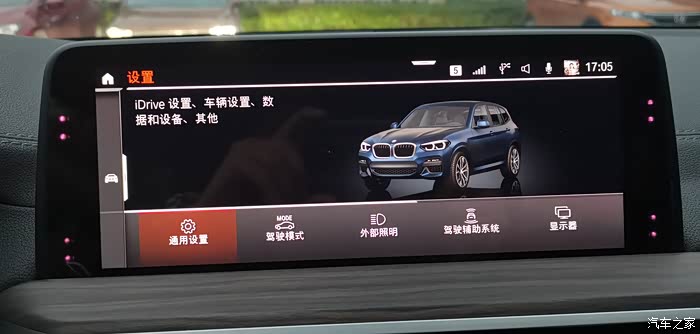
▲复位车辆数据路径
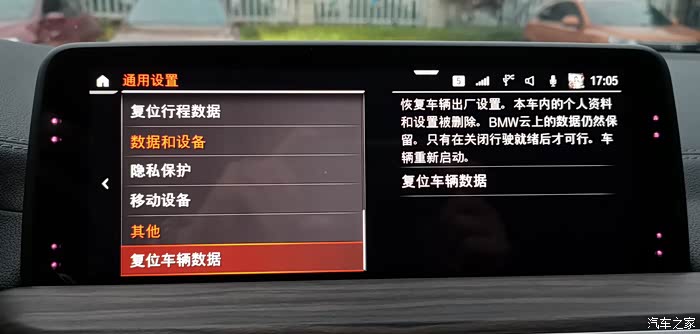
▲复位车辆数据
**************************************************
2021年8月9日更新补充:
经后期偶然发现并经实践证实,期间也有热心车友提醒:第二、6步可以通过修改不能显示封面歌曲的专辑名称或文件名或……,车机就能显示专辑封面了,不用恢复出厂设置。
喜欢折腾的车友也可以自行动手去尝试发现,有其他诀窍也请不吝赐教

**************************************************
折腾无止境,平安万里行。

成果展示↓↓↓↓↓↓
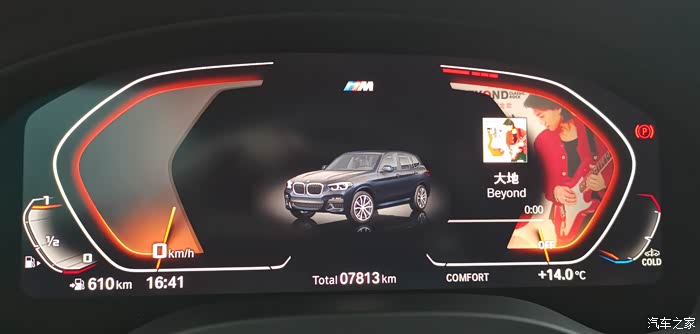
▲效果1
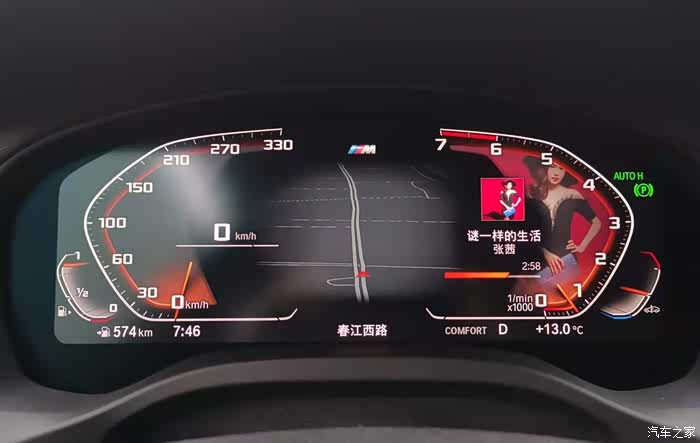
▲效果2
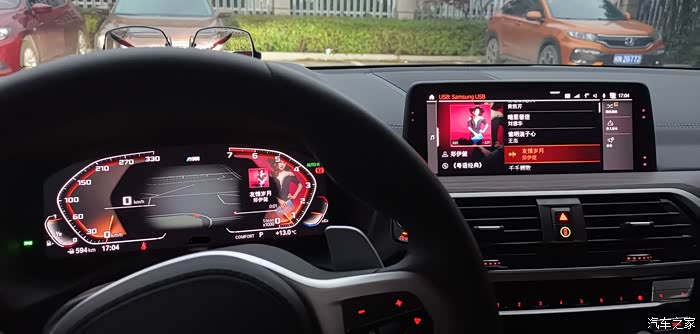
▲效果3
顺便展示下刷了Bower & Wilkins的显示效果。
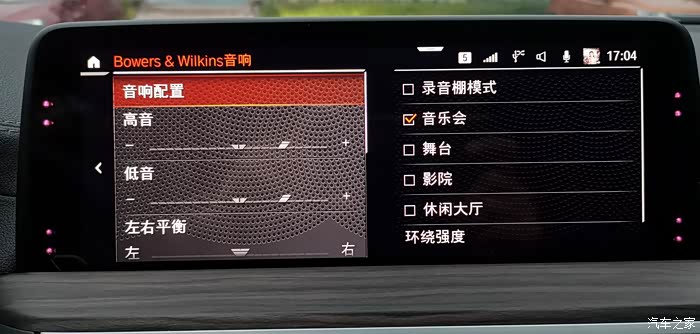
▲实图拍摄1
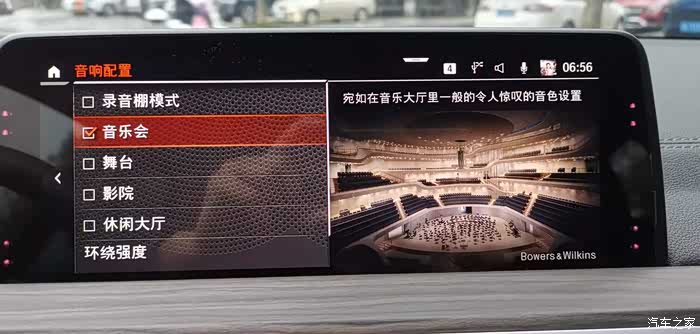
▲实图拍摄2
看着挺高大上的,对我这双没推过油的木耳朵来说,音质提升与否真听不出来。不过在切换不同音响配置模式时,听觉效果是有区别的。
三、小小总结
1、如果只想整理歌曲分类显示,直接参照第一部分即可。
2、如果既想整理分类显示,又想显示专辑封面的,★★★建议先做第二步专辑封面、再做第一步分类显示,因为WAV无损用foobar2000、AIMP处理过后,原本辛辛苦苦用千千静听编辑的“专辑”“标题”“艺术家”等信息会被全部清除。★★★
2、如果既想整理分类显示,又想显示专辑封面的,★★★建议先做第二步专辑封面、再做第一步分类显示,因为WAV无损用foobar2000、AIMP处理过后,原本辛辛苦苦用千千静听编辑的“专辑”“标题”“艺术家”等信息会被全部清除。★★★
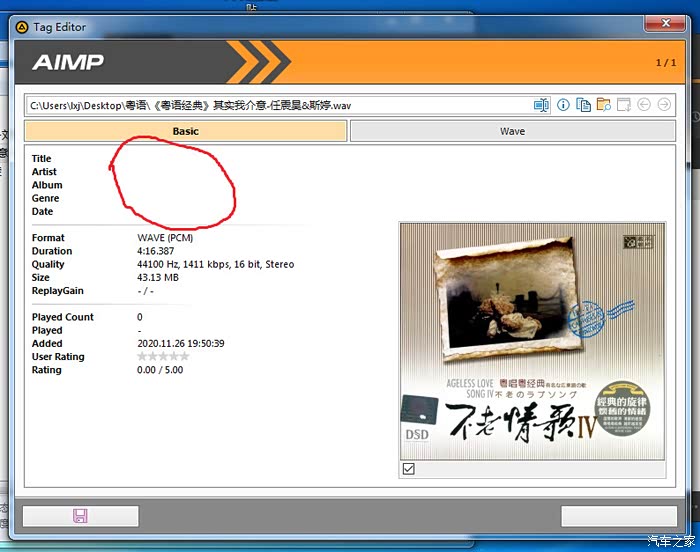
▲原有的信息全部被清除
3、经亲测,往U盘上拷贝新专辑,或是往专辑里添加新歌曲,如果按上述步骤处理后,车机是可以顺利显示专辑封面的,不需复位操作。
4、本人是20款的X3 28i ,电脑是WIN7系统,千千静听、foobar2000、AIMP版本不同,实际操作结果可能会有所差异。
逛了一年的论坛,各位大神答疑解惑,令我收获颇多。今有小小折腾体会,供各位车友参考。若各位大神有更好、更简单的方法,亦请不吝赐教。
4、本人是20款的X3 28i ,电脑是WIN7系统,千千静听、foobar2000、AIMP版本不同,实际操作结果可能会有所差异。
逛了一年的论坛,各位大神答疑解惑,令我收获颇多。今有小小折腾体会,供各位车友参考。若各位大神有更好、更简单的方法,亦请不吝赐教。
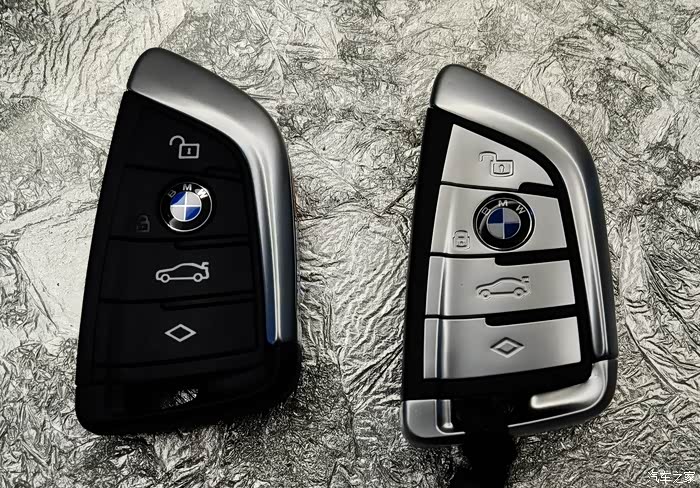
▲不能坏了规矩
打开汽车之家 阅读体验更好