【分享】教你改福特中控所需要的壁纸图片。并附上改壁纸教程。
俗话说,授人以鱼不如授人以渔。昨儿分享了我之前改的中控壁纸,也实在是偷懒之作,虽然当时改时稍费力气,但毕竟都是些改好的东西,上传论坛和网盘只需几步就搞定。而且,毕竟每个人喜好不同,如同我大爱法拉利,有人热衷战神GTR(话说这也是我的战神)。本想在那帖留言,说谁有喜爱的图片,可发来我帮他改。可考虑到本人势单力薄,精力有限,一两个便罢了,人多了我可真改不过来。所以,趁着上班之余,干脆写个改中控教程,以方便大家自行修改。
有人这时可能会说了,修改分辨率谁不会,随便百度一个修改分辨率的软件,比比皆是。我知道,那种软件,自动给你剪裁,自动给你压缩,出来的图片质量大大降低,恶心不已,不如不用。
---------------------------------------------------------------------------
(一)
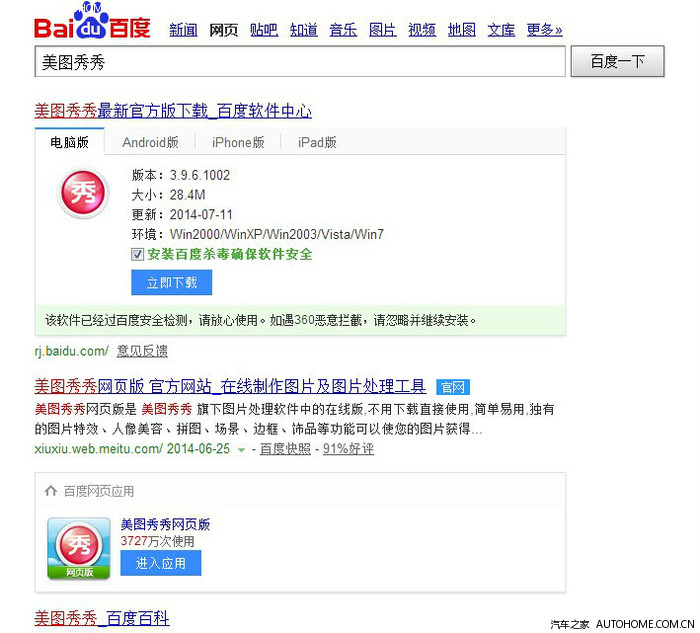
要想修改图片,自然要一款修改图片的软件,当然了,photoshop之类的固然好用,可您不嫌麻烦我还嫌麻烦呢。对付这种临时小工作,何须动用大炮。这里推荐一个大家耳熟能详的软件——《美图秀秀》。而且现在更牛掰的一点,根本不需要下载,直接百度搜索”美图秀秀“,下面出来一个美图秀秀网页版,直接点进入应用就好了。
(二)
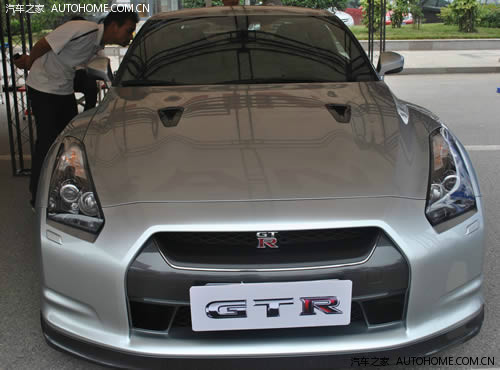
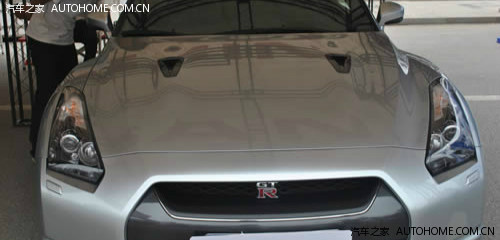
这一点是个废话,你得先下载你喜欢的图片,建议下载的图片分辨率在800*384之上,否则出来的效果会很差。而且,建议下载横板的图片,而且自己喜欢的主题不要把整个图片上下占满,因为新蒙中控分辨率800*384是个极宽的比率,几乎所有的图片都要裁去上下两条边才能保证图片不变形。如果主题太满,就会被裁去一块,或者被变形。如下所示。
原图:
被裁去上下两条边:
变形:
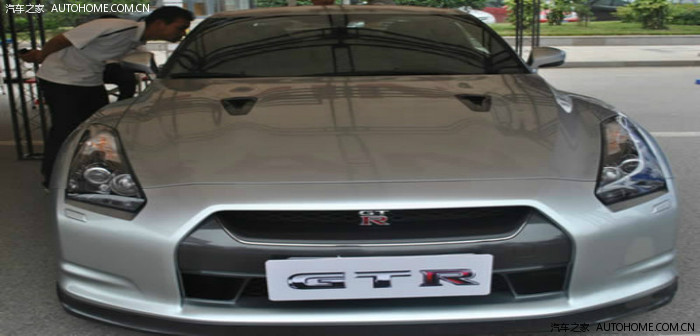
相信,大家都不希望自己的图片变成这样,所以,在选图时还得注意一下。不过,也有补救的办法,在下文中会说明。
(三)
选好图片,也找到了美图秀秀,这就要开始改图了。
这张是我找到的原图:
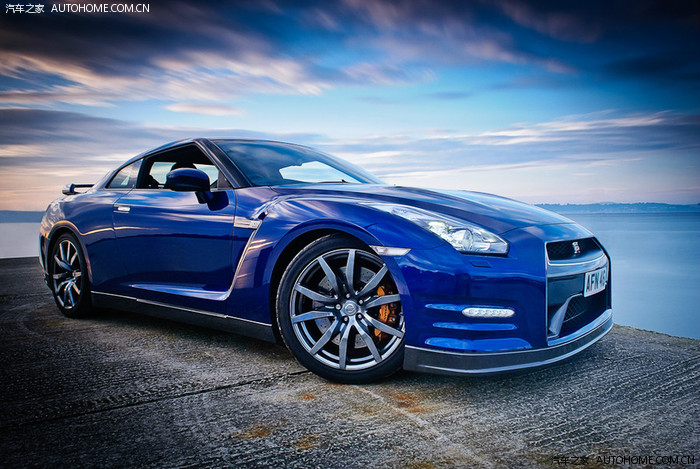
用美图秀秀打开一张图片,选择要修改的图片打开。
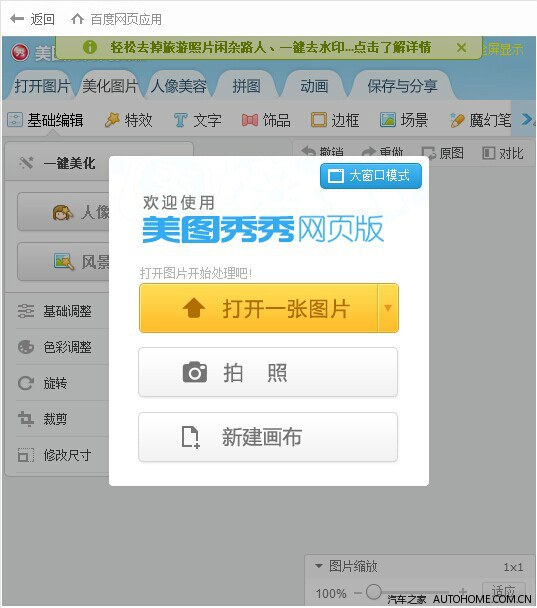
点击左边的裁剪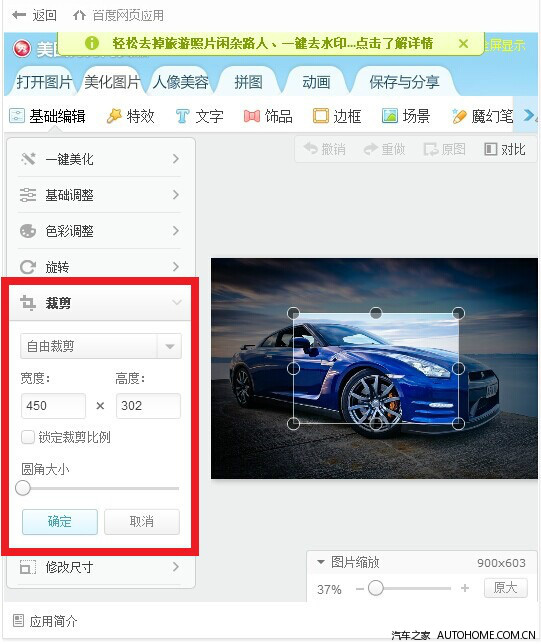
如图所示,选择自由裁剪,然后宽度选为800,高度选为384。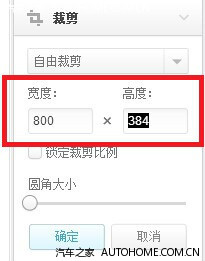
然后再选择”锁定裁剪比例“,这里有一点需要注意的是,必须要先选择好宽和高之后,才能点”锁定裁剪比例“,如果先点了”锁定裁剪比例“,就会出现无论修改宽度还是高度,另一项就会跟着一起同比例被修改的问题。而且,在改好高度和宽度后,必须要点这个”锁定裁剪比例“,否则在后面的剪裁中,就会又使得裁剪比例发生变化以至于最后的图片变形。圆角大小在这基本没用,可以不用管它。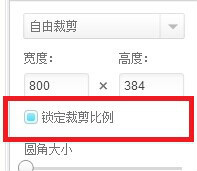
选好后,会发现窗口右边缩略图中的高亮框已经是800*384的比例了,这时可把鼠标移到亮框的四个角上,任意改变高亮框的大小,因为已经锁定裁剪比例,所以不用担心会不会变形的问题。(注:建议只能把高亮框往大拖,不建议往小处拖,否则会影响最后图片清晰度。)
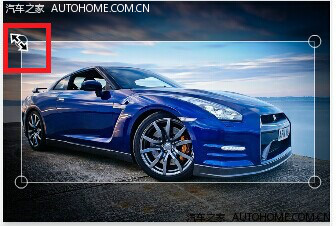
建议把高亮框拖到最大,使得高亮框的左右两侧与图片左右两侧冲齐,这样可以使得图片最大化。
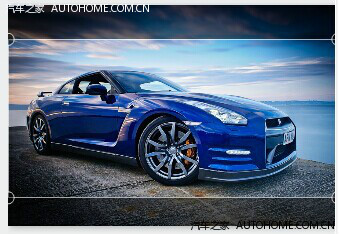
然后你可以把鼠标放在高亮框内,上下移动高亮框,直到你自己看着喜欢和舒服为止。如下三张图,怎样裁都随你。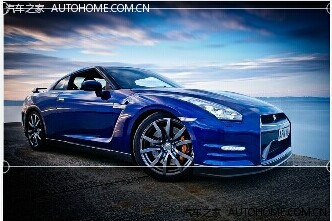
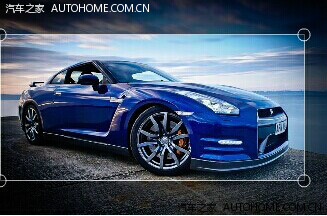
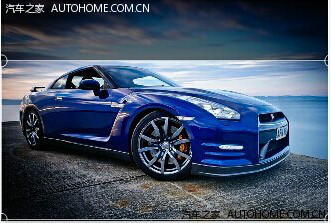
选择好裁剪的范围后,点击左边的确定。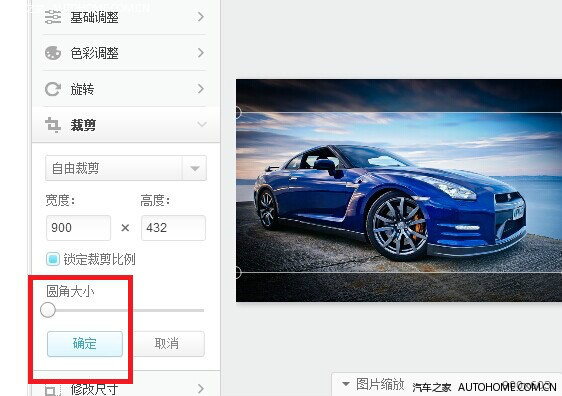
好了,咱们的图片初步成型了。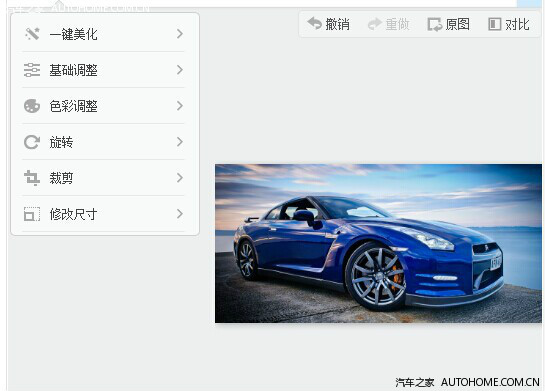
但还需要一步,就是修改尺寸。点击左边的修改尺寸,这里建议把锁定宽高比例取消,直接选择宽度800,高度384就好。因为在裁剪过程中可能未必很精确,你要是点选”锁定宽高比例“,很可能出现选了宽度800,高度自动变成383的情况。修改好点确定。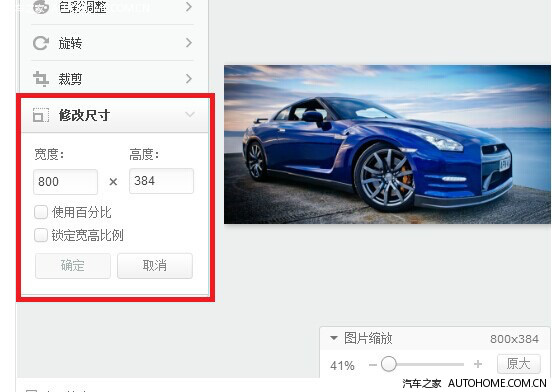
修改好尺寸后,点击上面的保存与分享,这时不要急着点击保存图片。
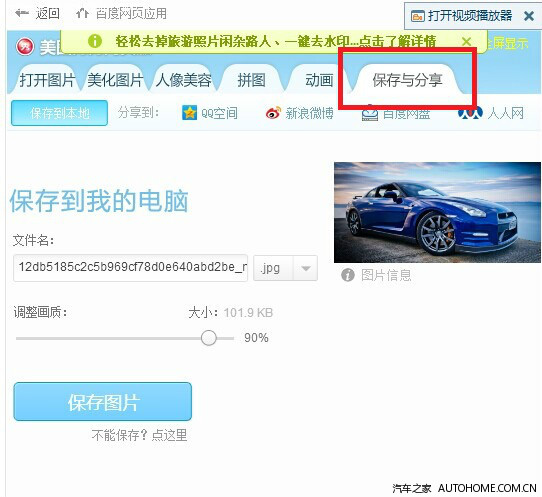
注意看这里,有一个调整画质,务必要选择100%。大家应该也能从上下两图图片中看到,90%只有101.9kb大小,100%却有331kb大小,这种差距带来的画质影响还是挺大的。如果像有些论坛传图有大小限制,就可以考虑降低画质来减小文件大小了。但我们是当壁纸用,就算100%剪裁都会降低一部分画质,所以我们更要争取在细节方面少丢失。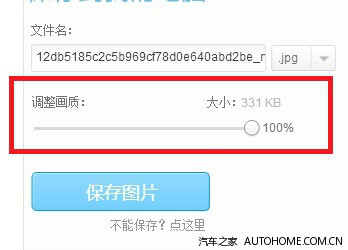
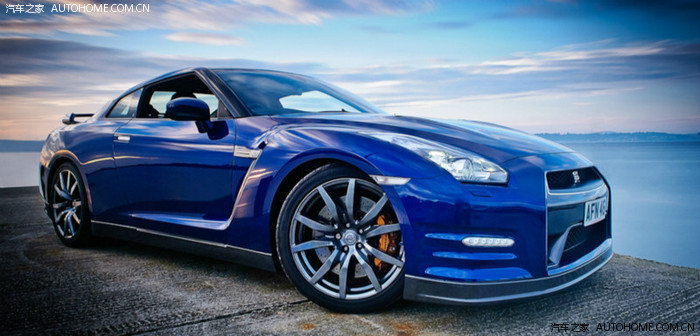
好了,到这里点击保存图片,大功告成。
(四)
前面说到选图时,我说过尽量选择宽幅的照片,而且不要上下太满……可是……可是……如果有某张照片我特别喜欢。比如……萌妹子。好多别说不要上下太满了,直接是竖版的照片,可我又偏偏爱这妹子爱得无可救药,怎么办涅?
当然,你不会接受你漂亮的妹子变成这样的。
横过来……

扁下去……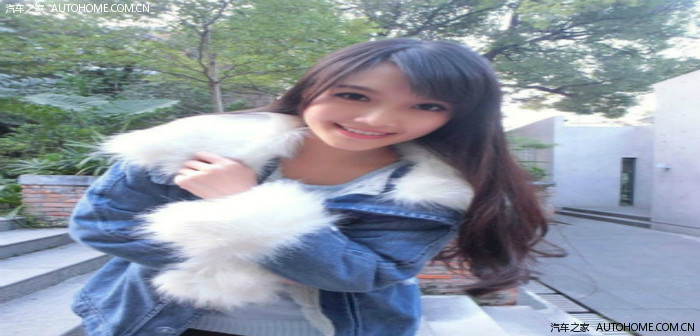
怎么办涅?有一个小小滴办法,虽然不尽善尽美,但最起码,可以凑合一用。
这是原图:大美妞

先查看图片的分辨率,可右键点照片选属性查看,win7单击图片,下面就会出来文件属性。这里可以看到,这张图片分辨率是554*673,作为一款竖版照片,理所当然554是横向像素值,而673是纵向像素值了(这不废话么……)。我们记住纵向的像素值673就好了。
还是美图秀秀,这里不要打开图片了,选择新建画布。
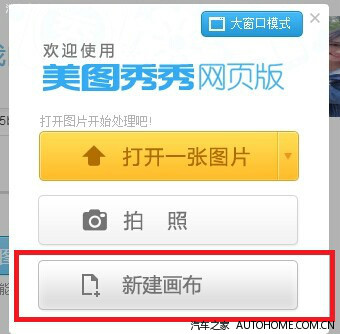
新建画布要多大呢,新建的画布高度就用刚才选择图片的纵向像素值673(注:可不是每个图片都用673,你要看你改的图片分辨率),而宽度用673乘以2.5,得1682.5,去掉小数点后的数就是1682(这是因为中控壁纸分辨率为800*384,宽高比为2.0833333333333,所以我们建的画布要大于这个宽高比,才能继续修改)。背景色选白色也可,根据喜欢自定义也可。然后点确定。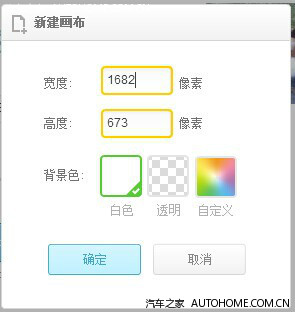
如果有此提示,点击不压缩。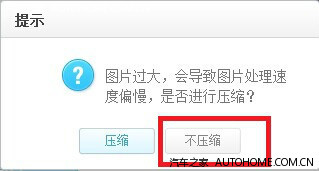
这时画布就建好了,右键单击画布空白处,选择插入一张图片,插入你要修改的图片。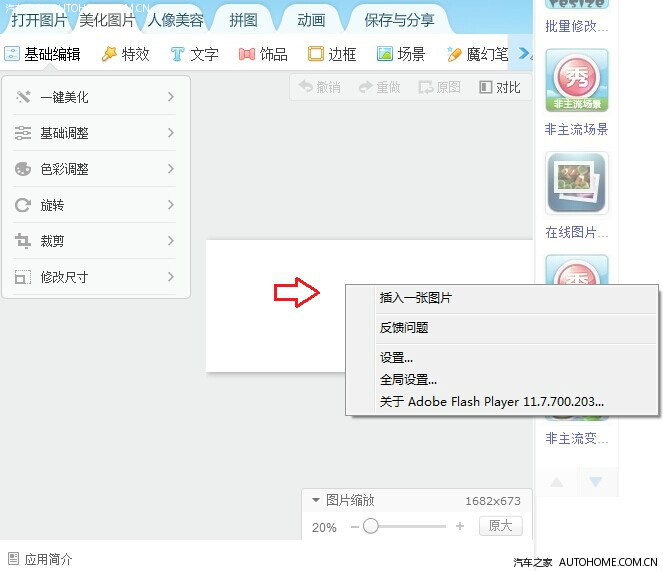
会是这样子的,不要拖选你的图片。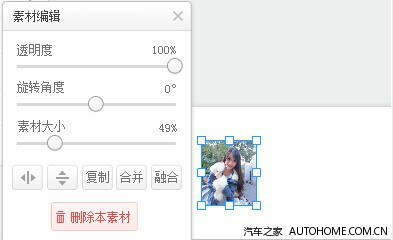
直接修改素材大小为100%,有时无法正好修改到100%,101%也可,102%也可,99%也可,不要差太多就不会影响效果。然后点融合。
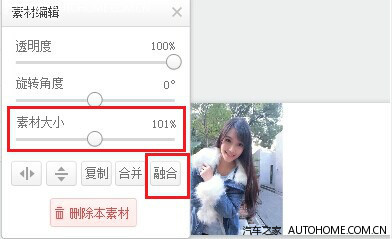
好了,你的图片已经新建完成,然后按照之前说的,裁剪,修改尺寸,保存,就好了。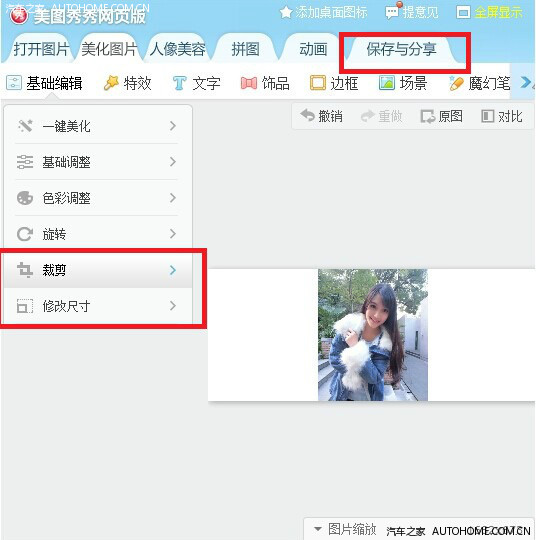
这就是最后的效果,左右会有白边,当然,对于你爱的美女而言,这都不是事儿了!
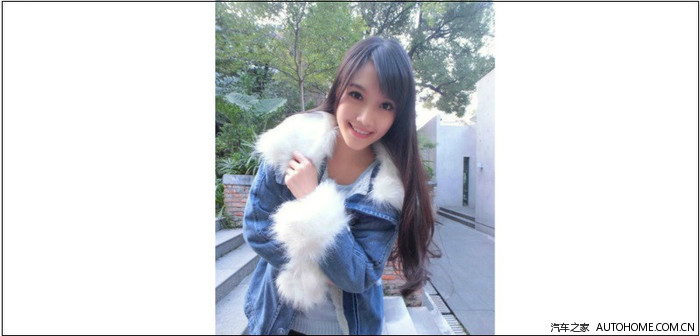
不过,如果你喜欢的图片,是一套组图,或者有同时喜欢的几张竖版图片,你可以把他们拼接在一起。只需要多次插入图片,并挨个调整素材大小,然后单击图片,用方向键左右键把几张图片排列在一起后,选择融合就好了。下面是效果图。

好了,你喜欢的美妞就这么跃然于你的中控之上了。
(五)
本来还想写怎样修改壁纸,但我发现之前论坛已有大神给出详细教程,并且大神的帖子里还有不少分享的中控壁纸。所以,我在这就不再吃力不讨好了,给出大家帖子链接,不会修改壁纸的朋友可以去看一下。地址:http://club.autohome.com.cn/bbs/thread-c-117-25963874-1.html
之前我所分享的壁纸帖子:《【分享】自改福特中控壁纸N张!》
后记:虽然很关注新蒙很多问题,也很担心会遇到这些问题。但车友的交流,仅限于在断,漏,塌之类的问题上,就实属无趣了。