安卓手机与轩逸屏互联投屏
受坛友启发和影响,安装了轩逸DA屏。与其他拆车屏先比,轩逸屏有手机互联功能,大屏秒变导航仪,相信大家也看中这一点。经过几天试用,基本搞定安卓手机和轩逸屏的无线互联方法,以我的OPPO手机为例介绍如下。
安卓手机和轩逸屏无线互联推送投屏,要满足以下三个条件:由蓝牙传输声音,所以蓝牙必须开启并且连接成功;由WiFi传输图像,所以WiFi必须开启,还要开启手机的“无线显示”功能并且连接成功;手机、车机之间要有软件协调工作,车机已经有互联软件,手机则需要下载安装互联软件。
一 准备工作
1. 蓝牙互联
这个互联比较简单,过程和联通蓝牙耳机一样,不再赘述,只要车机的蓝牙电话已经联通即可。
安卓手机和轩逸屏无线互联推送投屏,要满足以下三个条件:由蓝牙传输声音,所以蓝牙必须开启并且连接成功;由WiFi传输图像,所以WiFi必须开启,还要开启手机的“无线显示”功能并且连接成功;手机、车机之间要有软件协调工作,车机已经有互联软件,手机则需要下载安装互联软件。
一 准备工作
1. 蓝牙互联
这个互联比较简单,过程和联通蓝牙耳机一样,不再赘述,只要车机的蓝牙电话已经联通即可。
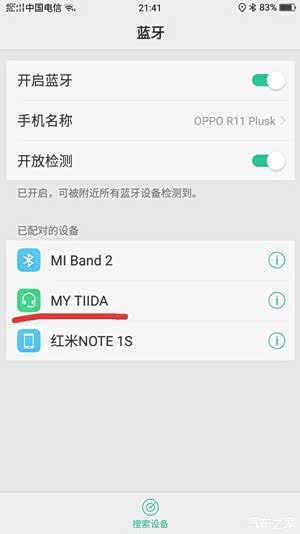
图1 指示为日产屏蓝牙,只要曾经连接成功,以后车机开机就会和手机连接。
2 无线显示互联
开启车机,手机打开“设置/其他无线连接设置/无线显示”,手机自动搜索车机WiFi,点击连接。
开启车机,手机打开“设置/其他无线连接设置/无线显示”,手机自动搜索车机WiFi,点击连接。
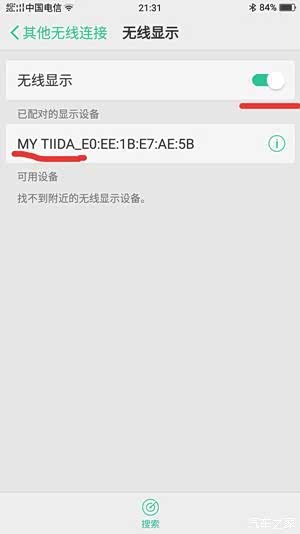
图2 手机搜到车机无线显示互联设备,点击连接。
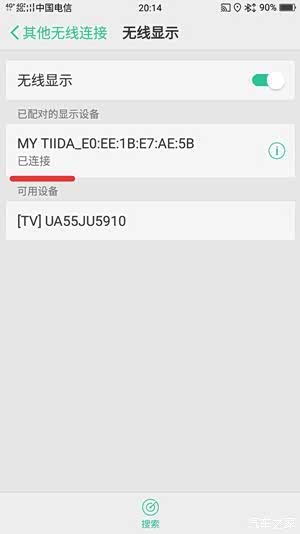
图3 表示无线显示联接成功。
3 安卓手机安装日产车机互联软件
首次点击轩逸DA车机的“智能互联”按钮,弹出手机下载日产互联软件二维码。手机扫描二维码下载、安装互联软件。
首次点击轩逸DA车机的“智能互联”按钮,弹出手机下载日产互联软件二维码。手机扫描二维码下载、安装互联软件。
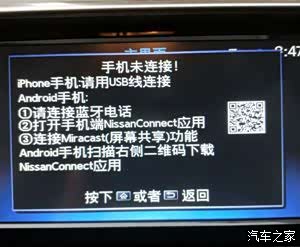
图4 安卓手机互联软件下载链接二维码
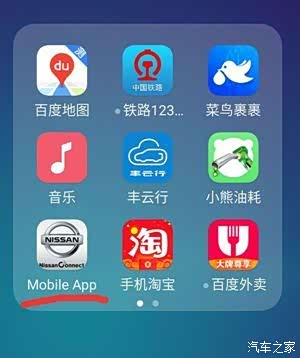
图5 日产屏智能互联安卓手机端软件。每次互联,都需要开启这个软件。
二 手机车机互联步骤
以上准备完成以后,即可正式互联投屏。车机开机后,蓝牙连接自动完成,不需操作。
每次互联,需要做的是以下三个步骤:
1 连接“无线显示”
点击上述图2的“MY TIIDA”连接,出现图3表示连接成功。
2 开启手机端互联软件
手机点击图5互联软件,如果弹出未连接提示框,请连接;如果弹出连接界面,表示连接成功。
以上准备完成以后,即可正式互联投屏。车机开机后,蓝牙连接自动完成,不需操作。
每次互联,需要做的是以下三个步骤:
1 连接“无线显示”
点击上述图2的“MY TIIDA”连接,出现图3表示连接成功。
2 开启手机端互联软件
手机点击图5互联软件,如果弹出未连接提示框,请连接;如果弹出连接界面,表示连接成功。
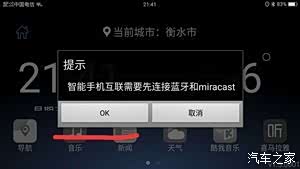
图6 提示连接蓝牙和无线显示,点击OK以后,按照上述图1、图2方法连接。
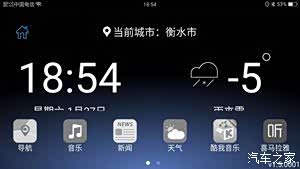
图7 手机互联软件启动成功。
3 开启车机互联软件
点击车机的“智能互联”按钮,车机弹出显示方式选择按钮,表示手机、车机互联成功。选择“智能互联”方式
点击车机的“智能互联”按钮,车机弹出显示方式选择按钮,表示手机、车机互联成功。选择“智能互联”方式
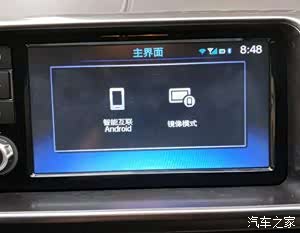
图8 车机显示方式选择
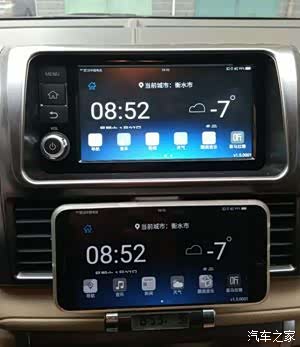
图9 车机选择“智能互联”显示方式,手机、车机无线互联成功。
三 智能互联应用示例
我使用手机、车机智能互联,主要是为了实现大屏导航。
在图9基础上,触摸手机HOME键返回桌面,再启动导航地图,规划道路导航,手机设为自动横屏显示,车机屏幕同步显示导航画面,车机喇叭播放导航语音。
我使用手机、车机智能互联,主要是为了实现大屏导航。
在图9基础上,触摸手机HOME键返回桌面,再启动导航地图,规划道路导航,手机设为自动横屏显示,车机屏幕同步显示导航画面,车机喇叭播放导航语音。
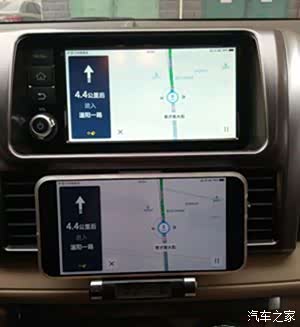
图10 手机、车机无线同步显示百度地图导航界面。
以上是根据个人试用,总结的安卓手机与轩逸DA车机互联方法,供坛友参考。
欢迎指正、讨论。
欢迎指正、讨论。
打开汽车之家 阅读体验更好