终于成功制作出来能在66车上放的DTS AUDIO-DVD音乐光盘了
这几天一直在论坛上找关于制作能在66车上播放的DTS音乐光盘的做法~~~~却被DTS AUDIO-DVD 和DTS -DVD-AUDIO给搞蒙了 完全不晓得是什么~~~~我现在也没搞懂~~只知道DTS-AUDIO-DVD 比DTS-DVD-AUDIO音质要差~DVD-AUDIO是车上放的DVD音质最好的 不过66 不支持 DTS-DVD-AUDIO 最开始做的时候我不知道结果把我的DVD光盘刻报废了20多张 。。损失惨重啊!! 我还纳闷了 明明按章教程上来了 就是放不出 原来是我们的66不支持DTS-DVD-AUDIO这种格式 所有66的车友们不要像我一样损失惨重
 论坛上还有U盘制作DTS 我也试了一下 个人在车上感觉U盘做出来的DTS 没有刻录成 DTS-AUDIO-DVD 效果好。 U盘制作出来的是AC3 的格式 码率没有DTS-AUDIO-DVD 的码率高 效果不震撼 66随车的测试谍就是AC3的格式 我把我制作好的DTS-AUDIO-DVD 的碟放车里对比 效果一下就听出来了 ~~
 好了不多说废话了 我把我的经验分享给大家 让我们的66嗨起来~~~不要浪费了 66DTS 的配置
我在网上找了很多款软件 最后测试后 觉得这款软件很不错-比较其他论坛上的帖子上说的方法要快很多倍
直接上图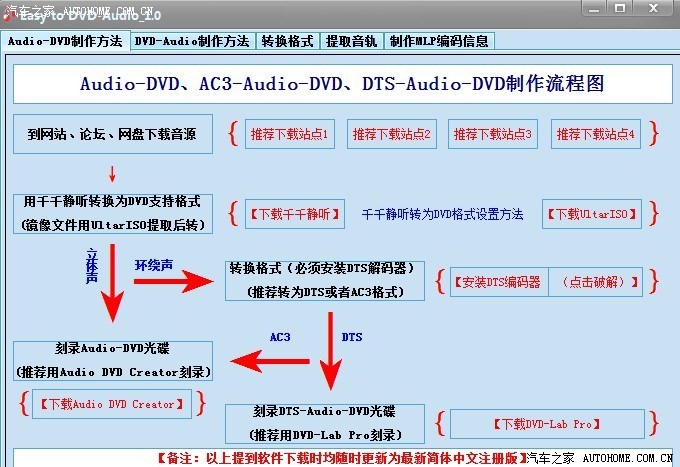
不知道大家用过这软件没 我反正觉得用上挺方便的
下面就是我找的软件上的试用说明 很多 我就不自己打了 我复制一下 虽然有说明 我还是研究了很久因为最后还要用别的软件刻录 这个软件可以把制作前期的6个步骤一键搞定 (制作时候有不懂的地方可以回复 我应该可以帮你解决一下。)
Easy to DVD-Audio使用教程
一、软件安装
1、 选“解压到Easy to DVD-Audio”,解压得到“Easy to DVD-Audio”文件夹(注意:如果该文件夹不在磁盘根目录,请务必将该文件夹剪切(或者复制)到任意磁盘根目录下)
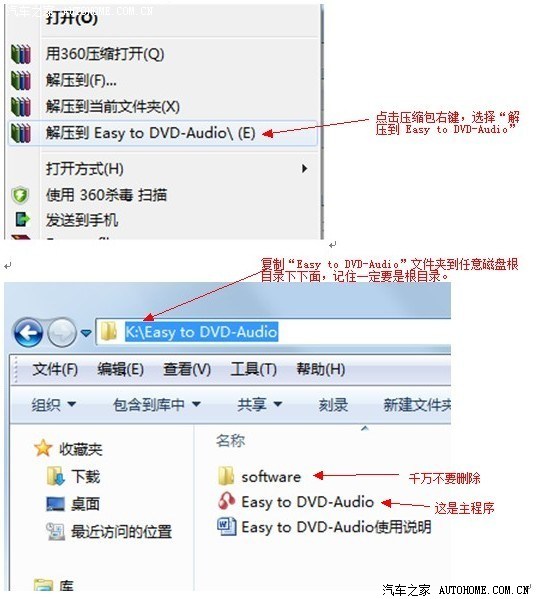
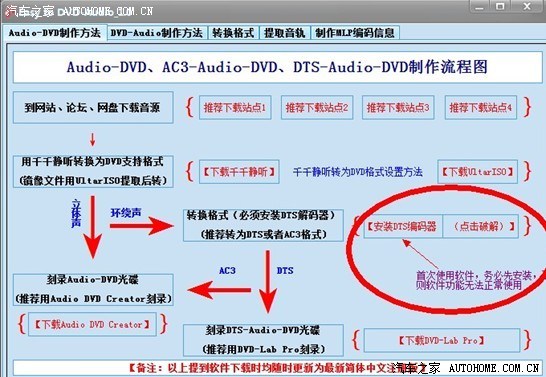
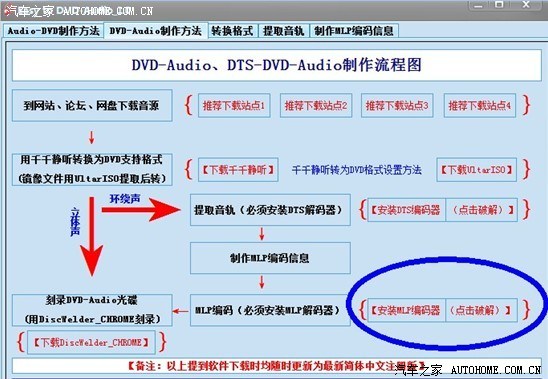
2、安装DTS编码器、MLP编码器(首次运行Easy to DVD-Audio必须安装,否则软件功能不能正常使用)
(1)、【安装DTS解码器】
进入“Audio-DVD制作方法”界面,安装DTS编码器(安装过程中报错和要求重启,无需理会),完成后打开SurCode DVD-DTS,提示输入注册码,此时【点击破解】得到注册码,点击“Activate”进入注册码输入界面,空白处点右键,粘贴注册码,成功后关闭SurCode DVD-DTS软件。
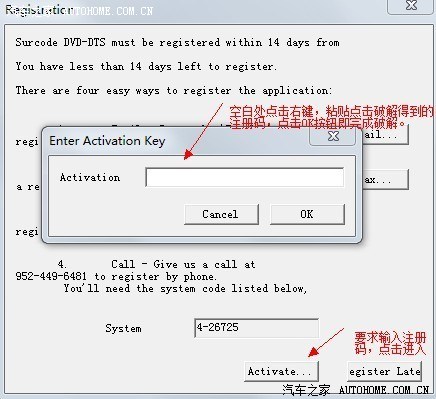
(2)、【安装MLP编码器】
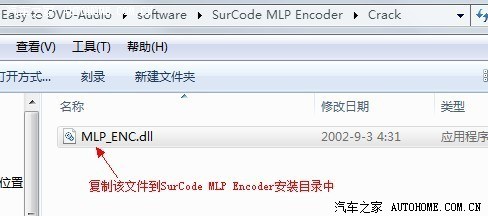
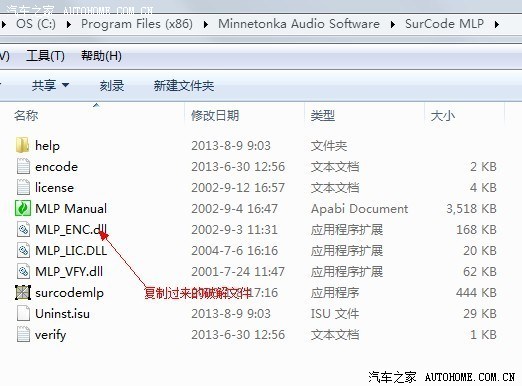
进入“DVD-Audio制作方法”界面,安装MLP编码器,完成后,不要运行,【点击破解】,复制MLP_ENC.dll文件到SurCode MLP软件安装目录中。
二、软件功能
1、演示Audio-DVD、DVD-Audio音乐光碟制作流程:在Audio-DVD、DVD-Audio制作方法中,简单明了的演示了制作流程,并提供相应软件最新简体注册版下载。
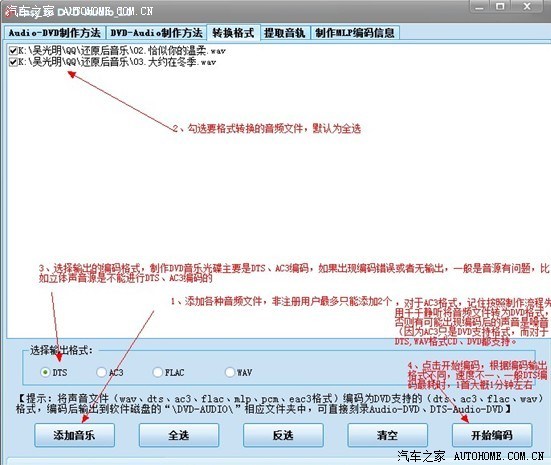
2、批量转换音频格式(立体声或多音轨):输入格式支持wav、dts、ac3、mlp、flac、eac3、pcm等,输出格式支持dts、ac3、flac、wav(考虑制作DVD音乐光碟实际设置)。编码后的DTS、AC3格式,可直接制作AC3-Audio-DVD、DTS-Audio-DVD音乐光碟,极其方便。
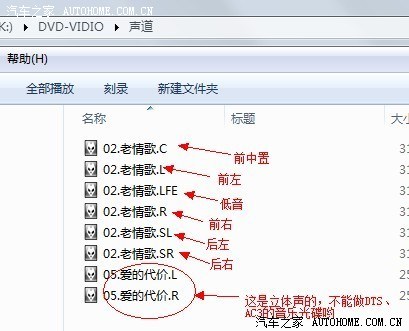
3、批量提取音频音轨(立体声或多音轨):在制作DTS-CD、AC3-Audio-DVD、DTS-Audio-DVD、DVD-Audio音乐光碟或使用各种音频编辑软件时,需用到音频分轨文件(前中置、前左、前右、后左环绕、后右环绕、后中置、低音等)。例如制作DTS-CD需将6个或以上的音轨文件重新编码为伪装的立体声wav文件,即dts-wav格式;制作DVD-Audio需将2(或6)个音轨文件通过MLP编码器编码为DVD-Audio的标准音频格式mlp。
4、 批量制作MLP编码信息:制作DVD-Audio音乐光碟,需用SurCode MLP编码器,一个个添加相应音轨文件到相应位置,再设置输出的MLP文件位置和名称,效率非常低下,耗时耗力,极易出错(特别是音轨文件)。利用Easy to DVD-Audio软件,可瞬间批量制作MLP编码信息文件,只需一键导入这些MLP编码信息文件到SurCode MLP编码器中即可快速完成MLP编码,制作DVD-Audio效率提高至少几十倍。
三、软件使用
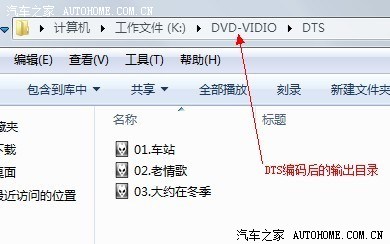
1、 格式转换
转换后的文件在“软件磁盘目录:DVD-AUDIO相应格式文件夹”文件夹中
2、 提取音轨
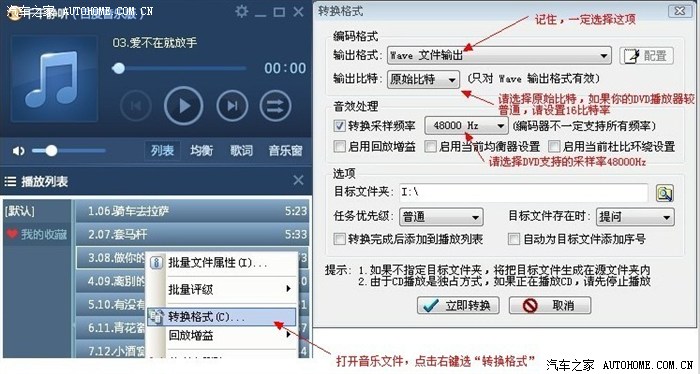
对DTS-CD格式的DTS音源(绝大部分网络下载的均属此格式)提取音轨前,一定要用千千静听转换为DVD格式后才提取为正确音轨,否则提取出来时立体声,因为CD其实是不支持多声道的,所以DTS-CD的wav是伪装为立体声的多声道音乐文件,即所谓dts-wav格式,只是具备DTS解码的CD播放机播放的时候解码为多声道罢了,千千静听转换设置如下图:
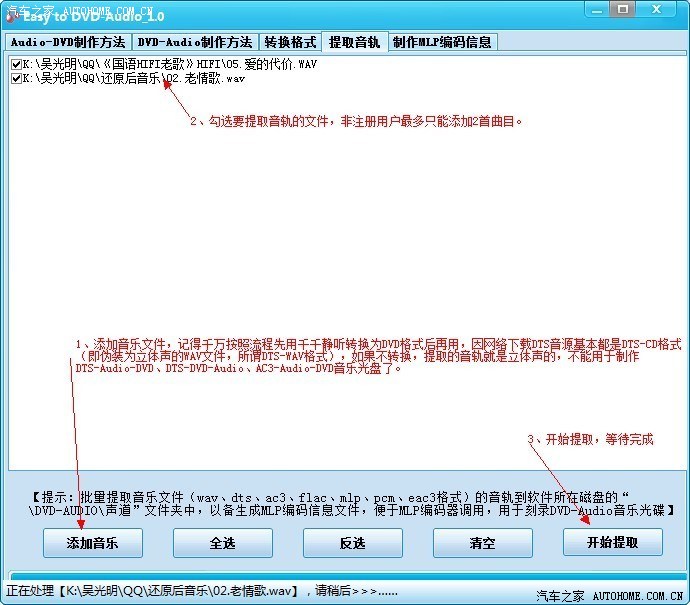
提取的音轨文件在“软件磁盘目录:DVD-AUDIO音轨”文件夹中
3、 制作MLP编码信息
制作MLP编码信息的目的是实现智能快速完成MLP编码,用于制作DVD-Audio音乐光碟。制作前请一定先进行“提取音轨”得到音轨文件(再次提醒,一定要用千千静听转换为DVD格式后才提取音轨,否则提取的音轨文件不是DVD格式,无法进行MLP编码,也就无法做DVD-Audio光碟)
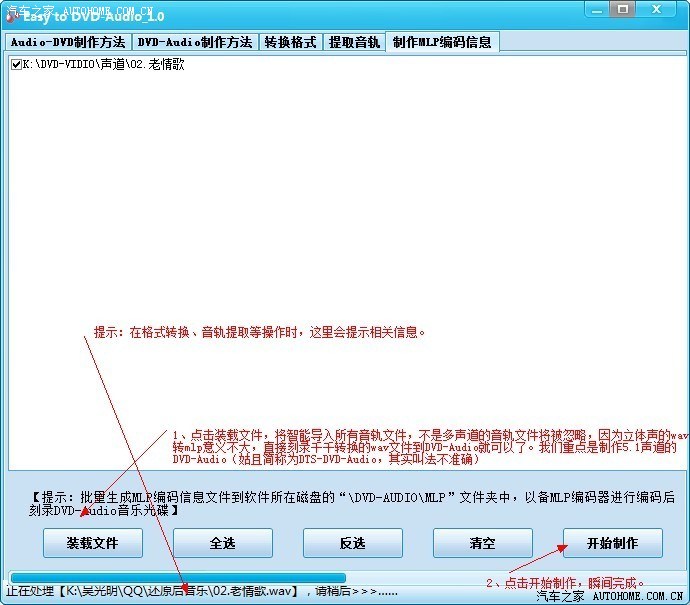
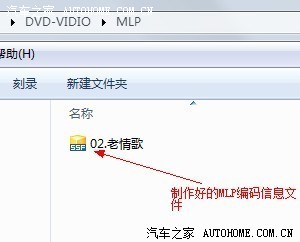
制作完成的MLP编码信息文件在“软件磁盘目录:DVD-AUDIOMLP”文件夹中
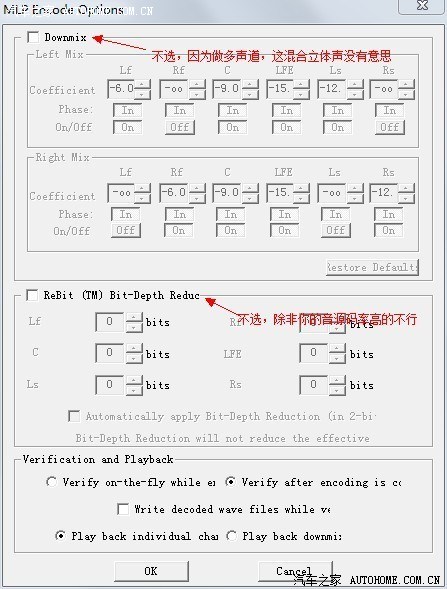
接下来调用MLP编码信息文件到SurCode MLP编码器中进行MLP编码(记得前面说的先安装MLP解码器并一定要破解,否则无法编码),打开SurCode MLP软件,点菜单“Options” →“Encoder Options”,设置好参数,(设置后以后不再设置)。5.1声道音源,设置参考下图:
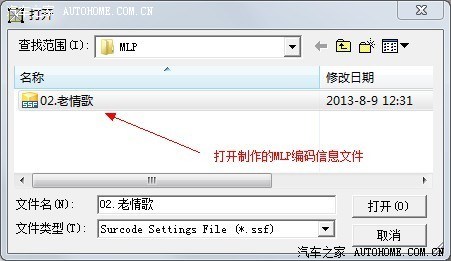
点击菜单“setup”→“open”,选择到“软件磁盘目录:DVD-AUDIOMLP”文件夹,导入MLP编码信息文件,点击“Encode”,会智能对前面提取音轨的文件进行MLP编码,一首曲目编码完成后会弹出两次提示信息,直接取消即可。
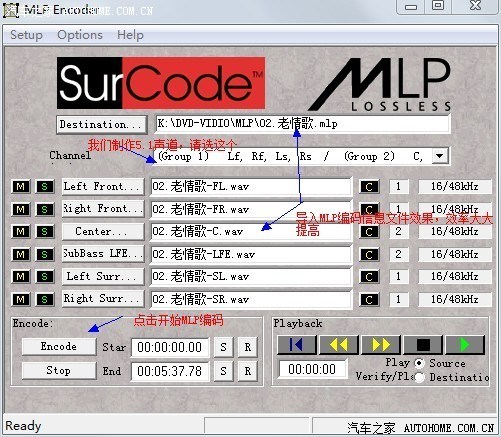
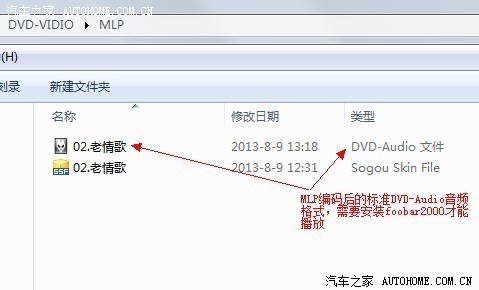
编码后的MLP文件自动存放在“软件磁盘目录:DVD-AUDIOMLP”中,方便查看完成了的MLP编码文件。如此重复,完成所有MLP编码(经验:可同时启动多个SurCode MLP程序进行MLP编码,速度提升几倍),所有编码完成后建议删除声道文件夹中所有音轨文件,给磁盘腾出空间。
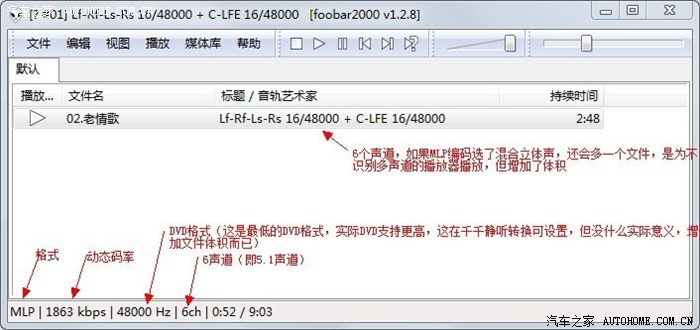
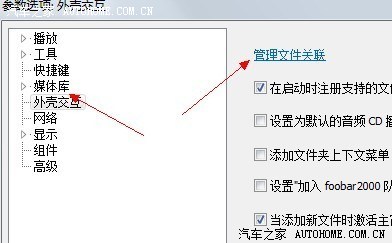
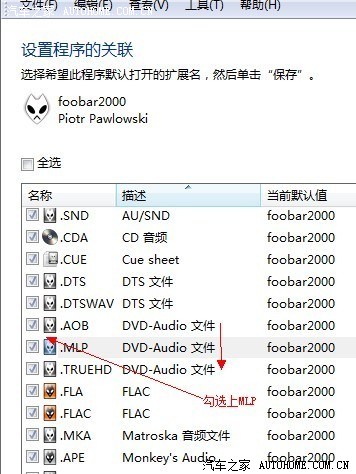
下图是foobar2000播放MLP格式(DVD-Audio格式)效果图和说明。
注意事项:要用foobar播放DVD-Audio(mlp)音乐,请如下进行安装和设置:
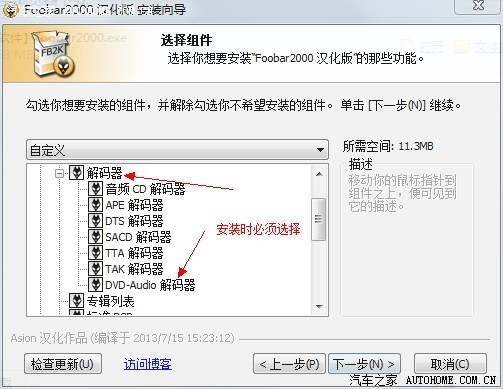
打开foobar2000,然后选择菜单“文件”→“参数”→“外壳交互”→“管理文件”
四、如何刻录
1、刻录Audio-DVD、AC3-Audio-DVD请用Audio DVD Creator;
2、刻录DTS-Audio-DVD请用DVD-lab PRO2.51;
3、刻录DVD-Audio、DTS-DVD-Audio请用DiscWelder_CHROME_II
这里我就不敢发软件连接了 66车友们有兴趣的可以回复本帖 我把地址给你们 不喜勿喷!!经验交流!!