用安卓手机给GKUI安装第三方APP教程
一、前期准备工具
1、安卓手机一部
2、软件:星瑞助手、甲壳虫、mtk-su、需要安装的第三方软件apk
所需软件下载链接:
百度网盘链接:https://pan.baidu.com/s/1hjXxFSP3aqGnmSHeigqaZw 提取码:1234
夸克网盘链接:https://pan.quark.cn/s/b5d50547d5bc 提取码:zdFT
阿里网盘链接:https://www.aliyundrive.com/s/z17KY5DAMft 提取码:3rs8
3、准备工作:
(1)手机上安装好星瑞助手和甲壳虫
(2)将mtk-su和第三方软件apk下载到手机,并放在手机容易找到的路径
2、软件:星瑞助手、甲壳虫、mtk-su、需要安装的第三方软件apk
所需软件下载链接:
百度网盘链接:https://pan.baidu.com/s/1hjXxFSP3aqGnmSHeigqaZw 提取码:1234
夸克网盘链接:https://pan.quark.cn/s/b5d50547d5bc 提取码:zdFT
阿里网盘链接:https://www.aliyundrive.com/s/z17KY5DAMft 提取码:3rs8
3、准备工作:
(1)手机上安装好星瑞助手和甲壳虫
(2)将mtk-su和第三方软件apk下载到手机,并放在手机容易找到的路径

手机上安装好星瑞助手和甲壳虫

将mtk-su和第三方软件apk下载到手机,并放在手机容易找到的路径
二、开始安装
1、手机开热点,车机连接手机热点
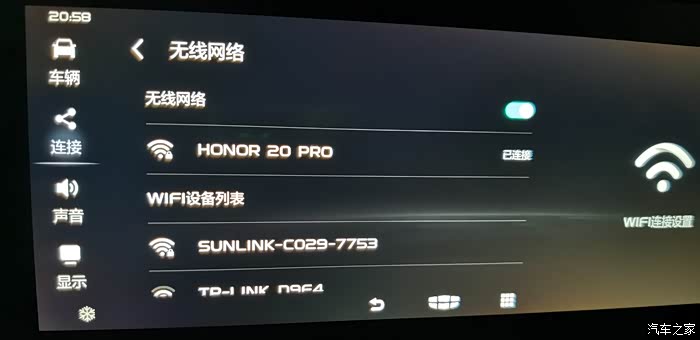
手机开热点,车机连接手机热点
2、在任意输入窗口进入车机系统设置
(1)“更多设置”→“使用帮助”→“隐私政策”→最底下的蓝字链接
(1)“更多设置”→“使用帮助”→“隐私政策”→最底下的蓝字链接
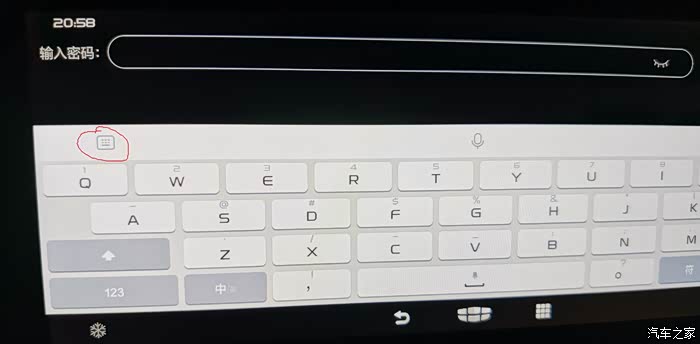
在任意输入窗口调出键盘
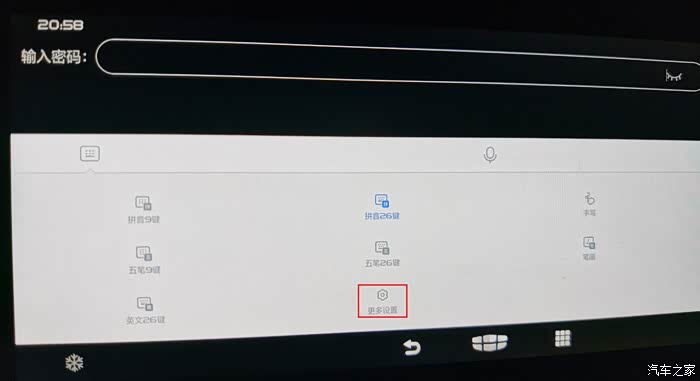
“更多设置”
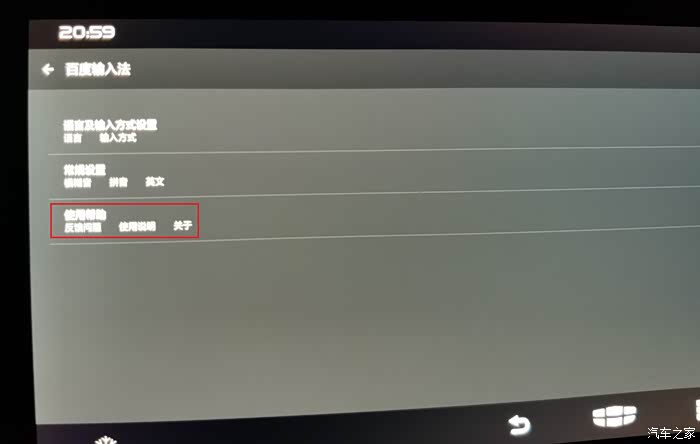
“使用帮助”

“隐私政策”
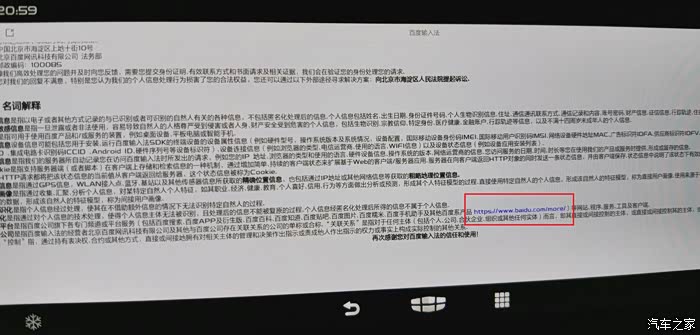
最底下的蓝字链接
(2)进到下面第一个图这个界面,将手机移动数据关掉(注意是关手机移动数据不是关手机热端),随便点击上图一个菜单,耐心等待一会,出现如下“网络不可用”界面,然后点返回键,点“设置”后即可进入系统后台
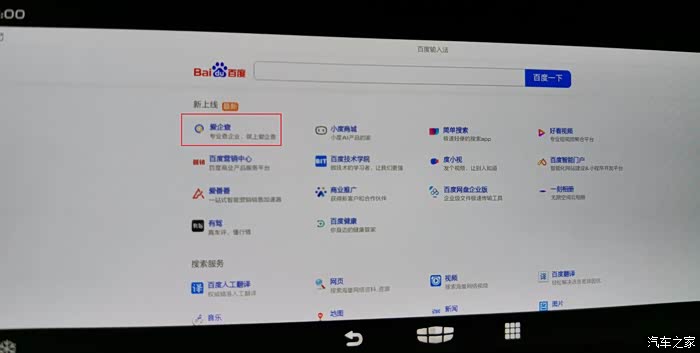
此界面将手机移动数据关掉(注意是关手机移动数据不是关手机热端),随便点击上图一个菜单
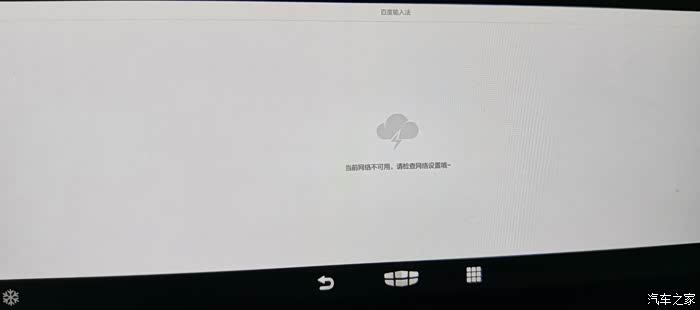
出现该“网络不可用”界面,然后点左上角的“←”返回键
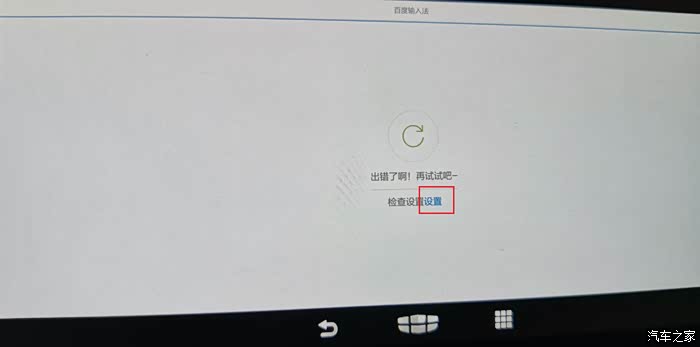
点“设置”后即可进入系统后台
3、进去到设置可以先把手机数据流量开了,再启用开发者选项并开启USB调试和WiFi adb
(1)滑倒最底下点“关于智能平台”
(2)快速多次点击5次以上“版本号”
(3)返回上一个界面,点击“开发者选项”
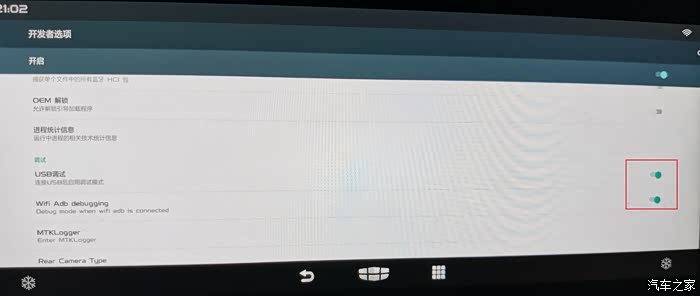
(4)关usb调试,先开WiFi adb,再开usb调试,顺序不能错
(1)滑倒最底下点“关于智能平台”
(2)快速多次点击5次以上“版本号”
(3)返回上一个界面,点击“开发者选项”
(4)关usb调试,先开WiFi adb,再开usb调试,顺序不能错
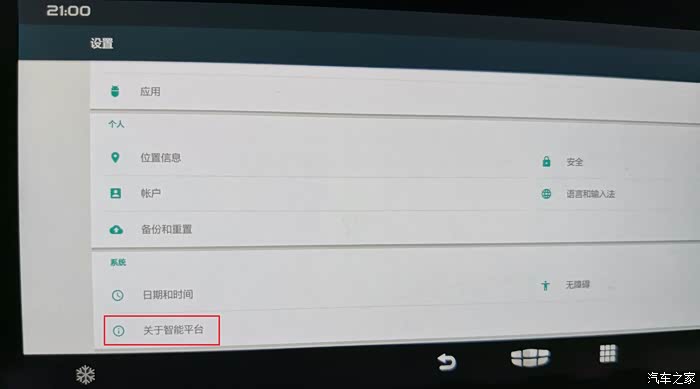
滑倒最底下点“关于智能平台”
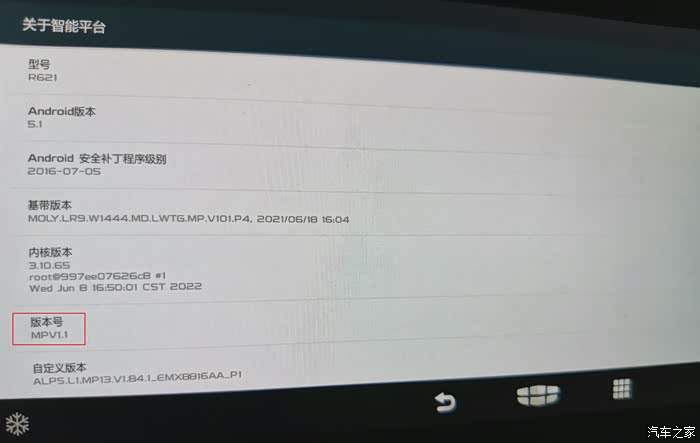
快速多次点击5次以上“版本号”
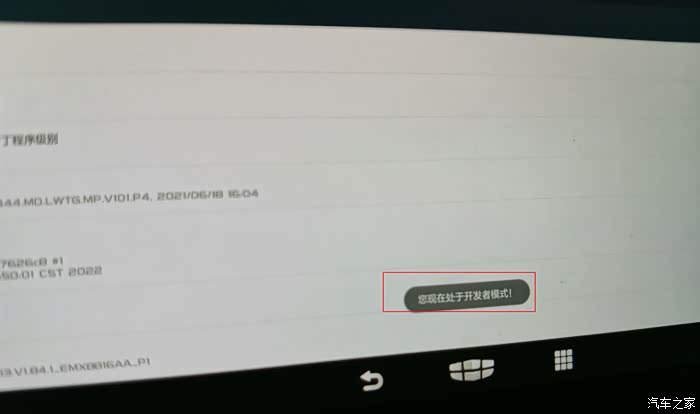
进入开发者模式后,点左上角的“←”返回键
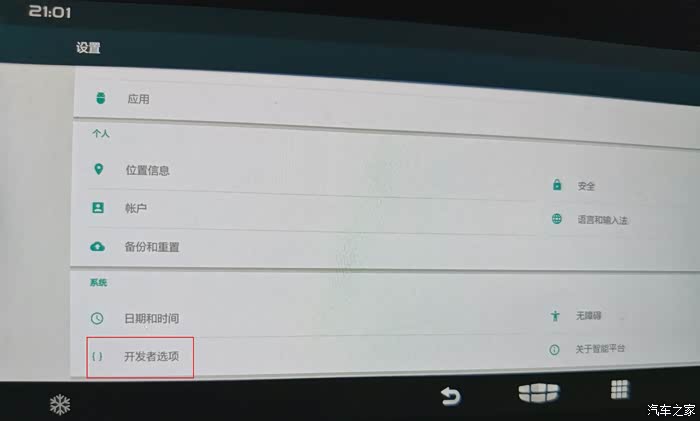
最底下点击“开发者选项”
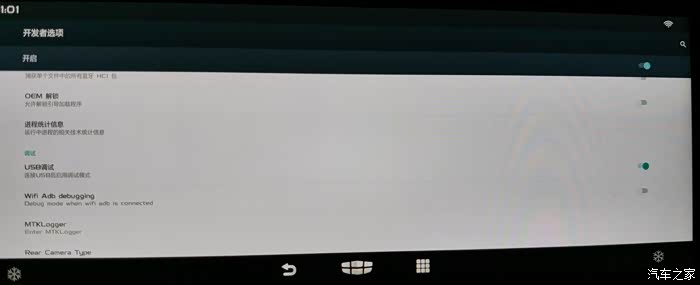
关usb调试
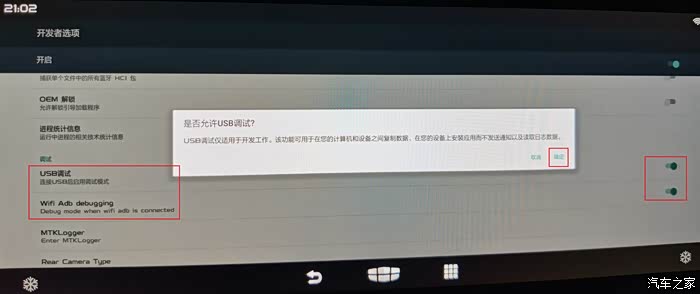
先开WiFi adb,再开usb调试,顺序不能错
4、用甲壳虫将mtk-su和第三方软件apk上传到车机
(1)点击甲壳虫放大镜搜索按钮,搜索到车机IP,并记住这个IP
(2)点击这个ip进行连接,进入车机管理界面
(3)点击右下角“+”号,“从本地上传”,进到手机存放路径找到要上传的mtk-su和第三方软件apk,进行上传
(4)耐心等待上传,如太久可选择一个一个文件上传,或者退出重新上传
(1)点击甲壳虫放大镜搜索按钮,搜索到车机IP,并记住这个IP
(2)点击这个ip进行连接,进入车机管理界面
(3)点击右下角“+”号,“从本地上传”,进到手机存放路径找到要上传的mtk-su和第三方软件apk,进行上传
(4)耐心等待上传,如太久可选择一个一个文件上传,或者退出重新上传
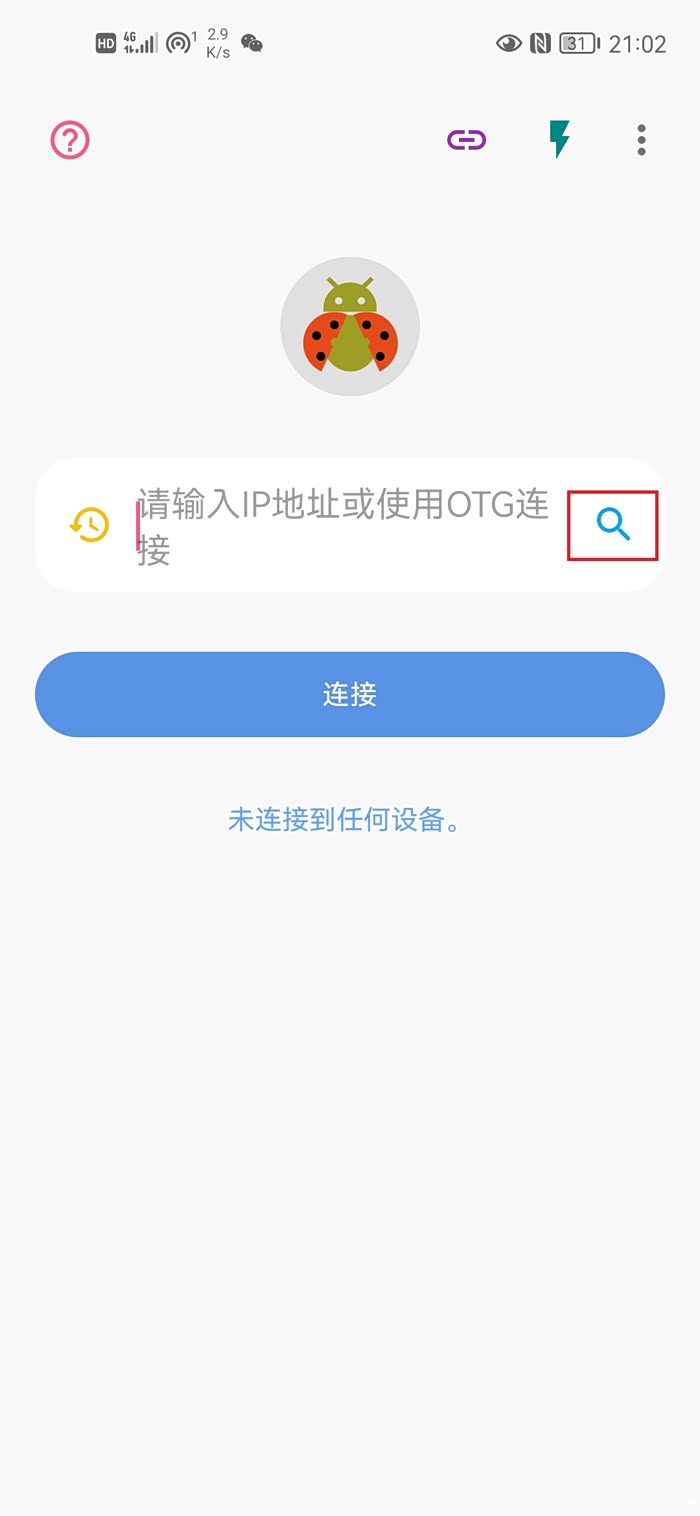
点击甲壳虫放大镜搜索按钮
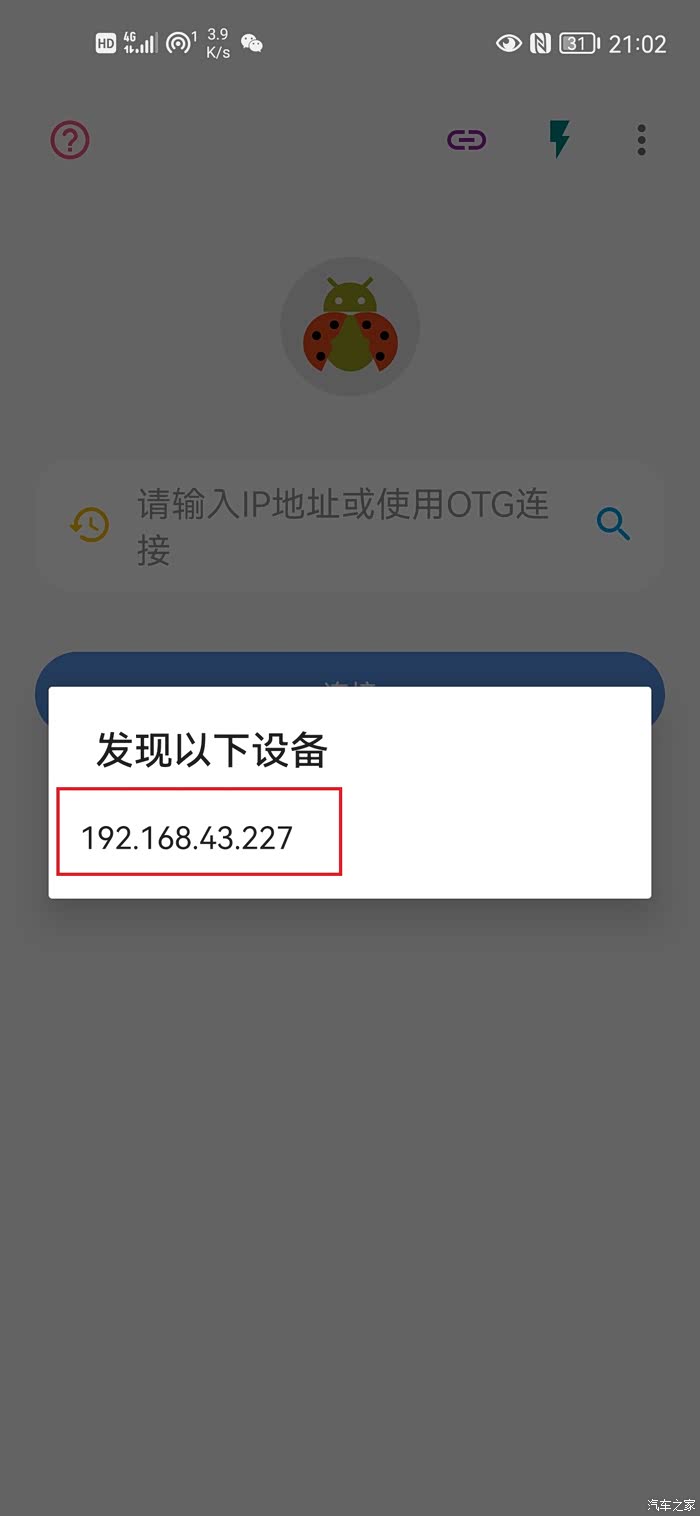
搜索到车机IP,并记住这个IP,点击这个ip进行连接

进行连接后,再点击“R621”设备

切换到车机文件管理界面
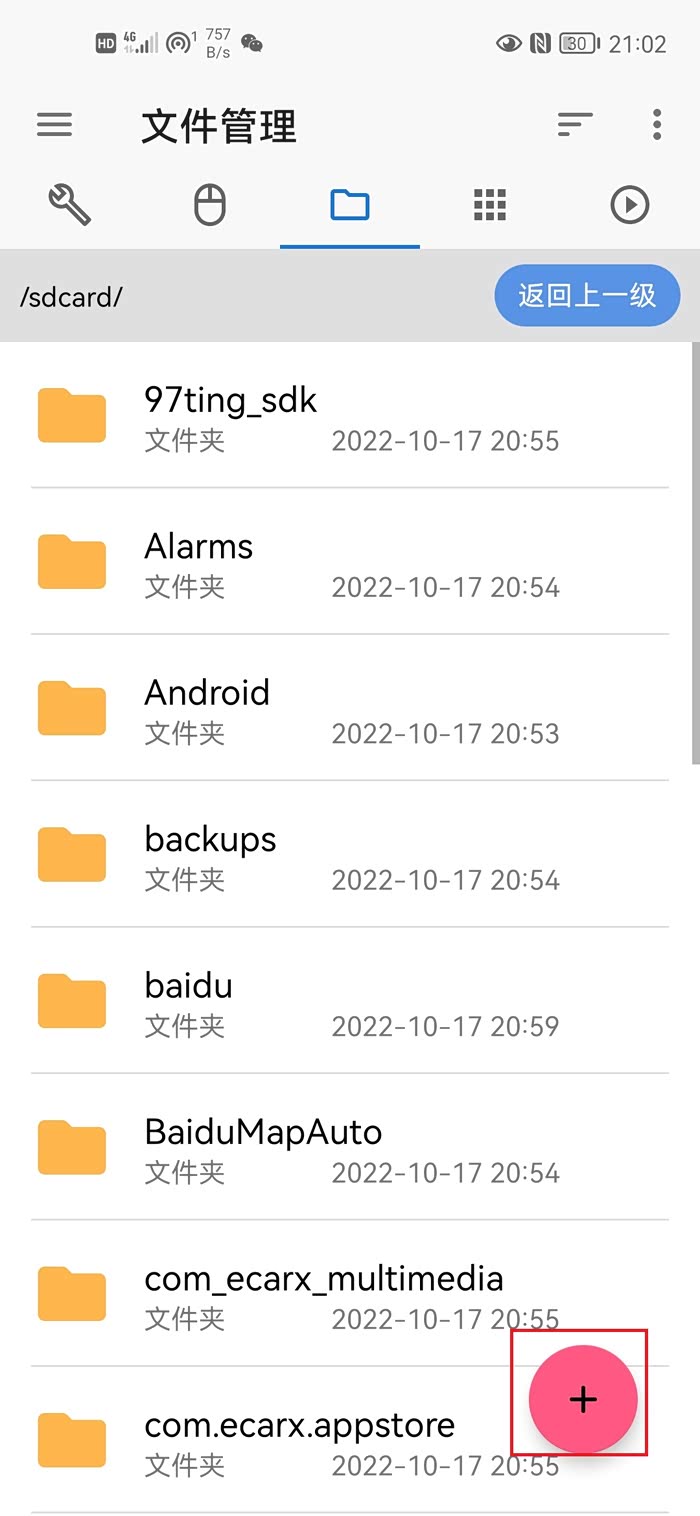
点击右下角“+”号
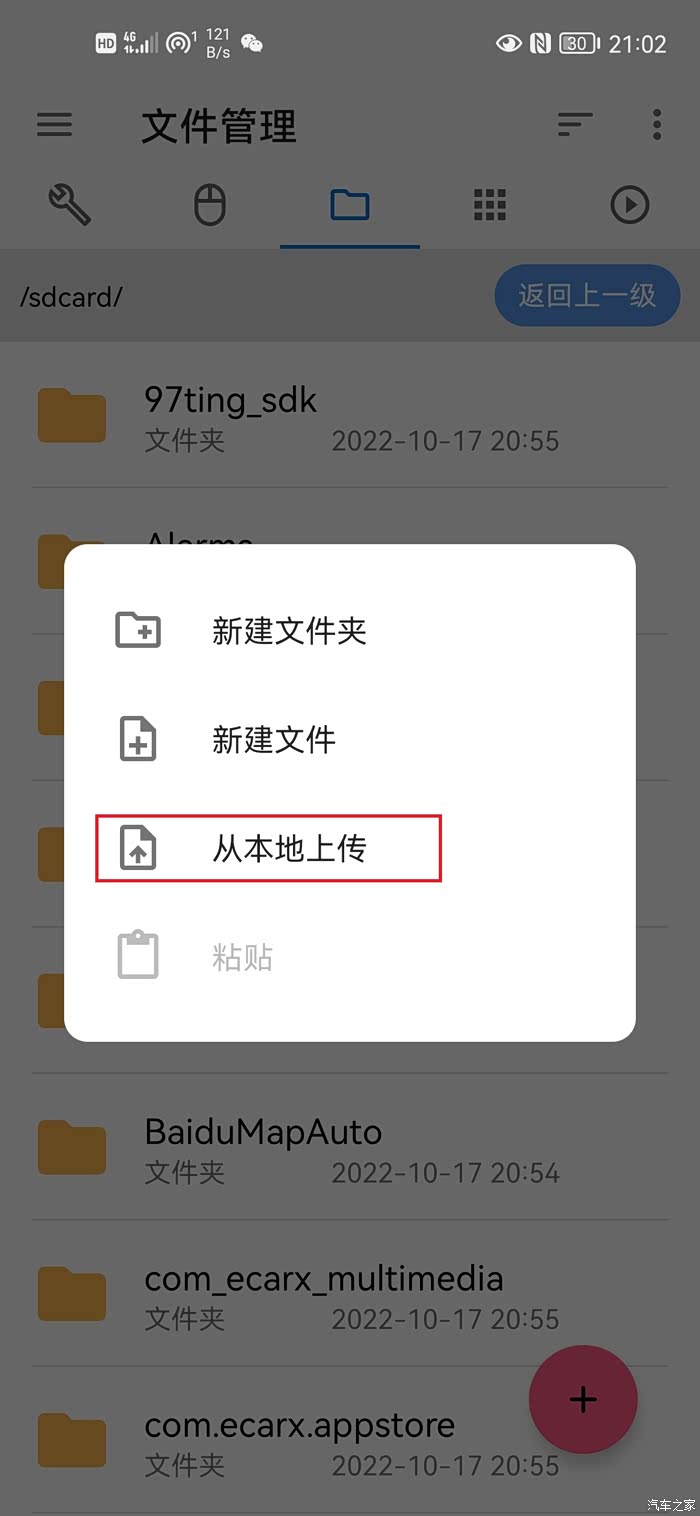
“从本地上传”

进到手机存放路径找到要上传的mtk-su和第三方软件apk,进行上传(可一次性全选,也可以一个一个文件上传,文件越大,上传时间越长,耐心等待上传完成)
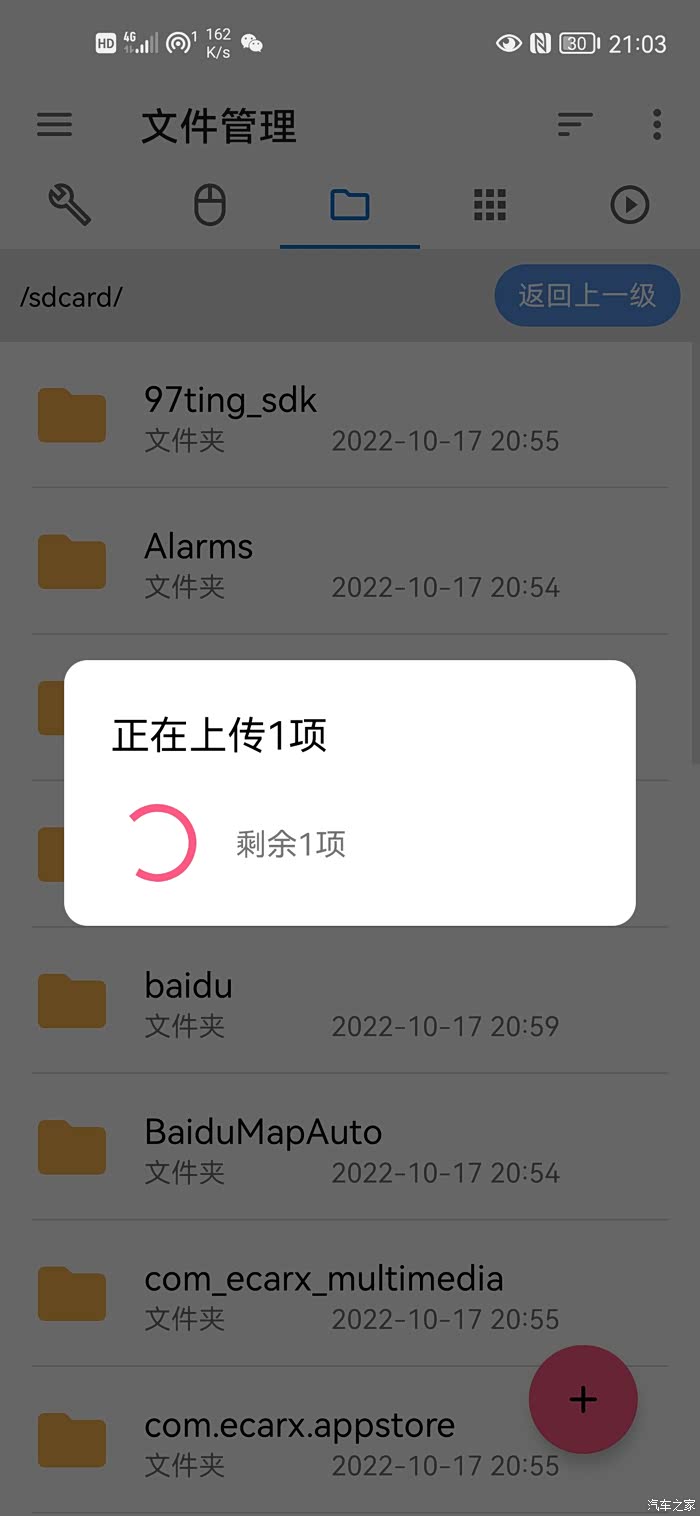
上传中
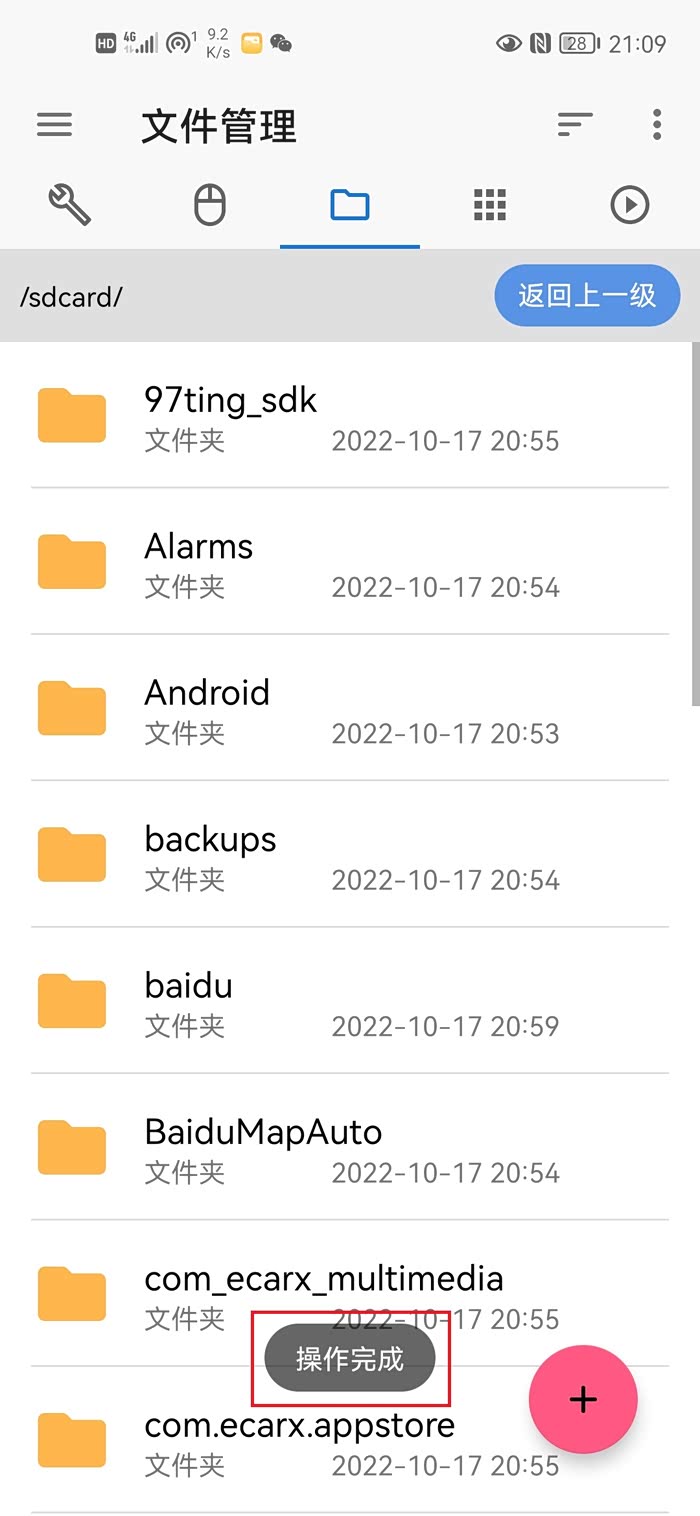
上传完成

上传完可下拉刷新,再滑倒最底下看是否有已上传的文件。然后就可以退出这个甲壳虫软件
5、用星瑞助手安装第三方软件
(1)输入车机IP进行连接,如遇连接失败或长时间连接不上,请彻底退出星瑞助手和甲壳虫,并关闭车技上的usb调试和WiFi adb,再重新按顺序打开,先开WiFi adb,再开usb调试
(2)选择存储位置为“sd”,输入要安装的软件名(注意必须和甲壳虫上传的文件名保持一致),点击“安装”
(3)如未出现“No such file or directory”和“no fund”字样,说明已经安装成功,点击“重启”,车机重启后即出现安装好的软件
(1)输入车机IP进行连接,如遇连接失败或长时间连接不上,请彻底退出星瑞助手和甲壳虫,并关闭车技上的usb调试和WiFi adb,再重新按顺序打开,先开WiFi adb,再开usb调试
(2)选择存储位置为“sd”,输入要安装的软件名(注意必须和甲壳虫上传的文件名保持一致),点击“安装”
(3)如未出现“No such file or directory”和“no fund”字样,说明已经安装成功,点击“重启”,车机重启后即出现安装好的软件
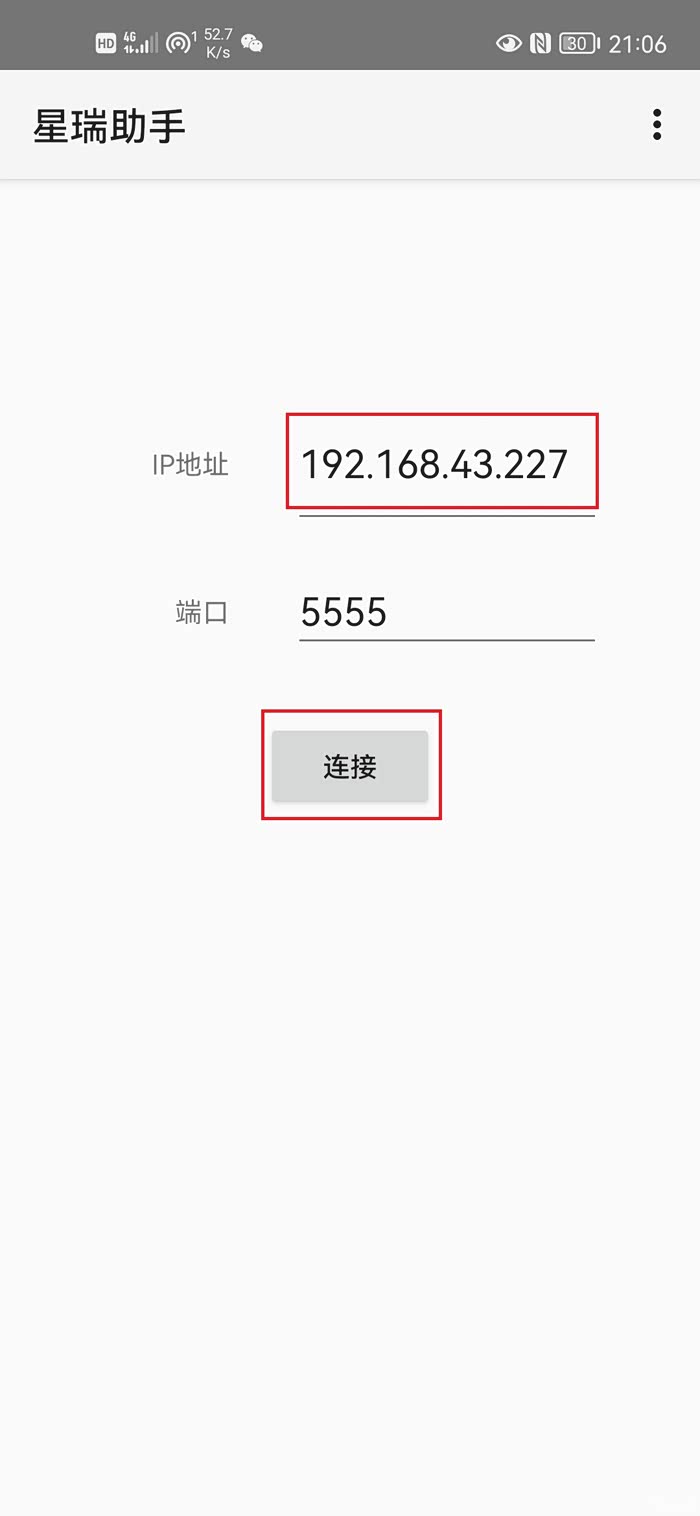
输入记住的车机IP,进行连接

两个路径都选择存储位置为“sdcard”,输入要安装的软件名(注意必须和甲壳虫上传的文件名保持一致),点击“安装”

安装中

如未出现“No such file or directory”和“no fund”字样,说明已经安装成功,点击“重启”
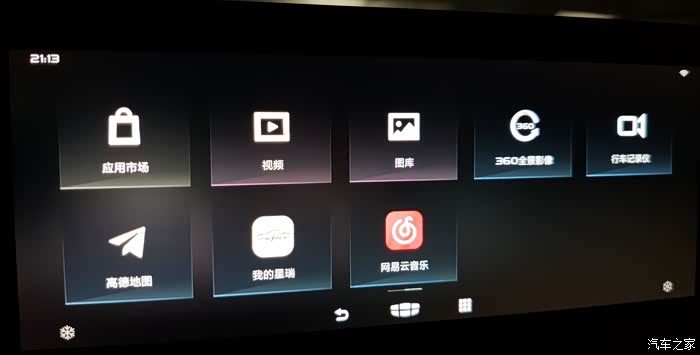
车机重启后即出现安装好的软件
三、注意事项
1、第一次上传必须上传mtk-su文件,且文件名必须是“mtk-su”,第一次上传好了后续安装其他软件不用再重复上传mtk-su文件
2、在开发者选项一定是要先开启wifi adb然后再开启usb调试
3、第三方软件apk的后缀名为.apk结尾,不能出现其他后缀,如在wx下载的文件带.apk.1等后缀都是不行的
4、如遇到甲壳虫或星瑞助手连接失败或长时间连接不上,请彻底退出星瑞助手和甲壳虫,并关闭车技上的usb调试和WiFi adb,再重新按顺序打开,先开WiFi adb,再开usb调试
5、建议都安装上“我的星瑞”,下次就可以在车机上直接通过“我的星瑞”进入开发者选项,不用进行从输入法断网进入等麻烦操作。
2、在开发者选项一定是要先开启wifi adb然后再开启usb调试
3、第三方软件apk的后缀名为.apk结尾,不能出现其他后缀,如在wx下载的文件带.apk.1等后缀都是不行的
4、如遇到甲壳虫或星瑞助手连接失败或长时间连接不上,请彻底退出星瑞助手和甲壳虫,并关闭车技上的usb调试和WiFi adb,再重新按顺序打开,先开WiFi adb,再开usb调试
5、建议都安装上“我的星瑞”,下次就可以在车机上直接通过“我的星瑞”进入开发者选项,不用进行从输入法断网进入等麻烦操作。
打开汽车之家 阅读体验更好
举报/纠错