一体机系列三:雅力士导航一体机实现多图系统的方法。
前几天发了个《雅力士导航一体机多图系统》的介绍帖子,一不小心又被版主射精了。 期间不少车友加我QQ询问多图系统的制作方法,我都一一解答,并指导车友成功改造。用QQ教学有个弊端,只能一对一。而且我又不擅长打字,手指头老抽筋。
 所以一直在筹备一个比较详细的介绍多图制作的方法,算不得什么教程,只是我对一体机的一点点使用心得,方便车友们DIY,提高动手能力,并在其中找到乐趣。我常说一句话:共同富裕!呵呵,其实我的认知也是靠其他车友点拨及在运用当中逐渐摸索而来,肯定存在一些不尽之处,还烦请车友们提出,大家共同探讨。本方法以雅力士科骏达一体机为范例。
下面进入正题: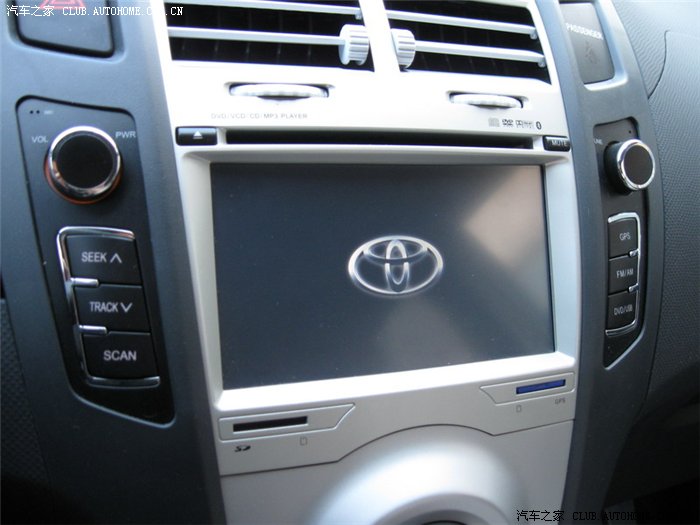
一体机参数如下:
1、分辨率为800*480。
2、端口为COM1。
3、速率为9600。
列出这三个必须要知道参数的原因是:如果您的一体机跟我的一样,那您就可以直接套用我修改后的软件;如果您的机器不同于我的,那您需要修改参数。换句话说,要实现导航,最基本的是您下载的导航软件中的端口及速率要跟您机器的一致。要不然只能进入导航界面,但是搜不到卫星。
其实实现一机多图有很多种方式。我这里剑走偏锋,介绍最简单跟最复杂的两种多图系统的设置方法。
先来最简单的设置方法。您需要认真学习了啊。
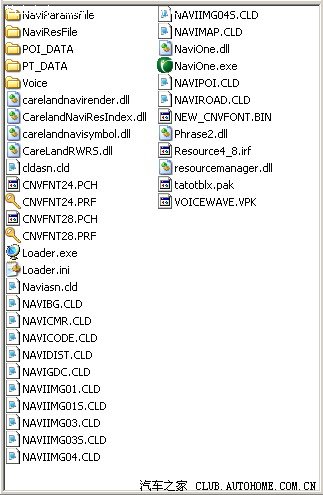
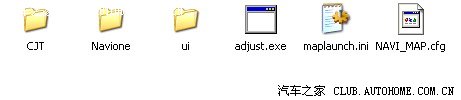
原机带的SD卡根目录下的文件及文件夹如下:

Navione文件夹下为预置的凯立德C-Car 3D导航软件及地图。
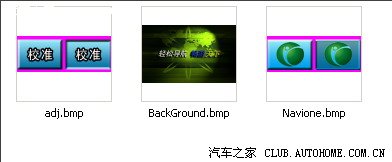
ui文件夹下为导航系统启动画面及图标。
adjust.exe为屏幕校准的软件。
NAVI_MAP.cfg为系统文件。
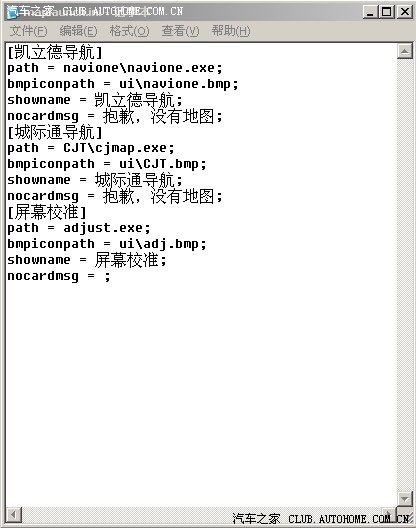
此处需要注意了:maplaunch.ini为启动文件,launch嘛。开机后自动根据该文件中设置的路径寻找软件。因此,此文件中的路径务必要正确。下图为凯立德导航与屏幕校准的路径设置方式。如果您想使用多种导航软件,在更换更大容量SD卡的前提下,需要按照凯立德导航的格式增加路径,同时在ui文件夹下也需要增加图标,最简单就是复制个图标后改改名字就行了。重申一遍:路径指向一定要正确。
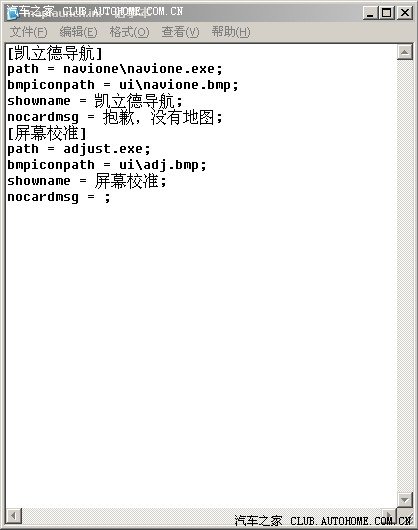
此为一机一图。如果说你要增加个城际通的导航软件暨一机二图,那么很简单。
首先将城际通导航的程序及地图文件夹,复制到SD卡根目录下。
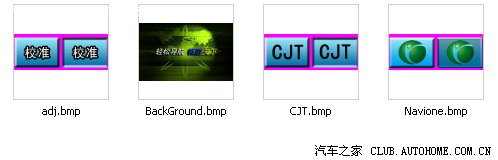
其次,制作个城际通的图标放入ui文件夹中。图标样式跟凯立德一样也行,只要命名不同就可以了。
再次,修改maplaunch.ini文件。添加指向城际通启动文件的路径。如图
将更改后的SD卡插入一体机卡槽,(拔插内存卡一定要断电啊),启动一体机进入导航系统。这时候你会看见“轻松导航,畅游天下”的图片中间,并行排列着三个图标:凯立德导航、城际通导航、屏幕校准。
到此为止,最简单的一机多图系统设置完毕。同理一机四图、一机八图只要严格按照上述的方法设置及更改指向路径就行。
哎,打字真累啊。手指头又抽筋了,朋友们先跟着试试,生命在于折腾。我要吃点儿钙片去,然后酝酿酝酿接下来的课程。休息,休息一会儿啊。
车友们注意了:我要开始抖猛料了啊,都要认真做好笔记,一步一步跟紧了。接下来介绍我认为在我的一体机使用中最复杂的一套多图系统。
正式介绍之前,我先说点儿题外话。本人相对于日本人来讲,其实更讨厌韩国人。此处省略十万字… …可偏偏我们要使用的这个软件就是韩国人开发的。哎… …
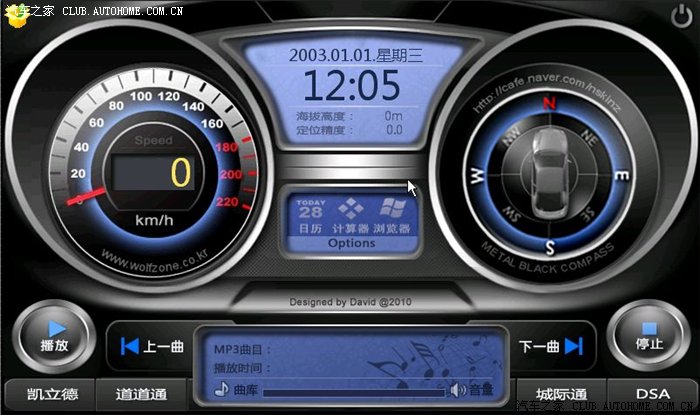
界面中日期,时间,海拔,精度,方向、速度表和数字速度都是读自GPS,几个功能按钮是可以自定义的,当然三个导航软件也是可以自定义的。
软件名称:WolfNcu
WolfNCU主程序下载地址:
http://www.namipan.com/d/WolfNCU.rar/831ee0789654fac65cb1457esmarttags" />1b
该程序我使用米人工具上传的。下载后解压缩,然后考入SD卡根目录下即可。
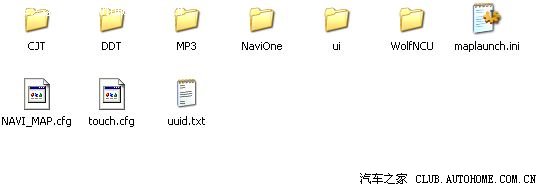
下面说一下WolfNCU下的基本文件夹:
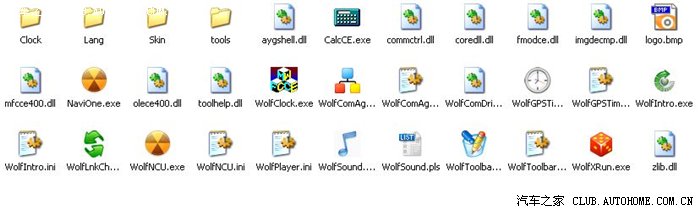
1、 Clock文件夹:这里面有几个应用图片和一个default.ini配置文件。
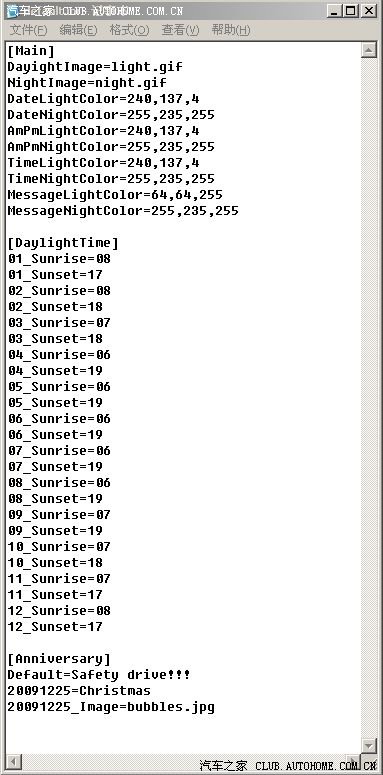
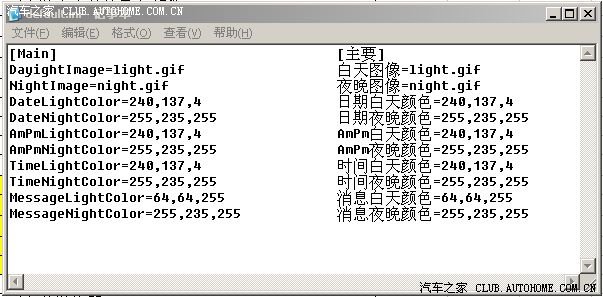
Default.ini配置文件,第一部分配置可以更改时钟显示部分的图片和字体颜色;(下面是对应说明);
第二部分是夏令时间,无需更改;
第三部分是纪念日的文字、日期和图片的配置,其中:
[Anniversary]
Default=Safety drive!!!
20091225=Christmas
20091225_Image=bubbles.jpg
关系到在图中时间显示的默认内容。
2、Lang文件夹:汉化文件。
3、tools文件件:放置一些小程序,如计算器、浏览器、斗地主游戏等等。
4、Skin文件夹(此处为重点):皮肤或者说是主题的文件夹,每一个文件夹下大都有七项基本内容,
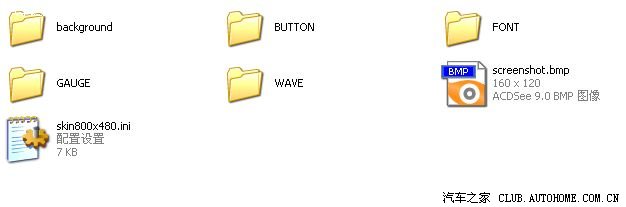
下面逐一说明:
Background文件夹:为基础图层文件夹,内有图片文件,尺寸为800*480,要与设计制作的多图尺寸相对应,设计内容随意。
BUTTON文件夹:按钮图标文件夹,在多图中使用的按钮图标都从这个文件夹里引用,多图里显示的速度图标和方向图标的第一张图片,也要放置在这个文件夹里。
font文件夹:字体文件夹,把要在多图中显示的字体文件放在其中。
gauge文件夹:放置动态显示速度图片和方向图片。
WAVE文件夹:多图中配置声音文件夹。
Screenshot图像文件:选择皮肤时的预览图片,像素为160*120。
skin800*480 配置文件
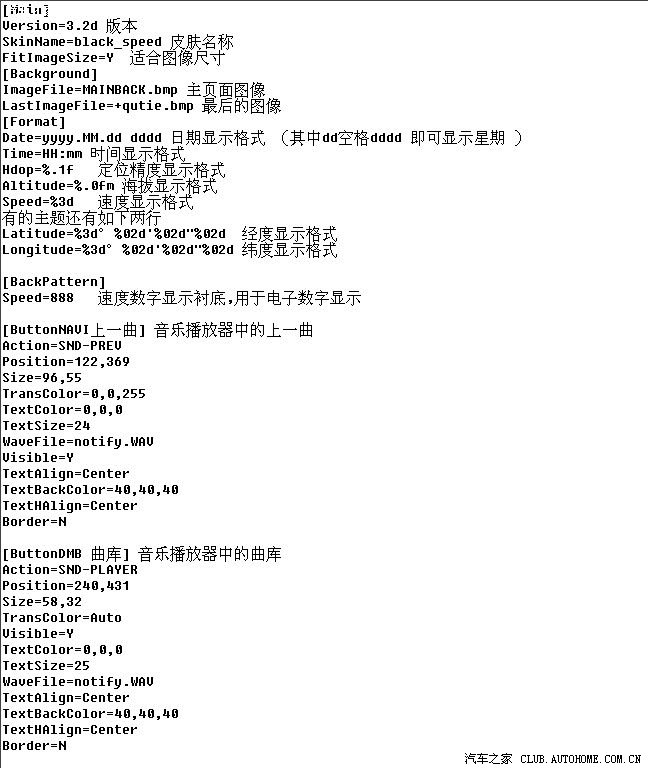
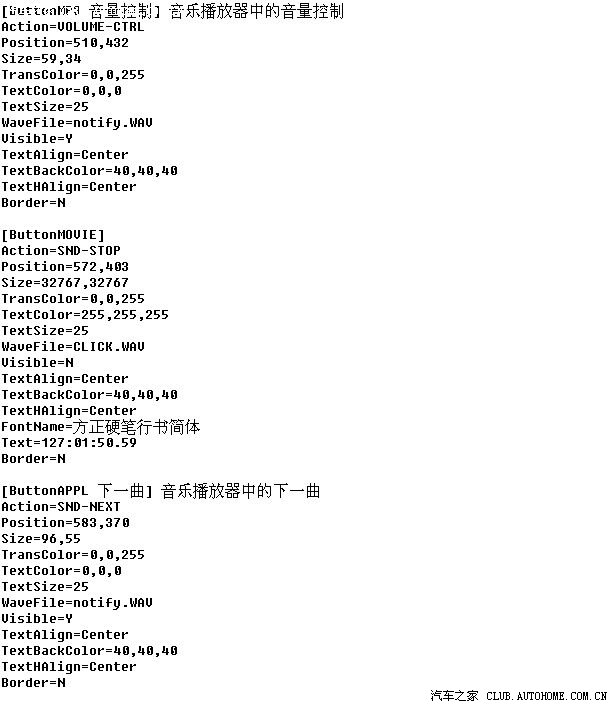
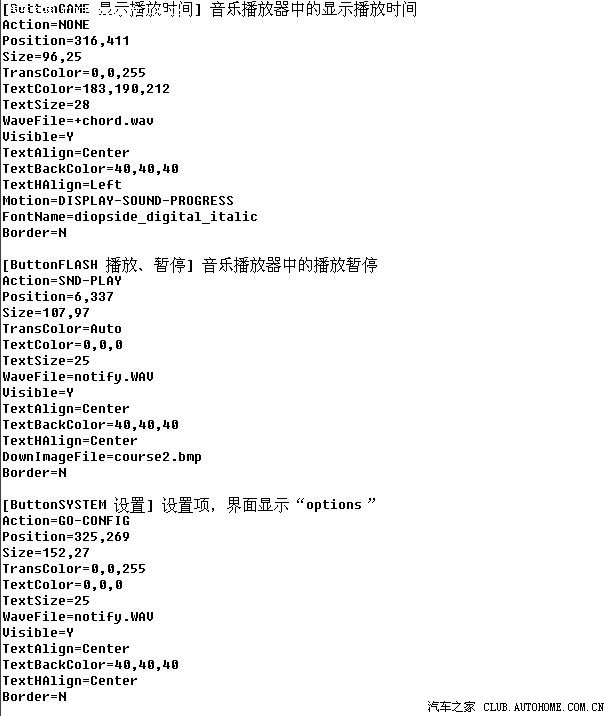
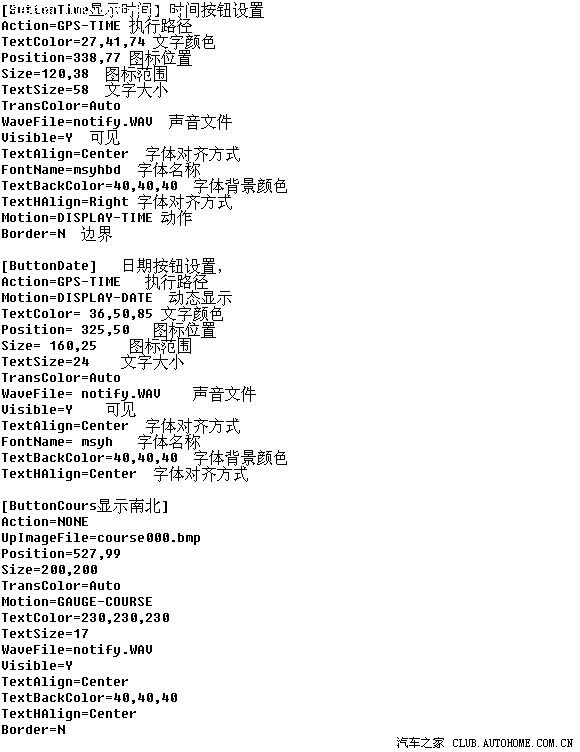
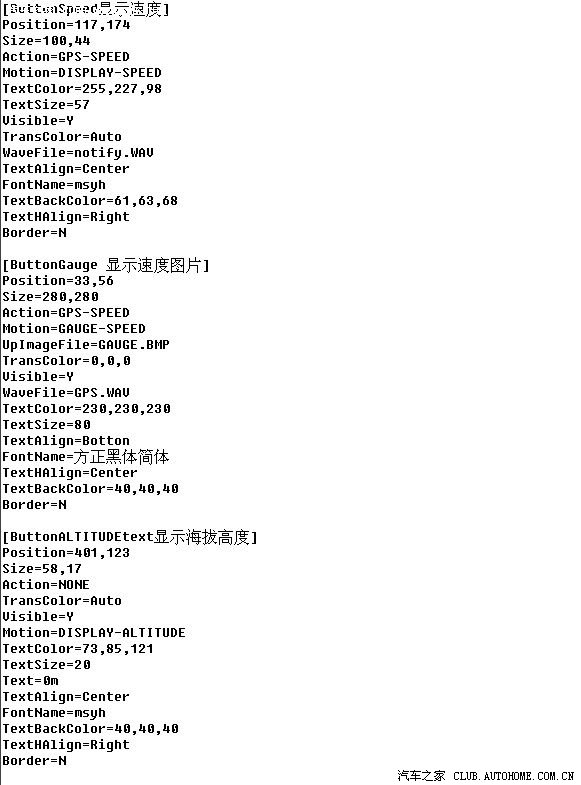
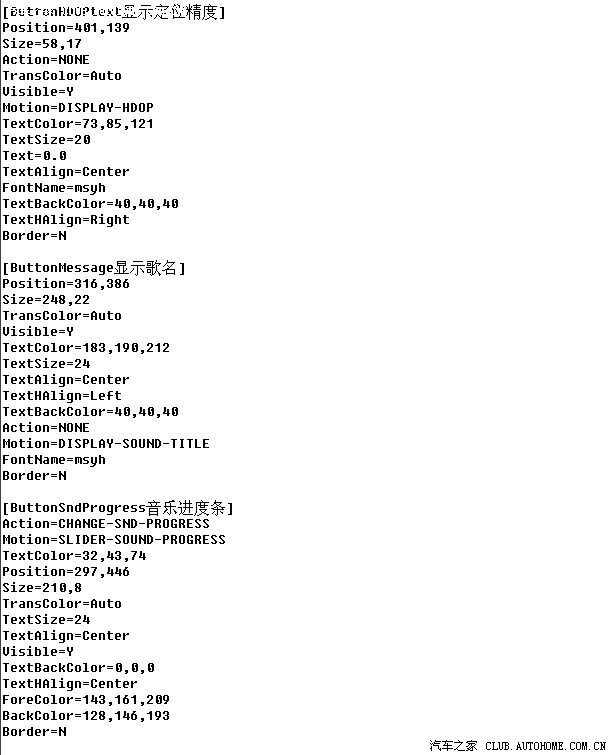

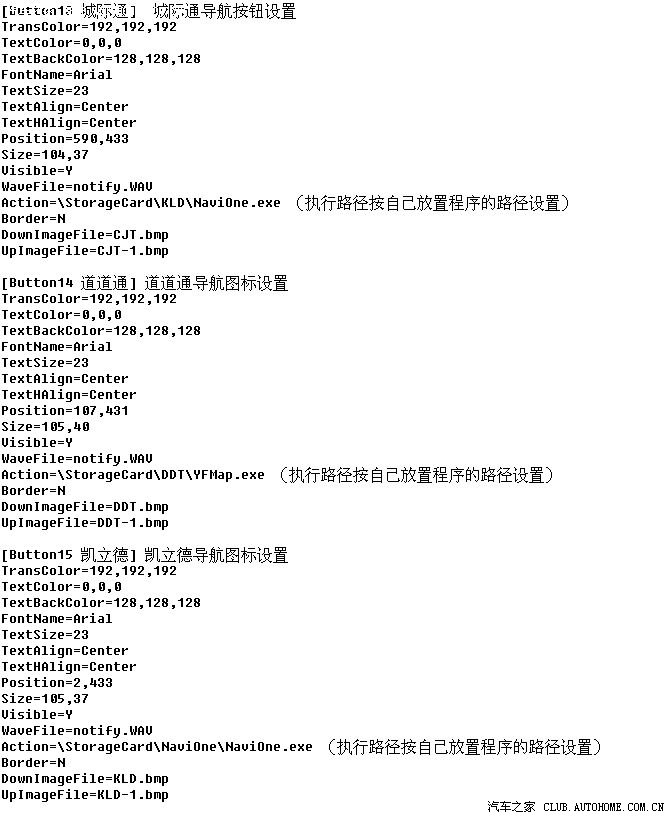
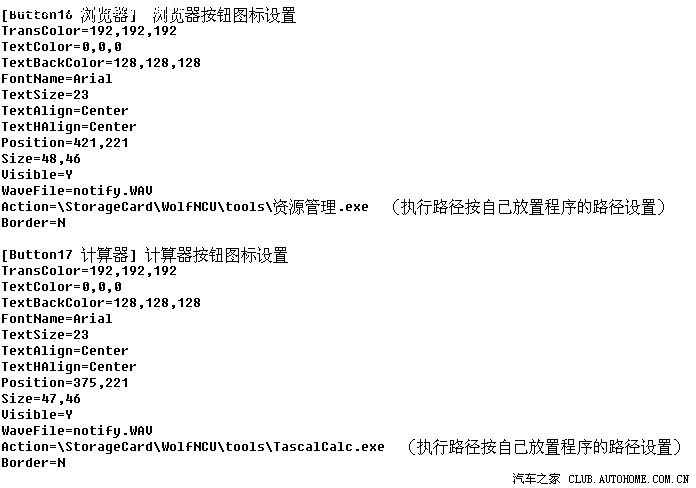
了解各个文件夹的作用后,并不等于我们就能使用该多图系统了。还有些文件需要修改。
1、 打开sd卡根目录下的maplaunch.ini。修改成如下格式:
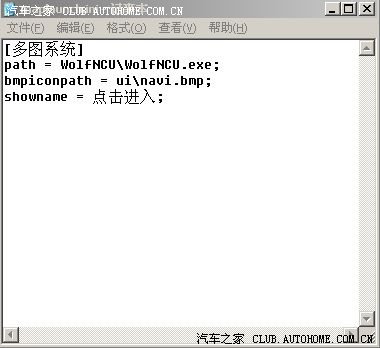
maplaunch.ini这个文件是一体机自运行文件,当你按下机器面板上GPS键后,系统会去运行这个文件中写的路径程序,所以我们就改这个文件,让系统自动运行一机多图系统。
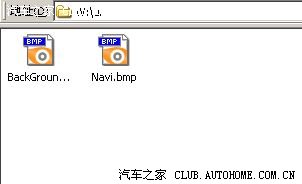
2、 ui文件夹下,只保留BackGround.bmp及一个图标(改名为Navi.bmp)即可。
3、如果您的一体机跟我的一样,那这一步可以省略。依次打开wolfncu文件夹下的WolfToolbar.ini、WolfPlayer.ini、WolfNCU.ini、WolfIntro.ini、WolfGPSTime.ini、WolfComAgent.ini。将文件中只要涉及到端口及速率的地方都改成你机器的配置参数。我的机器是com1,9600。将所有路径中的内存卡命,改成你的内存卡名,只要统一就行。我的内存卡名是Storage Card。
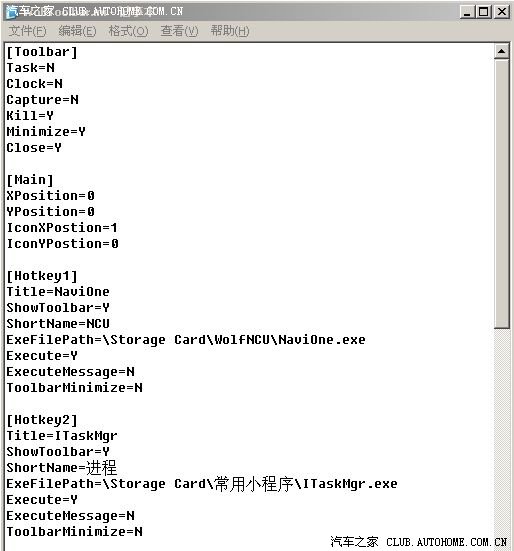
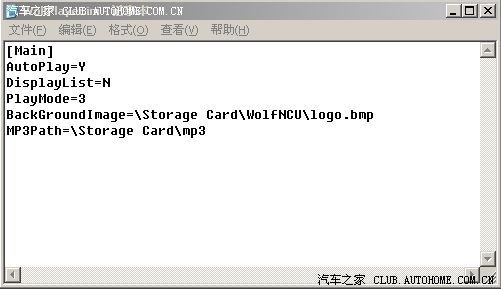
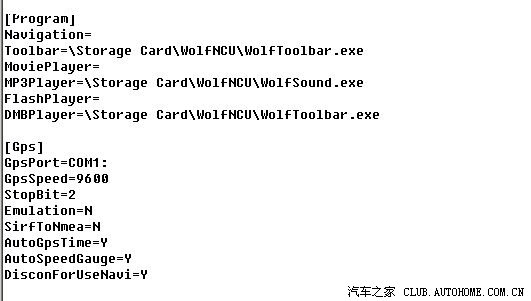
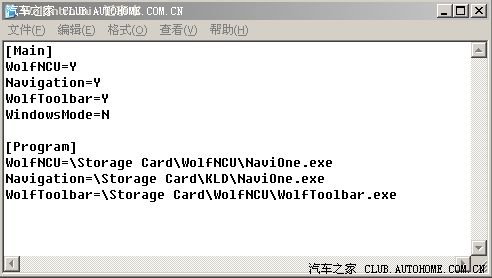
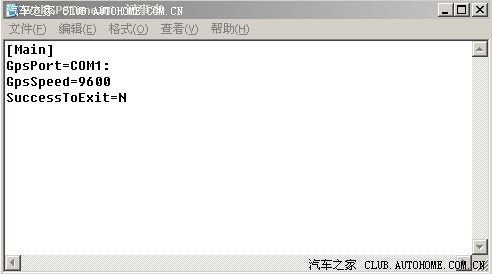
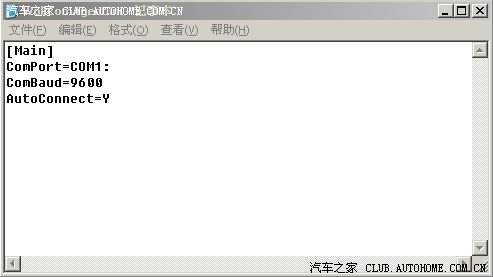
4、打开skin\X6-800优化文件夹下的skin800x480.ini。将内容中涉及到内存卡名的地方更改成您的内存卡名。路径指向一定要正确。就是为了能让机器找到你想要的程序。
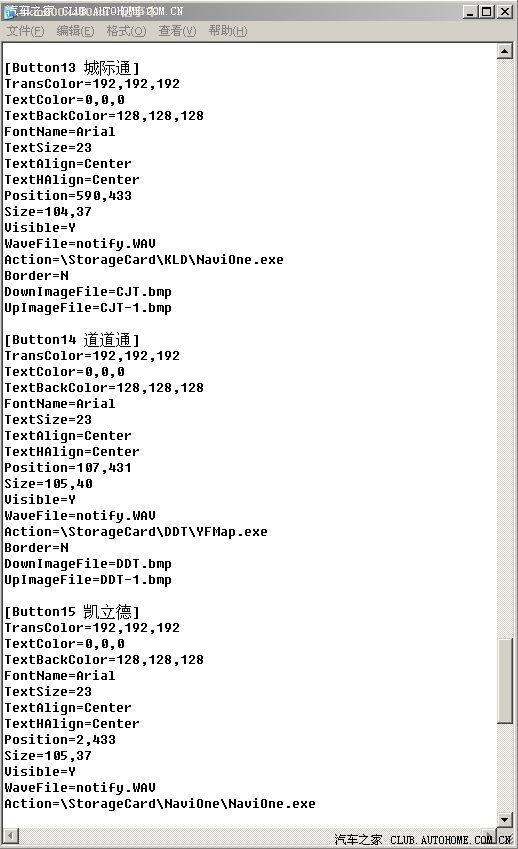
以上图片只是范例,还需要你个人设置,不要盲目照搬。
都修改完毕之后,将SD卡插入一体机卡槽,开机试试,是不是出现了前面介绍中的界面啊。这时候不管蹦出什么对话框,一律OK就行。
由于多图和地图占用同一个端口,在使用导航地图前要先把多图关闭,否则不能搜星。方法是点击速度图标由数字“0”‘变成“OFF”。
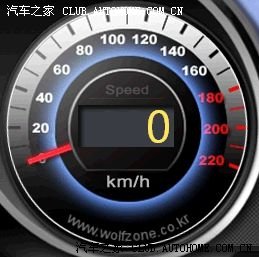
如果您的设置、端口、速率、路径都正确,那么剩下的事情就是好好享受吧。
您还可以下载多种皮肤放在skin文件夹下,进入界面之后,点击options、主题可以随意更改。
今天的课到此为止,同学们,下课。(不下不行了,指头又抽筋了)