凯越导航手机映射/手机同步!教程发布!
我的2011款凯越,网上买的导航不拆原车收音机,也能实现将手机界面映射到导航屏幕上,且可以在导航屏幕上触摸操作手机。可以实现在导航上观看视频、浏览网页、微信聊天、导航路况...
这个功能很早就实现了,今天抽空这个教程。
==========================
2017年2月26日凌晨1点发布教程。
说到手机映射,有人可能会说不就是百度的carlife嘛?其实完全不是。这个软件全面胜过carlife!首先carlife只能实现carlife软件的映射,无法实现完全映射。也就是说carlife只能把软件本身映射到导航屏幕,carlife软件内置了百度地图、网易音乐、语音助手三大查插件,不能添加第三方应用,只要关闭这个软件,手机和导航连接立刻断开。而此贴使用的软件早先版本和百度carlife类似,也仅能实现软件本身的映射,只不过比百度carlife多了可以自定义添加个别第三方APP的功能,但是不是手机里所有的APP都可以被添加。后来该软件又更新了,最新版已经实现完全映射,即,不仅可以在软件里任意添加第三方APP,还可以将软件内置的导航软件自定义为手机里其他导航,不再固定,而且,可以在手机里退出软件从而实现手机所有屏幕页面的同步映射!就如同投影仪一样,手机直接投影到导航屏幕上!
这个功能很早就实现了,今天抽空这个教程。
==========================
2017年2月26日凌晨1点发布教程。
说到手机映射,有人可能会说不就是百度的carlife嘛?其实完全不是。这个软件全面胜过carlife!首先carlife只能实现carlife软件的映射,无法实现完全映射。也就是说carlife只能把软件本身映射到导航屏幕,carlife软件内置了百度地图、网易音乐、语音助手三大查插件,不能添加第三方应用,只要关闭这个软件,手机和导航连接立刻断开。而此贴使用的软件早先版本和百度carlife类似,也仅能实现软件本身的映射,只不过比百度carlife多了可以自定义添加个别第三方APP的功能,但是不是手机里所有的APP都可以被添加。后来该软件又更新了,最新版已经实现完全映射,即,不仅可以在软件里任意添加第三方APP,还可以将软件内置的导航软件自定义为手机里其他导航,不再固定,而且,可以在手机里退出软件从而实现手机所有屏幕页面的同步映射!就如同投影仪一样,手机直接投影到导航屏幕上!
现场演示视频见
2011款凯越手机映射
https://v.youku.com/v_show/id_XMjUzMDU2OTE4OA==.html?spm=a2h3j.8428770.3416059.1
http://player.youku.com/player.php/sid/XMjUzMDU2OTE4OA==/v.swf
同步播放视频效果:
《2011款凯越导航手机映射播放视频》
https://v.youku.com/v_show/id_XMjY1NDQ0ODgxMg==.html?spm=a2h3j.8428770.3416059.1
http://player.youku.com/player.php/sid/XMjY1NDQ0ODgxMg==/v.swf
手机可在此查看:
http://v.youku.com/v_show/id_XMjUzMDU2OTE4OA==.html?xfrom=android
2011款凯越手机映射
https://v.youku.com/v_show/id_XMjUzMDU2OTE4OA==.html?spm=a2h3j.8428770.3416059.1
http://player.youku.com/player.php/sid/XMjUzMDU2OTE4OA==/v.swf
同步播放视频效果:
《2011款凯越导航手机映射播放视频》
https://v.youku.com/v_show/id_XMjY1NDQ0ODgxMg==.html?spm=a2h3j.8428770.3416059.1
http://player.youku.com/player.php/sid/XMjY1NDQ0ODgxMg==/v.swf
手机可在此查看:
http://v.youku.com/v_show/id_XMjUzMDU2OTE4OA==.html?xfrom=android

手机与导航建立连接

手机待机界面
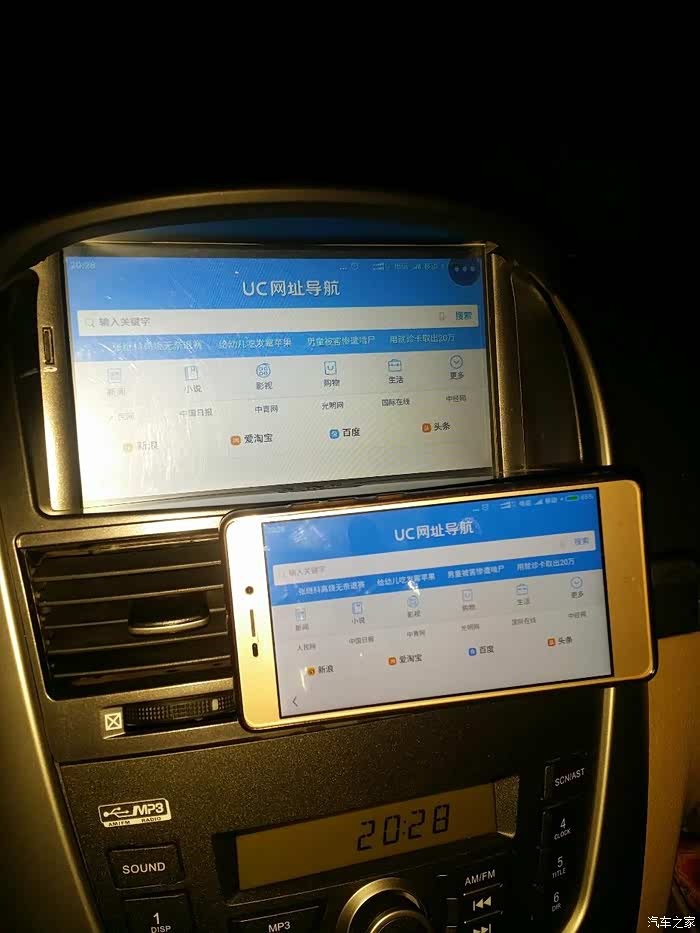
浏览器
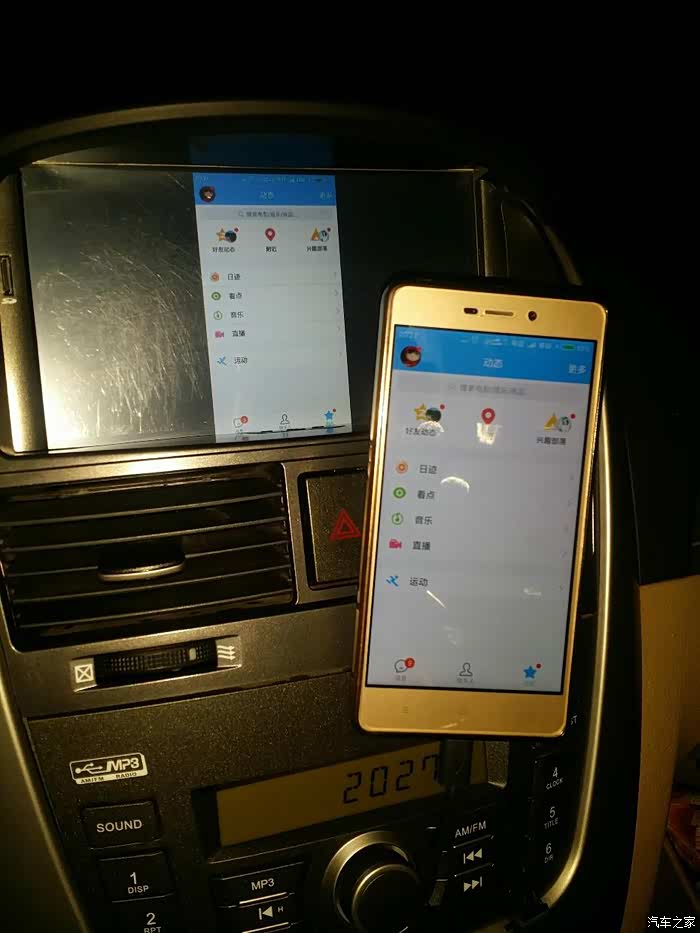
手机QQ
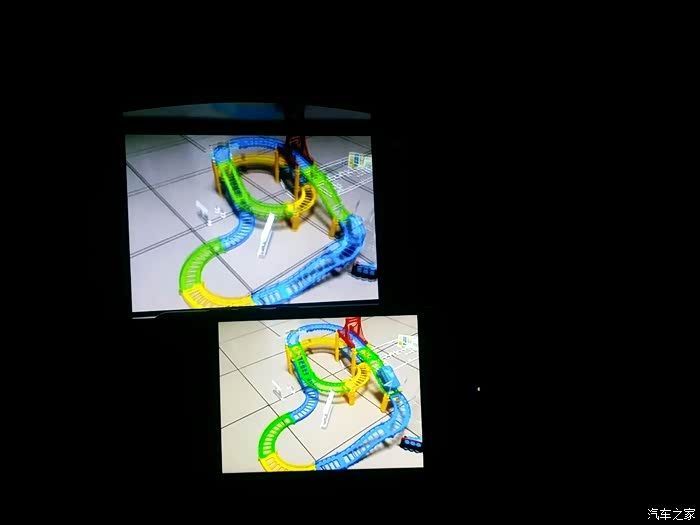
播放视频
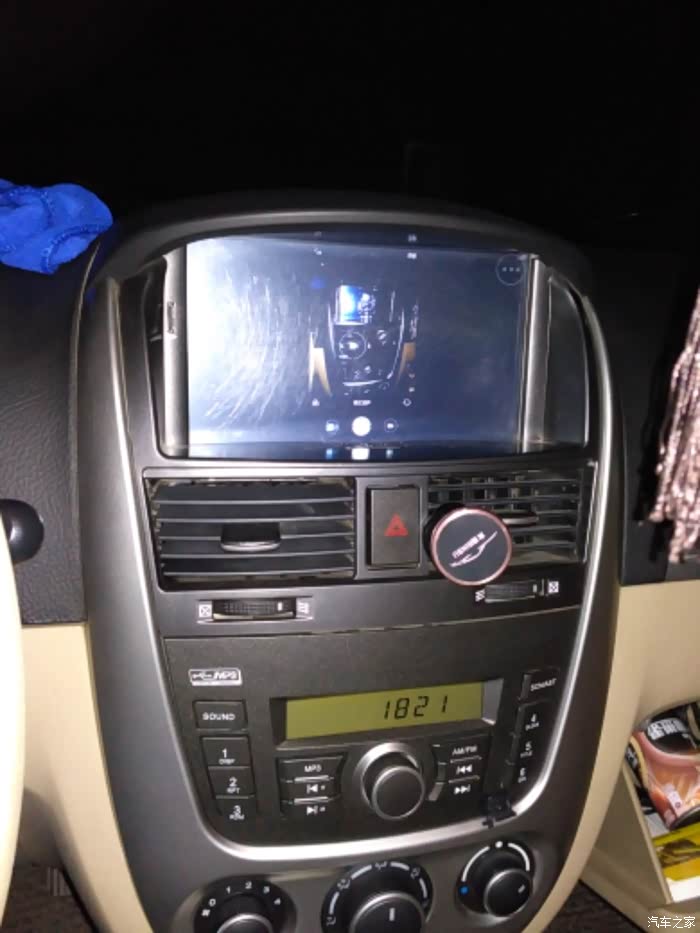
拍摄照片时导航屏幕也同步显示拍摄界面
下面是教程:
首先要确认一下导航有没有外置USB口,这个必须要有。
一般外置USB口放在手套箱里。
首先要确认一下导航有没有外置USB口,这个必须要有。
一般外置USB口放在手套箱里。
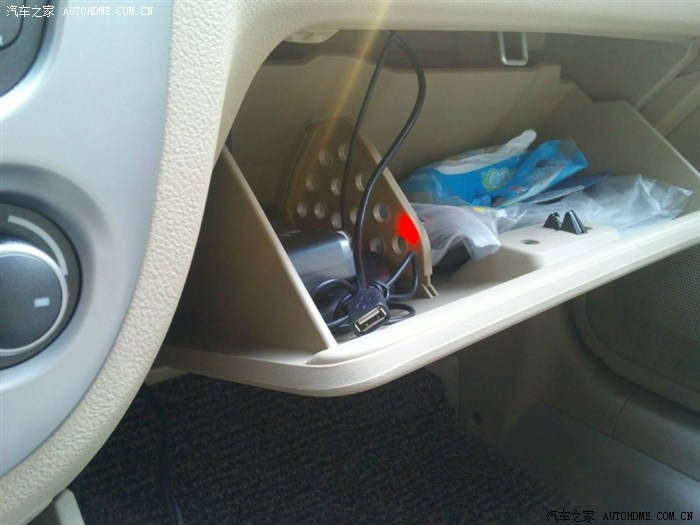
手套箱里的外置USB口
然后需要的硬件:
1、和自己手机配套的数据线。我用的红米3S,是microUSB口的。
2、电脑,台式机或笔记本电脑都行。
3、读卡器,能够与导航内置的SD卡或TF卡配套使用的读卡器。
软件:亿连,直接搜索这两个字就行。
1、和自己手机配套的数据线。我用的红米3S,是microUSB口的。
2、电脑,台式机或笔记本电脑都行。
3、读卡器,能够与导航内置的SD卡或TF卡配套使用的读卡器。
软件:亿连,直接搜索这两个字就行。
===========================分割线=====================================
设置方法:
前提条件:导航SD卡内有地图软件;
特点:点击【安装】即可轻松安装完成,无需手动修改文件。
注意:1,手机需安装“亿连手机助手”APP。
2,导航仪安装“车机版亿连软件”。
电脑打开亿连官网,在亿连官网上下载“亿连手机互联wince导航仪版”,(此贴仅针对wince系统),另外还要下载亿连手机助手APP,可以点击相关图标或者手机直接扫描官网的二维码下载并安装就行。
设置方法:
前提条件:导航SD卡内有地图软件;
特点:点击【安装】即可轻松安装完成,无需手动修改文件。
注意:1,手机需安装“亿连手机助手”APP。
2,导航仪安装“车机版亿连软件”。
电脑打开亿连官网,在亿连官网上下载“亿连手机互联wince导航仪版”,(此贴仅针对wince系统),另外还要下载亿连手机助手APP,可以点击相关图标或者手机直接扫描官网的二维码下载并安装就行。
官网上点击此图标下载“亿连手机互联wince导航仪版”,这个要安装到导航里的TF卡里。
官网上点击此图标下载“亿连手机助手APP”,根据手机系统选择苹果或安卓。这个APP要安装到手机里。
步骤:
1,下载导航用的车机版亿连。
将“亿连手机互联wince导航仪版”后解压缩。解压后是“ECSetup_4.3.18.1”文件夹。
1,下载导航用的车机版亿连。
将“亿连手机互联wince导航仪版”后解压缩。解压后是“ECSetup_4.3.18.1”文件夹。
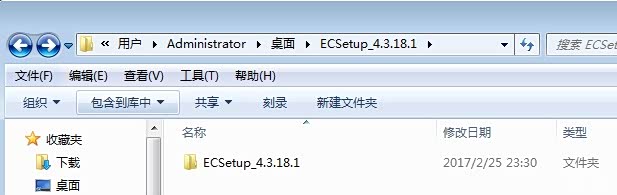
解压后是“ECSetup_4.3.18.1”文件夹
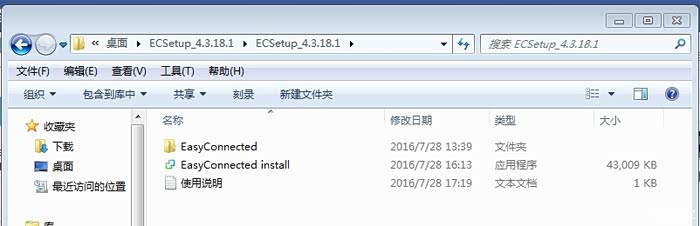
打开“ECSetup_4.3.18.1”文件夹有这些文件
方法一
方法一:最简单,但是有可能不成功。建议用这个,很简单。
1.将导航SD卡插入电脑
2.将上述文件夹里的文件(包括文件夹)全部复制至导航SD卡内;
3.把EasyConnected文件夹里的EasyConnected.exe为导航启动路径,返回主界面。
4.手机安装“亿连手机助手”APP,点击运行。
5,用数据线将手机和导航连接。
6,点击导航图标启动亿连。
1.将导航SD卡插入电脑
2.将上述文件夹里的文件(包括文件夹)全部复制至导航SD卡内;
3.把EasyConnected文件夹里的EasyConnected.exe为导航启动路径,返回主界面。
4.手机安装“亿连手机助手”APP,点击运行。
5,用数据线将手机和导航连接。
6,点击导航图标启动亿连。
方法二
方法二:该方法略复杂,但较容易成功。
(为避免误操作导致原车导航无法正常使用,建议安装前将SD卡内所有文件进行备份)
1:将导航SD卡插入电脑,导航TF卡无法直接插入电脑的请使用读卡器。
2: 双击“EasyConnected install”安装工具。首次安装会弹出亿连免责声明,同意即可。
(为避免误操作导致原车导航无法正常使用,建议安装前将SD卡内所有文件进行备份)
1:将导航SD卡插入电脑,导航TF卡无法直接插入电脑的请使用读卡器。
2: 双击“EasyConnected install”安装工具。首次安装会弹出亿连免责声明,同意即可。
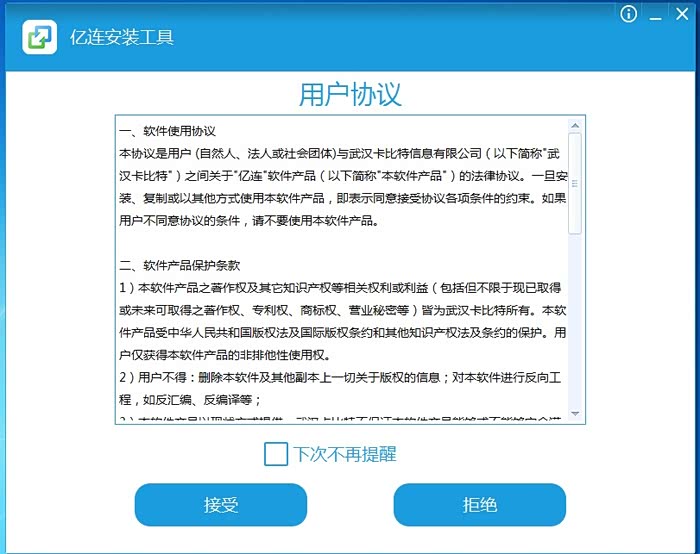
首次安装会弹出亿连免责声明,同意即可
3:选择导航SD卡,点击【安装】进入安装界面,安装完成后,显示安装成功界面。
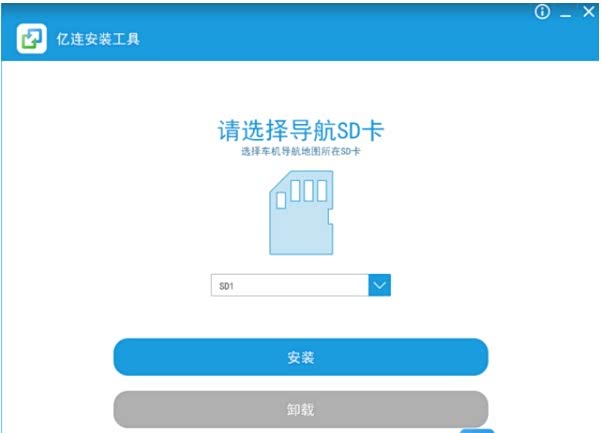
点击【安装】进入安装界面
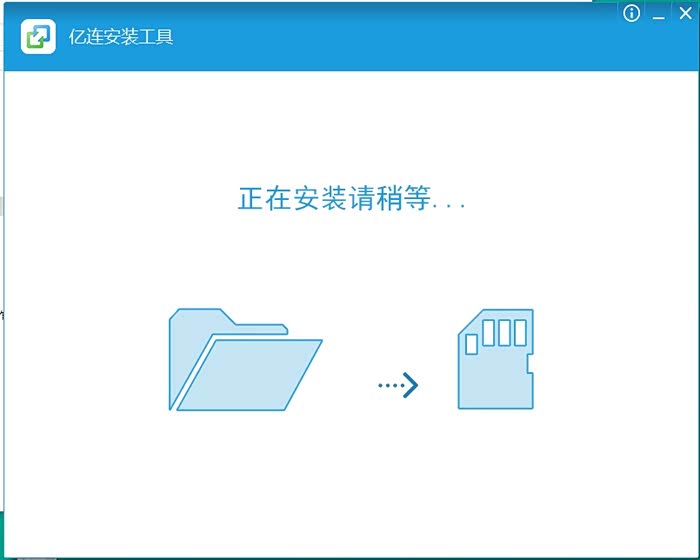
安装过程
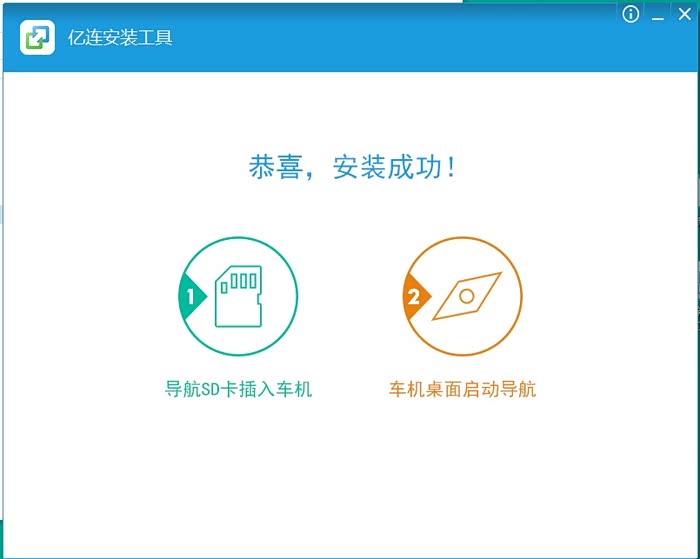
安装成功
安装成功后,原来导航根目录下【NaviOne】文件夹旁边多出了【NaviOne_back4ec】文件夹。原导航启动程序被保存到【NaviOne_back4ec】文件夹,【NaviOne】文件夹成了亿连启动文件夹。
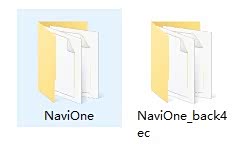
安装成功后,原来导航根目录下【NaviOne】文件夹旁边多出了【NaviOne_back4ec】文件夹。
4:将SD卡(或TF卡)插回导航仪或GPS卡槽,从导航仪桌面点击导航图标或按NAVI键启动【导航】,进入亿连主界面,如下图所示:
首次启动亿连,亿连主界面会俩图标,分别是“亿连”图标、“导航”图标。
1,若果不想启动亿连直接启动原车导航的话,可以把“导航”启动路径设定为SD\NaviOne_back4ec\NaviOne,点击“导航”图标可启动原导航自带导航,
,2,将“亿连”图标启动路径设置为”SDMMC\Navione\Navione.exe,责点击“亿连”图标按钮后启动亿连界面。
1,若果不想启动亿连直接启动原车导航的话,可以把“导航”启动路径设定为SD\NaviOne_back4ec\NaviOne,点击“导航”图标可启动原导航自带导航,
,2,将“亿连”图标启动路径设置为”SDMMC\Navione\Navione.exe,责点击“亿连”图标按钮后启动亿连界面。
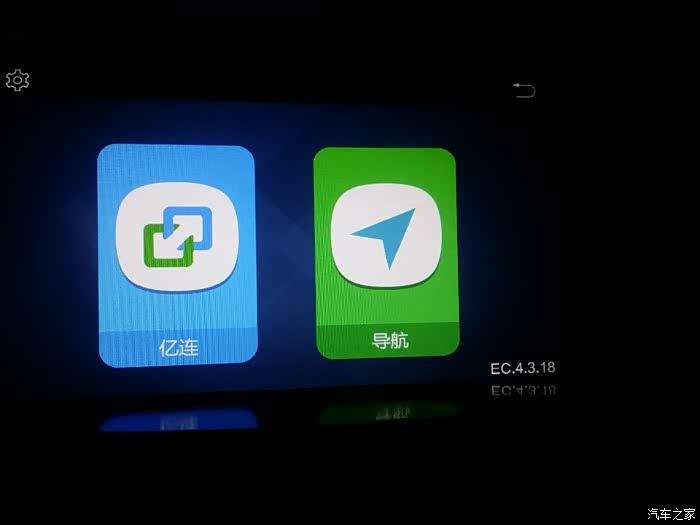
首次启动亿连,亿连主界面,点击'亿连”图标,设置
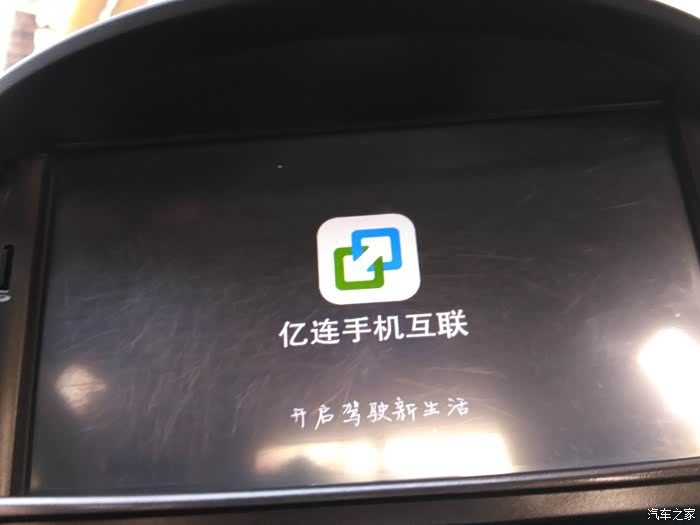
亿连软件启动界面
然后等待手机与导航连接。
手机侧如何设置
此时导航这先停在这里,下面弄手机
以下内容方法一和方法二通用
---------------------------------------------------------------------------------------------------
手机上安装“亿连手机助手”APP并运行。使用数据线将手机与导航外置USB口连接
以下内容方法一和方法二通用
---------------------------------------------------------------------------------------------------
手机上安装“亿连手机助手”APP并运行。使用数据线将手机与导航外置USB口连接
5:手机上打开【USB调试】,方法大致为依次点击【设置】→ 【开发者选项】→【开启USB调试】;有的手机【开发者选项】是隐藏的,需要调出来,我的红米操作为:进入手机【设置】-【关于手机】界面,多次点击【Android安全补丁程序级】,可开启开发者选项,然后在【设置】-【更多设置】里面最后几个就会出现{开发者选项】,点击进入后点击打开【USB调试】,(不同手机方法不太一样,可自行搜索本手机型号打开USB调试的方法)
第一次连接手机时,导航可能会弹出对话框,让输入驱动名称,见下图
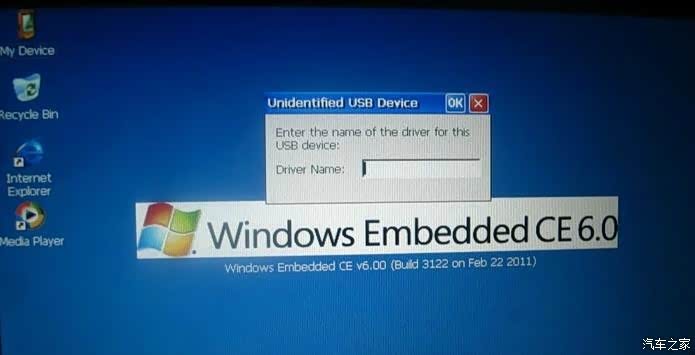
第一次连接手机时导航可能会弹出对话框,让输入驱动名称,类似这样的对话框。
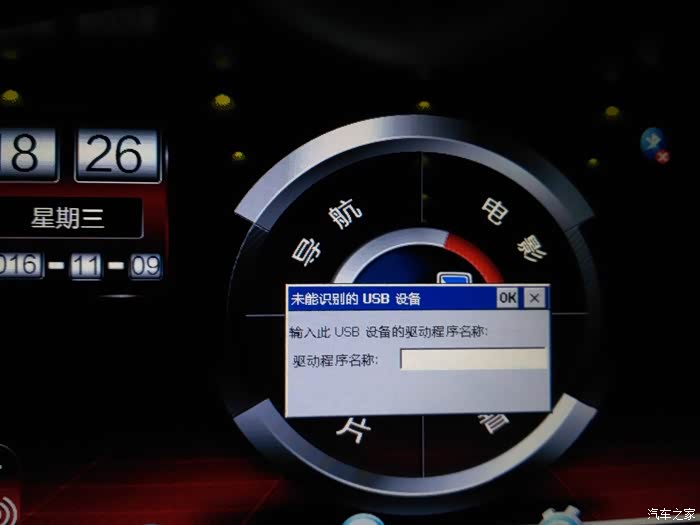
或者可能会弹出这样的对话框,不用搭理它。
遇到上面这样的对话框,一般不要理会,手机和导航保持连接5分钟以上可以手动点击右上角的“X”关闭就行了,然后拔掉手机再次插上就不会有这个对话框了。(当时我遇到这个对话框时以为导航不能识别手机,就找资料搜论坛,最终也没能解决,忽略它接着弄竟然连接成功了)
6:点击导航屏幕中亿连主界面的左边【亿连】图标,进入手机连接界面;连接过程中如果手机提示是否允许安装之类的提示,一律点击允许就行了。 首次连接时,需要配置手机互联环境,请耐心等待!
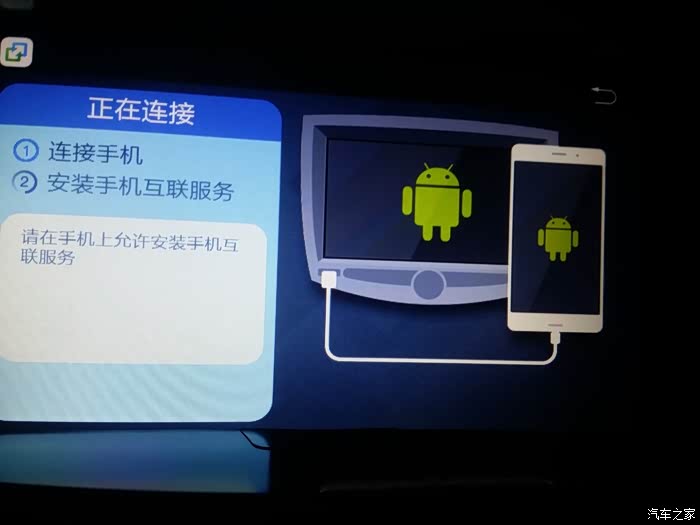
亿连连接界面
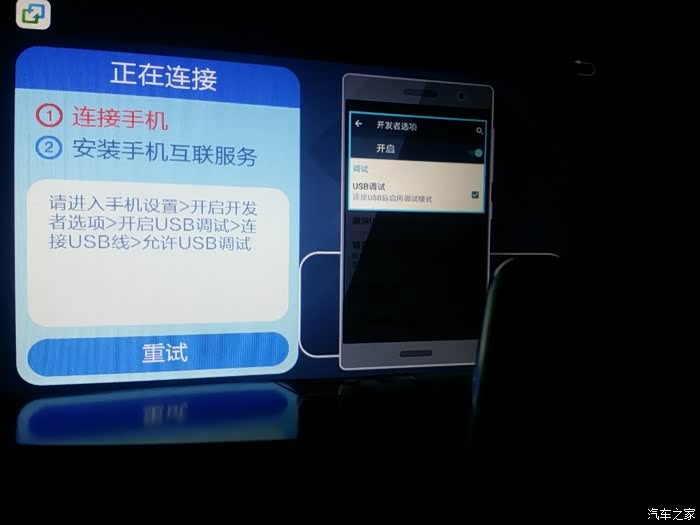
如果手机没打开USB调试会出现错误提示,请按提示操作就行了
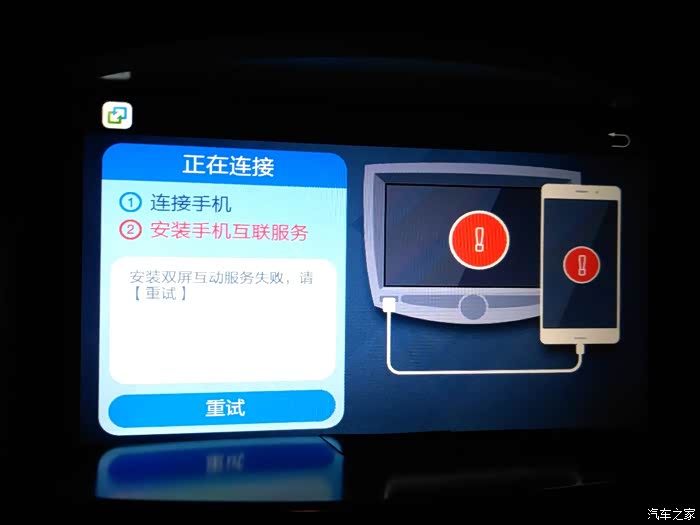
出现这样的提示,一般就是在连接过程中手机与导航断开了。重新插拔一下数据线,再试。大多数情况是卡在这里一直无法连接成功。这里的"安装手机互联服务"是导航一体机正在往手机里安装"亿连驾驶助手APP",很多时候都无法安装成功。但是如果提前在通过手机应用商店下载安装这个APP后,这个过程很快就跳过去了,连接成功的几率也大大提高。理论上大多数手机提前安装APP后都能连接成功。
7:手机连接导航成功后,进入双屏互动——亿连助手主界面,如下图所示:
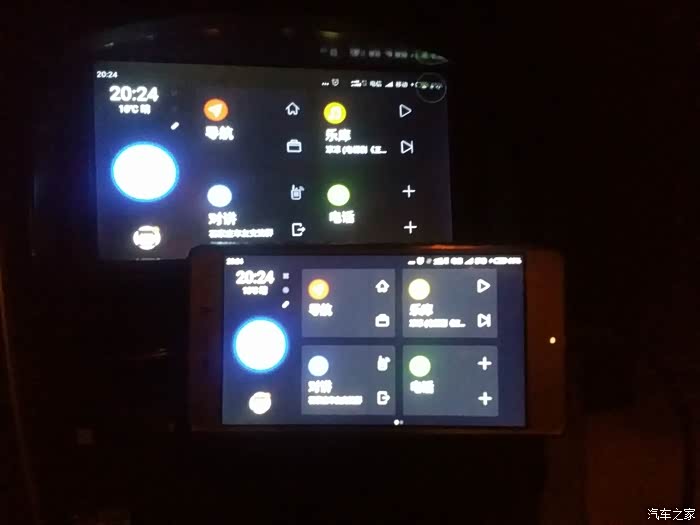
亿连助手主界面。导航和手机同时出现这个界面表示手机和导航连接成功。
至此,手机与导航连接成功。在亿连手机助手可以通过关键词唤醒语音助手(不是手机自带的语音助手,而是亿连手机助手内置的语音助手),可以实现拨打电话、导航、播放歌曲、查询天气、温度等功能。(当然,手机需要联网才行的)。
在手机界面上退出这个软件的话,导航会同步显示手机界面,也就是说手机显示主屏幕的话导航也显示手机的主屏幕,手机打开浏览器的话导航也显示浏览器,即导航和手机同步显示任何内容,微信、QQ、播放视频、浏览图片都同步显示。
播放视频时声音也同步播放,如果手机蓝牙和导航蓝牙能连上的话,手机视频的声音通过汽车音响播放出来,否则只能在手机上播放。
============================================================================================
如何进入导航自带的地图?
在导航显示的亿连主界面点击右边的【导航】图标,可使用原车导航,但是需要提前设置好,设置方法如下:
1:在导航显示的亿连主界面首次点击【导航】图标,会进入导航路径设置界面,选择导航执行文件,
如:\SDMMC\XXXX_back4ec\XXXX.exe;
例如凯立德导航:\SDMMC\Navione_back4ec\Navione.exe;(注意:在导航SD卡安装亿连后,凯立德导航路径会改变,变为\SDMMC\Navione_back4ec\Navione.exe,)
2:点击界面右上角返回按钮,返回亿连主界面;至此,原车自带导航路径设置完毕。
3:此时在亿连主界面再次点击右侧【导航】图标,即可运行原车导航软件。(首次点击【导航】按钮是设置原车导航路径,之后再点击【导航】按钮就是启动原车导航)
注:如需更改导航设置路径,请在亿连主界面点击左上角设置按钮(齿轮图标),可重新设置原车导航路径。
至此,手机映射完成!
1:如果不想使用手机映射功能怎么办?
番外篇
一、如果使用方法一安装的,直接删除导航SD卡内相应文件夹即可。
二、如果使用方法二安装的,把导航SD卡拿出来查到电脑上,还用“亿连手机互联wince导航仪版”的EasyConnected install”安装工具,运行后,软件会检测到你的SD卡已经安装了亿连,会显示卸载选项,点击卸载,完成后就恢复原车导航的最初样子了。
一、如果使用方法一安装的,直接删除导航SD卡内相应文件夹即可。
二、如果使用方法二安装的,把导航SD卡拿出来查到电脑上,还用“亿连手机互联wince导航仪版”的EasyConnected install”安装工具,运行后,软件会检测到你的SD卡已经安装了亿连,会显示卸载选项,点击卸载,完成后就恢复原车导航的最初样子了。
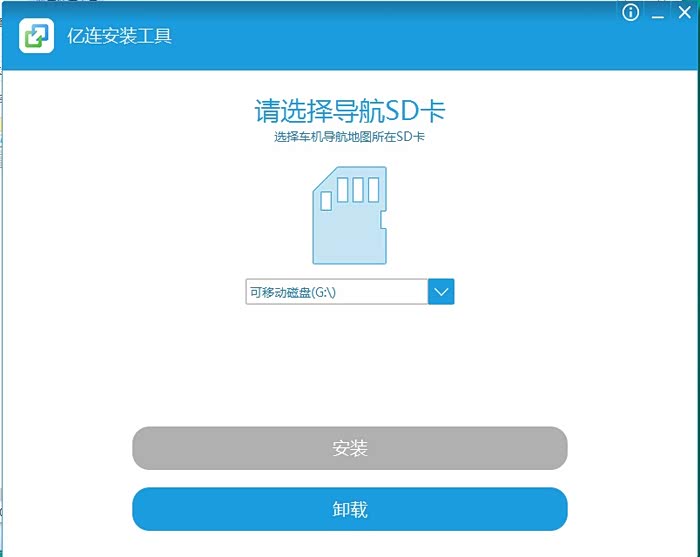
EasyConnected install”安装工具点击卸载即可卸载亿连
完成上述步骤后,在【善领】-【导航】界面中添加导航路径。
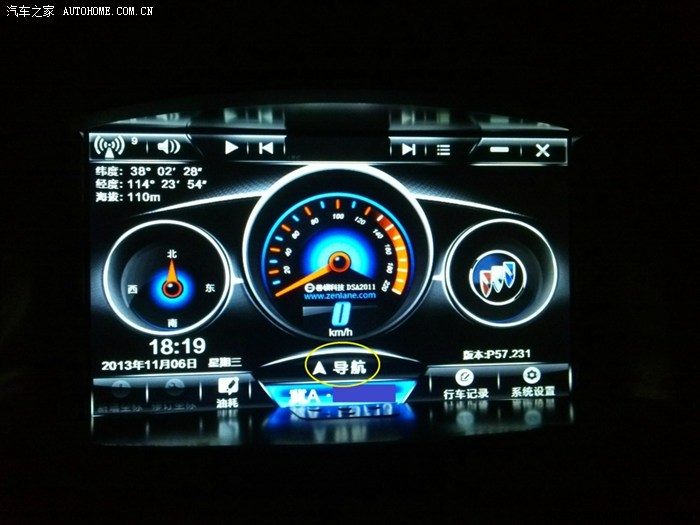
点击【善领】-【导航】按钮,进入导航设置界面,见下图
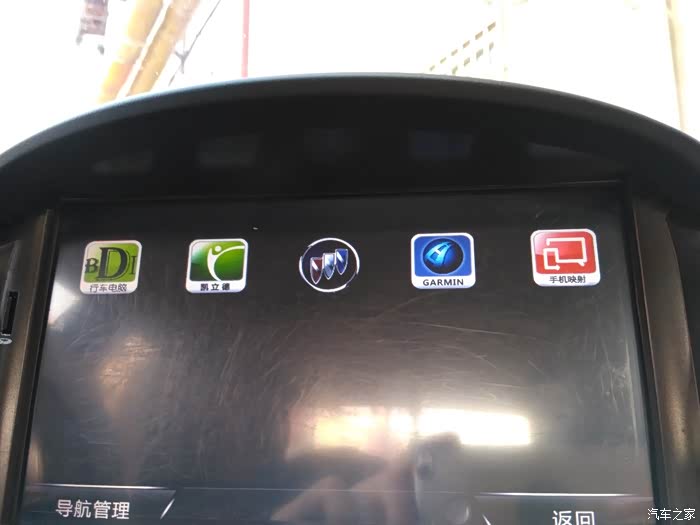
善领系统的导航设置界面,点击左下角的【导航管理】按钮
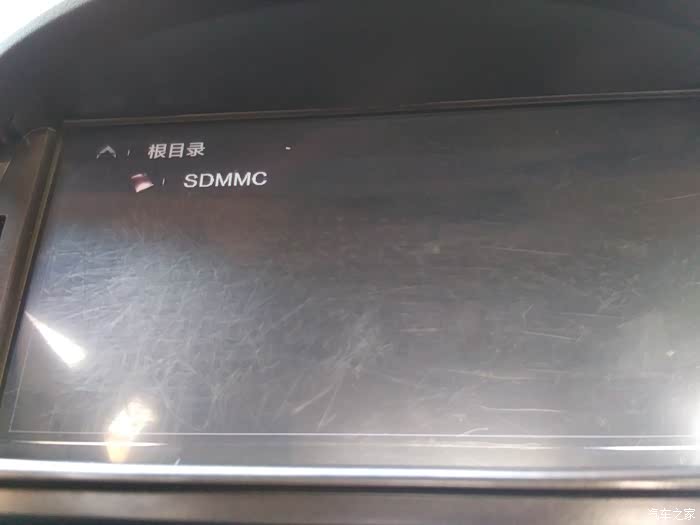
选择路径SDMMC\
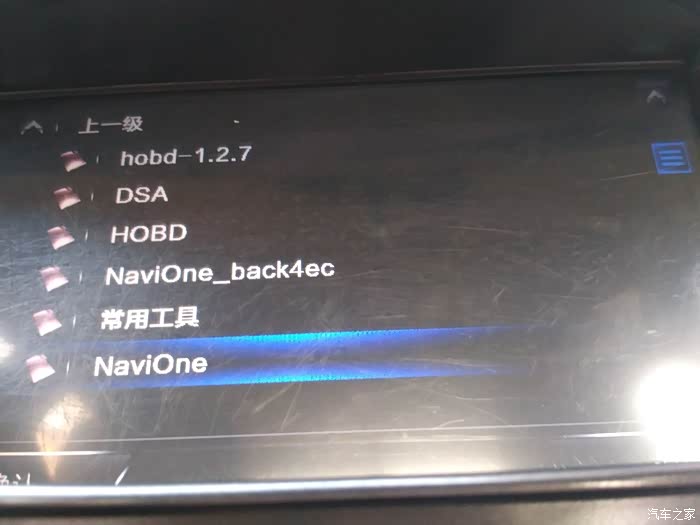
选择路径SDMMC\Navione\
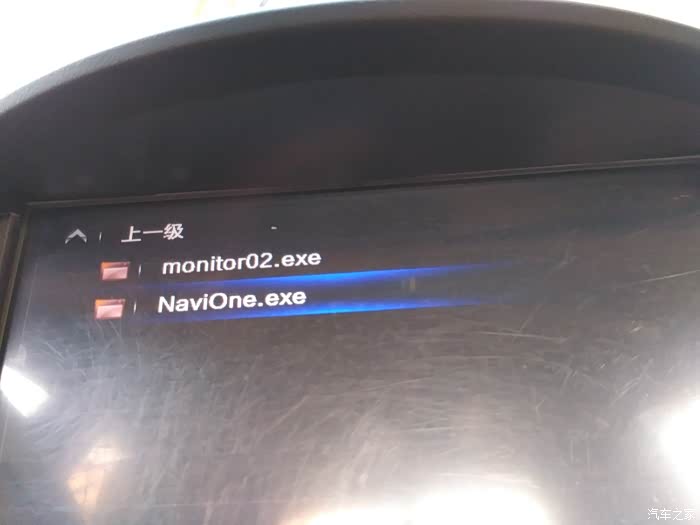
选择路径SDMMC\Navione\Navione.exe
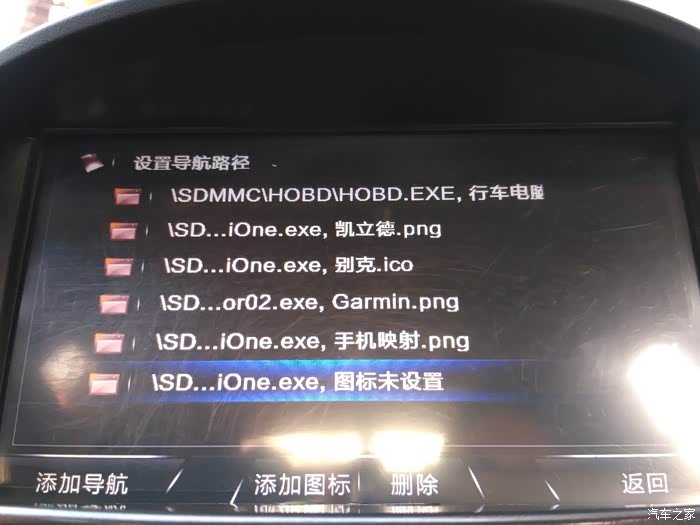
最下边的路径就是SDMMC\Navione\Navione.exe,图标未设置。请忽略上边那条我已经设置好的手机映射路径。
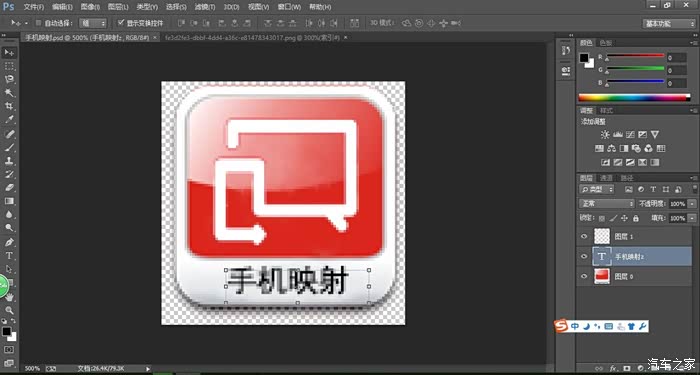
自己PHOTOSHOP做个图标
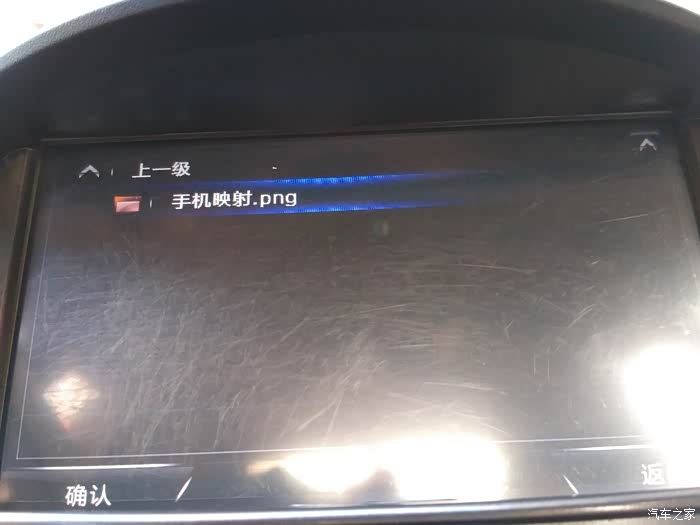
选择一个图标作为手机映射的图标,然后点击左下角的【确定】按钮。
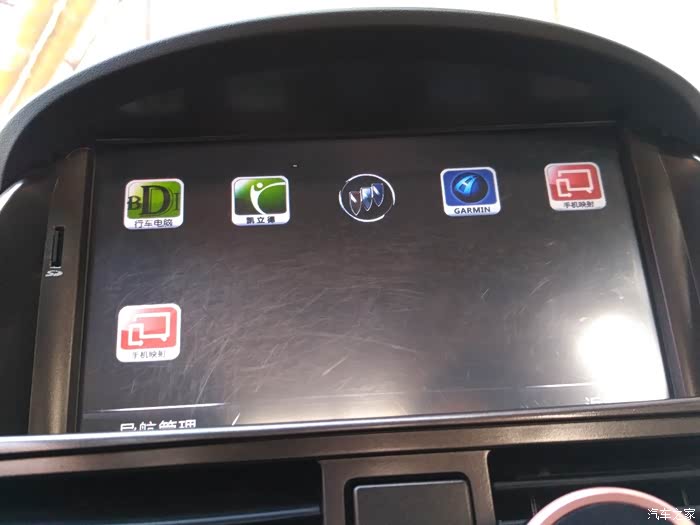
善领的启动导航界面添加手机映射图标后的效果
每次连接手机时,在善领的导航页面点击【手机映射】图标,启动亿连软件。
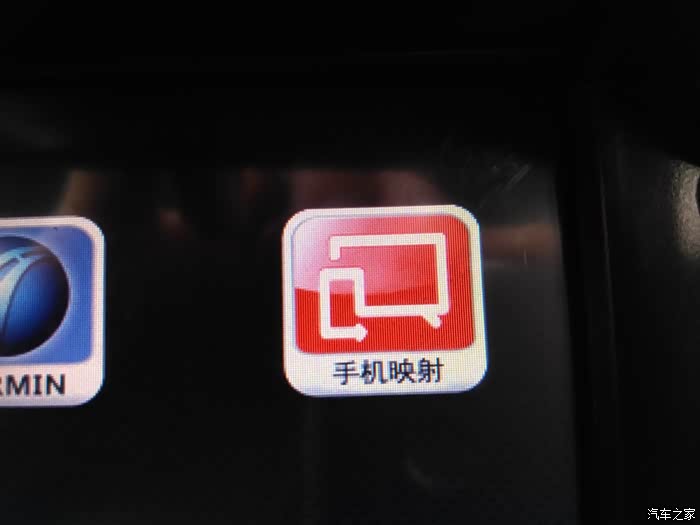
点击【手机映射】图标,启动亿连软件
3,关于手机型号。
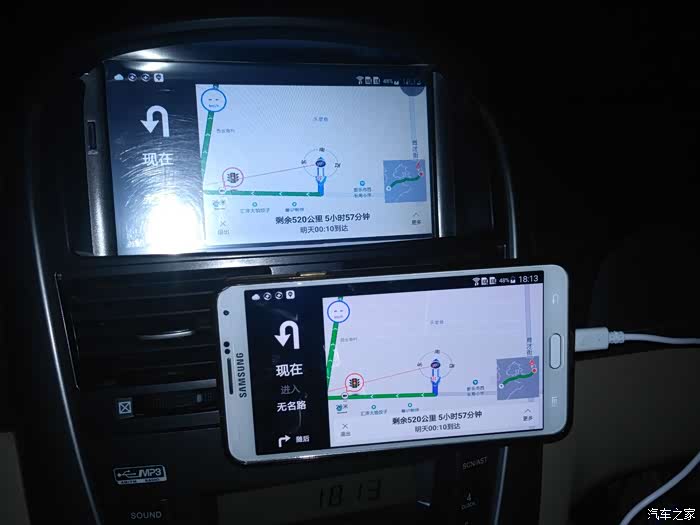
帖子中我使用的是红米3S。另外,使用了三星NOTE3和华为MATE2进行测试。测试结果为:
三星note3:手机设置为“媒体设备MTP”与模式,导航连接成功后立刻断开然后自动继续连接,连接成功后又立刻断开,如此循环。持续10多分钟后依然如此。
但是手机设置为“摄像头PTP”后,成功与导航链接映射。实现帖子里提到的所有功能。
帖子中我使用的是红米3S。另外,使用了三星NOTE3和华为MATE2进行测试。测试结果为:
三星note3:手机设置为“媒体设备MTP”与模式,导航连接成功后立刻断开然后自动继续连接,连接成功后又立刻断开,如此循环。持续10多分钟后依然如此。
但是手机设置为“摄像头PTP”后,成功与导航链接映射。实现帖子里提到的所有功能。
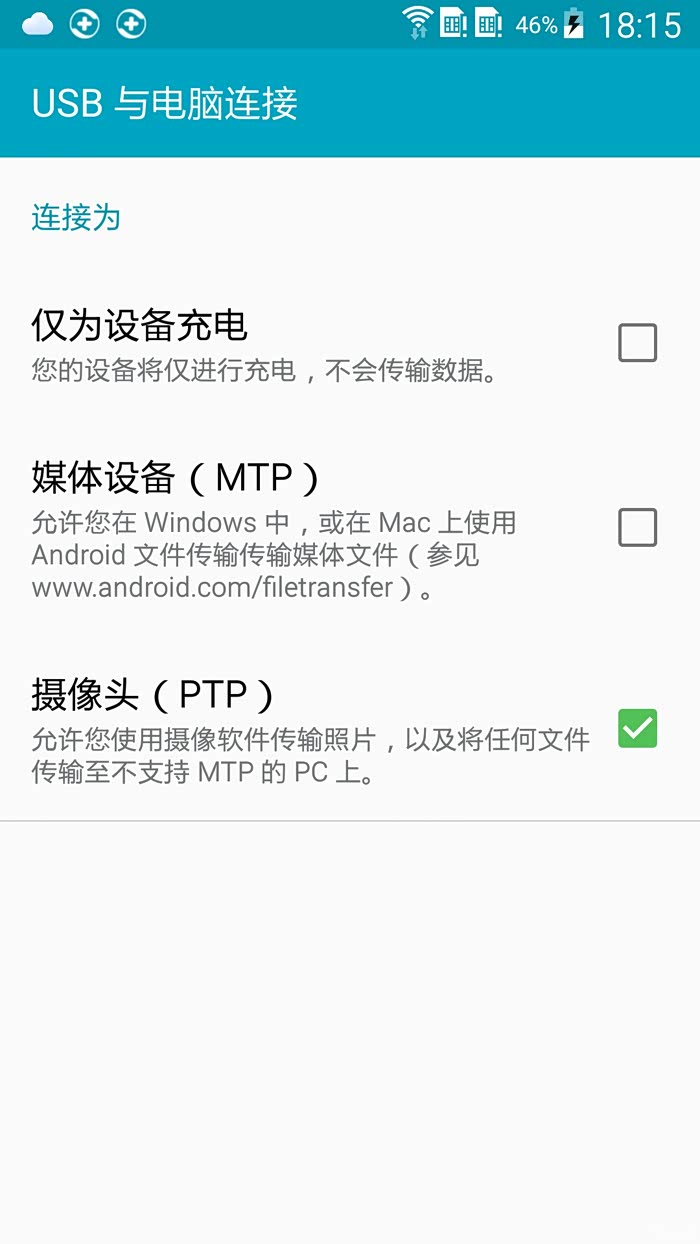
三星NOTE3只有设置为“摄像头PTP”模式后可以和导航链接实现映射
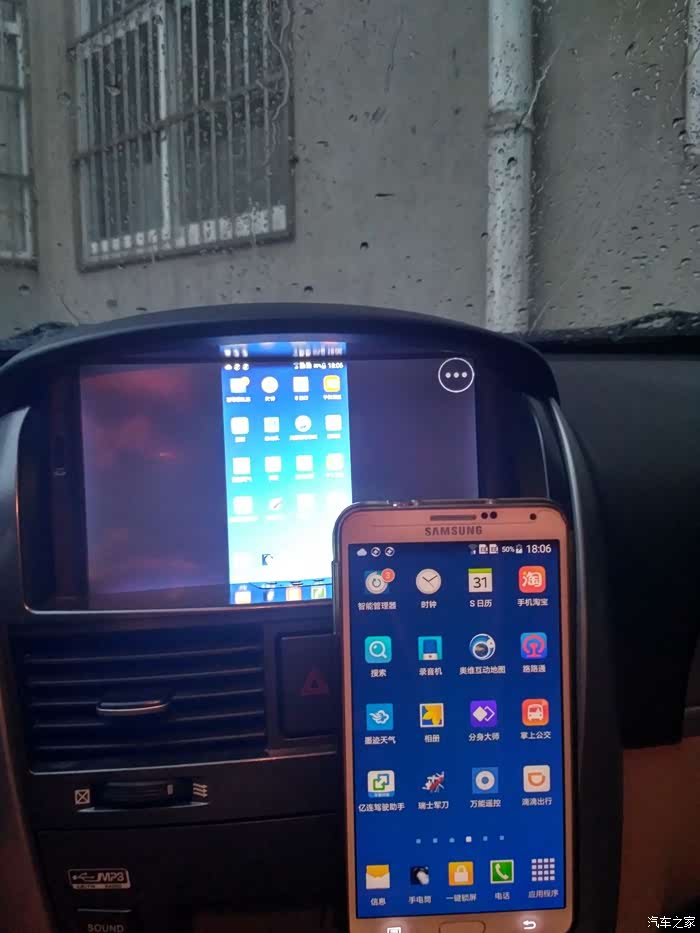
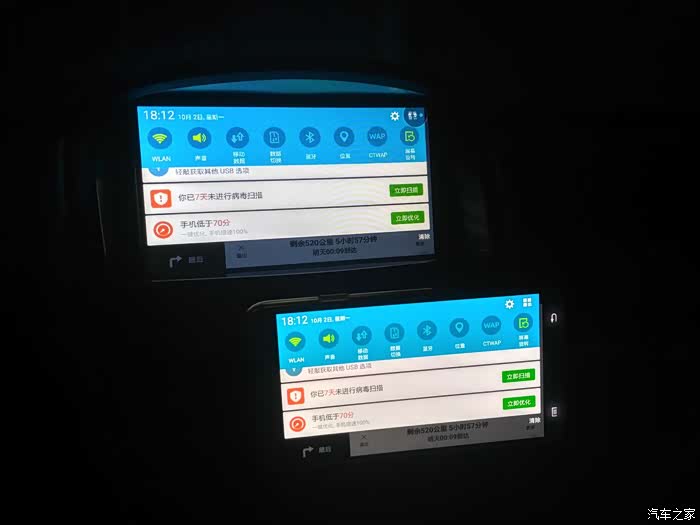


华为MATE2:开始测试时,手机连接后导航没有反应,无法与手机连接。后来手机上安装亿连驾驶助手APP后,手机打开"UAB调试",连接导航,一次成功!还能实现导航上操作手机。
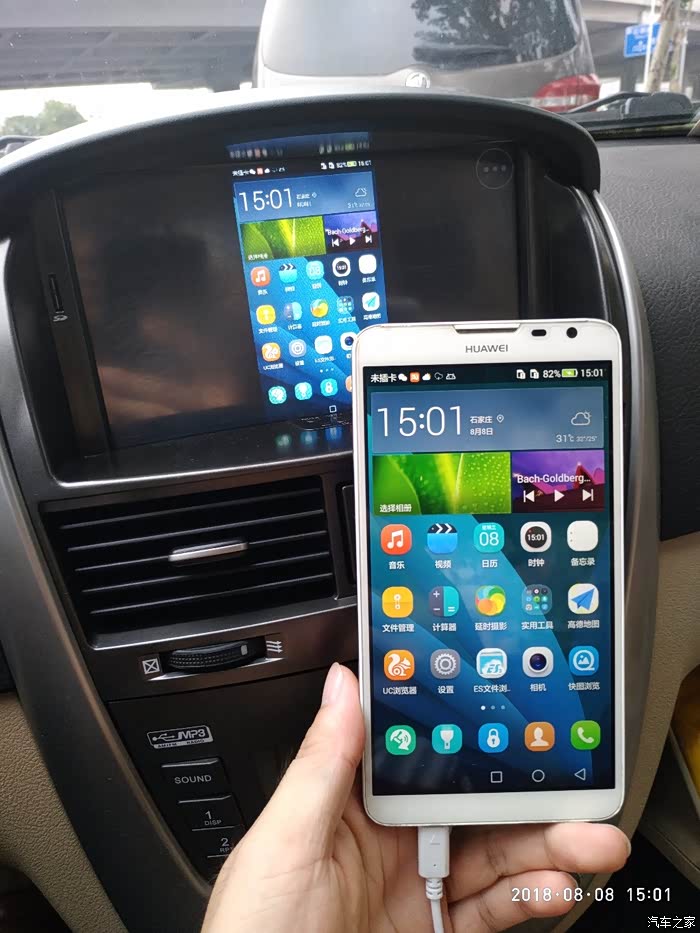
终于在2018年8月,华为MATE2手机与导航实现映射!

华为MATE2手机映射
打开汽车之家 阅读体验更好