原装车机优化后设置开机自动设置自定义EQ音效设置的方法
序言
原装车机在采用沈阳某哥们制作的优化软件优化后,可以在开机时将音效自动设置为车机自带的某个EQ默认值(优化软件初始设定为自动设置为“摇滚”)。
如果对自带的几个EQ默认值效果不满意,可以手动调整设定,但是欧蓝德这车机一重启后就又恢复默认值,手动调整设定的EQ设置不能保存,每次开机后都要再手动点按设置一次,太麻烦了。
经过对车机优化软件的不断深入研究,本人找到一个车机开机自动设置自定义EQ设定值的方法,特来与广大车友分享。
在此也向制作优化软件的大牛致敬!经过优化后,大欧更完美了。
如果对自带的几个EQ默认值效果不满意,可以手动调整设定,但是欧蓝德这车机一重启后就又恢复默认值,手动调整设定的EQ设置不能保存,每次开机后都要再手动点按设置一次,太麻烦了。
经过对车机优化软件的不断深入研究,本人找到一个车机开机自动设置自定义EQ设定值的方法,特来与广大车友分享。
在此也向制作优化软件的大牛致敬!经过优化后,大欧更完美了。
演示视频注解
如上面的视频所示:开机后先自动设置EQ为“摇滚”(这也是优化软件的初始设定效果),再在“摇滚”音效EQ默认值基础上,将混响设定为“客厅”,将31Hz频段增益由10调到8,500Hz频段增益由-2调到-1。
方法一
优化软件的\Patch\SuperShellConfig目录下,有个SuperShell.ini优化初始配置文件,可以修改里面的参数改变优化后的初始设置,软件作者对各个参数都作了详细的注释。
优化初始设置的开机自动设置为“摇滚”,就是通过AutoEQ=1实现的。
优化初始设置的开机自动设置为“摇滚”,就是通过AutoEQ=1实现的。
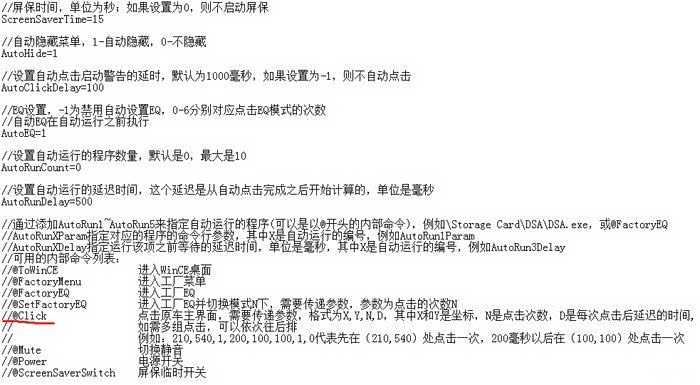
现在,我们就来修改这个配置文件实现开机自动设置自定义EQ设定值。
根据注释,可以使用AutoRunX=@Click参数,让车机开机自动运行优化软件自动点击屏幕,按照配置文件中的参数值自动点击屏幕的指定点,来实现开机自动进入工厂EQ设置界面并调整EQ音效设定值,类似于电脑上开机自动运行鼠标精灵、按键精灵的脚本程序,具体原理我就不在这里详细分析讲解了。
为了方便,可以使用AutoRunX=@FactoryEQ直接进入工厂EQ设置界面,从而减少使用@Click点击设置菜单进入工厂EQ设置界面,简化参数,降低延迟。然后再用AutoRunX+1=@Click的方法,实现在工厂EQ设置界面自动点击按键设定自定义的EQ值,并点按“收音机”返回主界面。
由于进到工厂EQ设置界面后,EQ设置会自动全部清零(车机脑残的设定),原本开机自动设置的某个默认EQ效果也被清零了,所以,如果想要的EQ效果需要调整很多频段和混响才能设定好,那@Click后面的参数会很长,写起来复杂,而且每两个点间的延迟加起来时间会很长。
为了减少@Click后面的参数,减少延迟,建议大家可以先将EQ和混响调整为与你想要的设定值最接近的某个默认值,再点按各频段调整按钮微调到你想要的值。例如演示视频中先设定为“摇滚”后再微调。
那为什么不采用在AutoRunX=@FactoryEQ前面或后面再加个AutoRun=@SetFactoryEQ,或只用@SetFactoryEQ呢?原因是@SetFactoryEQ执行完后,会自动回到主界面,再通过@FactoryEQ进入工厂EQ设置界面后,EQ设置会自动全部清零的脑残设定,使@SetFactoryEQ失效。
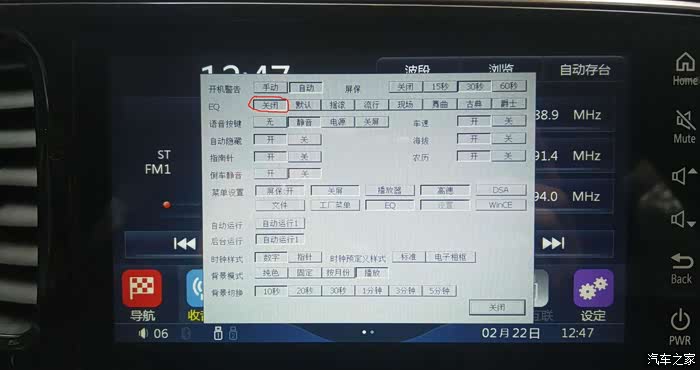
既然进到工厂EQ设置界面后,EQ设置会自动全部清零,使优化软件原本开机自动设置的某个默认EQ效果失效,那么开机自动运行调用AutoEQ参数设置某个EQ模式的命令就显得多余了,开机后也会两次自动进入工厂EQ设置界面,增加延迟,开机过程给人的感觉不流畅。所以,我们把AutoEQ的参数值改为-1,这样优化后在优化软件的设置里EQ这一项是关闭状态的。
根据注释,可以使用AutoRunX=@Click参数,让车机开机自动运行优化软件自动点击屏幕,按照配置文件中的参数值自动点击屏幕的指定点,来实现开机自动进入工厂EQ设置界面并调整EQ音效设定值,类似于电脑上开机自动运行鼠标精灵、按键精灵的脚本程序,具体原理我就不在这里详细分析讲解了。
为了方便,可以使用AutoRunX=@FactoryEQ直接进入工厂EQ设置界面,从而减少使用@Click点击设置菜单进入工厂EQ设置界面,简化参数,降低延迟。然后再用AutoRunX+1=@Click的方法,实现在工厂EQ设置界面自动点击按键设定自定义的EQ值,并点按“收音机”返回主界面。
由于进到工厂EQ设置界面后,EQ设置会自动全部清零(车机脑残的设定),原本开机自动设置的某个默认EQ效果也被清零了,所以,如果想要的EQ效果需要调整很多频段和混响才能设定好,那@Click后面的参数会很长,写起来复杂,而且每两个点间的延迟加起来时间会很长。
为了减少@Click后面的参数,减少延迟,建议大家可以先将EQ和混响调整为与你想要的设定值最接近的某个默认值,再点按各频段调整按钮微调到你想要的值。例如演示视频中先设定为“摇滚”后再微调。
那为什么不采用在AutoRunX=@FactoryEQ前面或后面再加个AutoRun=@SetFactoryEQ,或只用@SetFactoryEQ呢?原因是@SetFactoryEQ执行完后,会自动回到主界面,再通过@FactoryEQ进入工厂EQ设置界面后,EQ设置会自动全部清零的脑残设定,使@SetFactoryEQ失效。
既然进到工厂EQ设置界面后,EQ设置会自动全部清零,使优化软件原本开机自动设置的某个默认EQ效果失效,那么开机自动运行调用AutoEQ参数设置某个EQ模式的命令就显得多余了,开机后也会两次自动进入工厂EQ设置界面,增加延迟,开机过程给人的感觉不流畅。所以,我们把AutoEQ的参数值改为-1,这样优化后在优化软件的设置里EQ这一项是关闭状态的。
最终改好的配置文件是这样的:
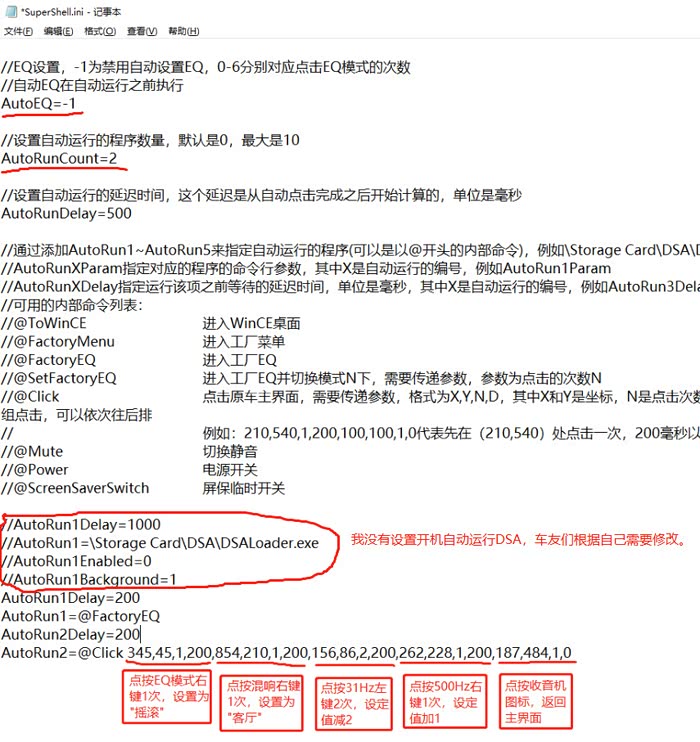
修改好后保存,在车机上重新安装一次优化软件。
@Click参数值和工厂EQ设置界面各按钮的坐标确定方法
以上的@Click参数值,是实现我自己需要的EQ效果所需点按的EQ调整按钮的坐标和点按次数,车友们须根据自己想要的EQ设定值来确定需要点按的按钮坐标和点按次数,进而确定参数值。
那么,如何设置@Click参数值来实现我们想要的EQ设定值呢,先来看@Click参数值的格式:
@Click参数的格式为X,Y,N,D
其中X和Y是屏幕的坐标(屏幕左上角为坐标原点0,0),N是点击次数,D是每次点击后延迟的时间
如需多组点击,可以依次往后排
例:210,540,2,200,100,100,1,0代表先在(210,540)处点击两次,200毫秒以后在(100,100)处点击一次
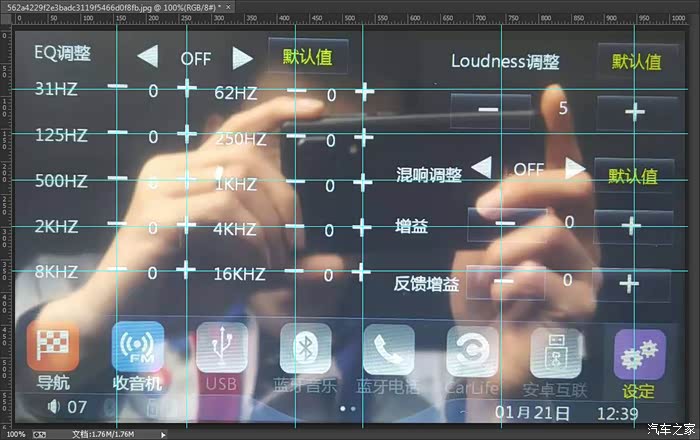
怎么知道EQ设定界面的每个按钮的坐标值呢,请参照我P的下图。横向为X轴,竖向为Y轴,向右、向下为正,图片上侧和左侧的标尺即为坐标值。
那么,如何设置@Click参数值来实现我们想要的EQ设定值呢,先来看@Click参数值的格式:
@Click参数的格式为X,Y,N,D
其中X和Y是屏幕的坐标(屏幕左上角为坐标原点0,0),N是点击次数,D是每次点击后延迟的时间
如需多组点击,可以依次往后排
例:210,540,2,200,100,100,1,0代表先在(210,540)处点击两次,200毫秒以后在(100,100)处点击一次
怎么知道EQ设定界面的每个按钮的坐标值呢,请参照我P的下图。横向为X轴,竖向为Y轴,向右、向下为正,图片上侧和左侧的标尺即为坐标值。
方法二
方法二是我在继续研究优化软件时在新的发现后总结出来的,本来我是想找到优化软件安装后车机内部存储里面的优化软件程序和运行时直接调用的配置文件或脚本文件,看能不能发现新的神秘功能。于是发现在优化安装完成后,在车机的内部存储\Storage Card里生成了个SuperShellRes目录,里面有个SuperShell.ini配置文件。
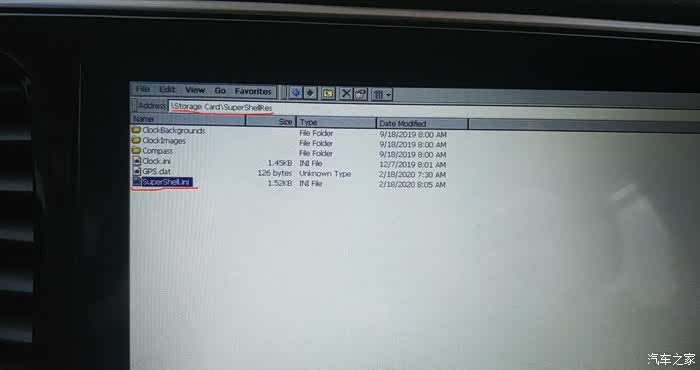
将该文件复制到U盘里,再在电脑上打开查看。
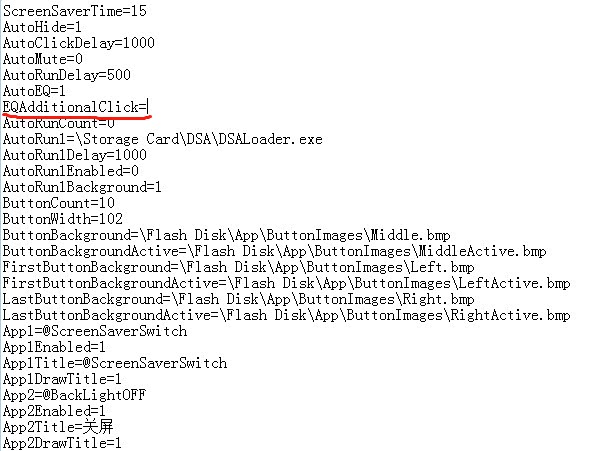
在AutoEQ下面,有一个EQAdditionalClick参数引起了我的注意,猜想这应该是按AutoEQ参数的值自动设置完某个EQ效果后,再继续执行自动点按屏操作的参数,然后自动返回车机主界面。经尝试后结果跟我猜想的一致,就是最上面那个视频演示的。
既然可以通过AutoEQ和EQAdditionalClick实现,那么就不需要方法一的通过AutoRun来运行@Click了,同时因为AutoEQ=1参数将EQ自动设置为“摇滚”,车友们也可根据自己需要修改为0-6,EQAdditionalClick参数执行完后也会自动返回主界面,所以就不用再通过点按屏幕来设置为“摇滚”和返回主界面了。修改好后的配置文件为:
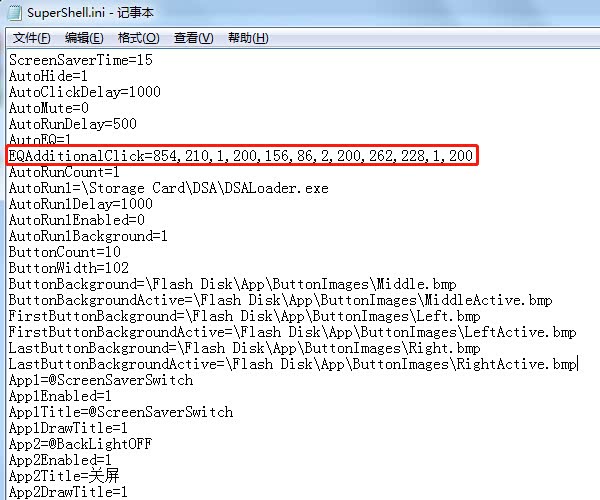
修改好参数后,保存。再用U盘把修改过的SuperShell.ini配置文件复制回车机内部存储\Storage Card\SuperShellRes目录下替换原文件即可。
建议
以上两种方法,推荐采用方法二。下面简单总结一下方法二的步骤:
1、把U盘***车机上面那个USB口。
2、进入WINCE桌面。(怎么进WINCE桌面,只要优化过车机的朋友应该都知道,这里不赘述)
3、打开“My Device” ,进入Storage Card文件夹,再进入SuperShellRes文件夹。
4、在SuperShell.ini文件上按住不放,一会儿会弹出菜单,点Copy(c)复制。
5、点右上角关掉窗口。
6、打开“My Device” ,进入U盘文件夹,在空白处长按弹出菜单,点Pasta (v)粘贴。
7、拔掉U盘插电脑上,在电脑上用记事本打开刚才复制到U盘里的SuperShell.ini文件。
8、在第七行的EQAdditi后面加上你的参数值,即调整到目标EQ设定需要依次点按的按键的坐标和点按次数。(举例说明:如果需要在(210,540)处点击两次,200毫秒以后在(100,100)处点击一次,则参数值为210,540,2,200,100,100,1,0)。参数值加完后保存关闭文件。
9、再次把U盘***车机上面那个USB口,打开“My Device” ,进入U盘文件夹,长按SuperShell.ini文件弹出菜单,点Copy(c)复制。
10、点右上角关掉窗口。
11、打开“My Device”,进入Storage Card文件夹,再进入SuperShellRes文件夹,在空白处长按弹出菜单,点Pasta (v)粘贴,弹出询问是否覆盖,点Yes。
12、重启即可。
1、把U盘***车机上面那个USB口。
2、进入WINCE桌面。(怎么进WINCE桌面,只要优化过车机的朋友应该都知道,这里不赘述)
3、打开“My Device” ,进入Storage Card文件夹,再进入SuperShellRes文件夹。
4、在SuperShell.ini文件上按住不放,一会儿会弹出菜单,点Copy(c)复制。
5、点右上角关掉窗口。
6、打开“My Device” ,进入U盘文件夹,在空白处长按弹出菜单,点Pasta (v)粘贴。
7、拔掉U盘插电脑上,在电脑上用记事本打开刚才复制到U盘里的SuperShell.ini文件。
8、在第七行的EQAdditi后面加上你的参数值,即调整到目标EQ设定需要依次点按的按键的坐标和点按次数。(举例说明:如果需要在(210,540)处点击两次,200毫秒以后在(100,100)处点击一次,则参数值为210,540,2,200,100,100,1,0)。参数值加完后保存关闭文件。
9、再次把U盘***车机上面那个USB口,打开“My Device” ,进入U盘文件夹,长按SuperShell.ini文件弹出菜单,点Copy(c)复制。
10、点右上角关掉窗口。
11、打开“My Device”,进入Storage Card文件夹,再进入SuperShellRes文件夹,在空白处长按弹出菜单,点Pasta (v)粘贴,弹出询问是否覆盖,点Yes。
12、重启即可。
打开汽车之家 阅读体验更好