TP-Link老款TL-MR842n无线路由器升级固件、开启无线中继功能
目录
WIFI6无线路由器的选择推荐
去年新冠肺炎疫情还没爆发的时候,移动公司打电话直接把家里的宽带免费升级到200M带宽了,也就是有线下载速度可以达到10M/s。对于我这种又不玩游戏的人来说,基本上没什么用处。所以也一直没怎么关注家里的宽带使用情况。
最近wifi6的通信协议越来越火爆,市场上带wifi6协议的手机也开始出现了,比如小米10、华为P40等一批新款手机,都开始支持wifi6。所以,作为80后,我也不甘落后啊,对比了很多路由器品牌,比如奇虎360、小米、TPlink普联、水星、华为、华硕、网件。。。后来发现国产品牌还是华硕的性能最强大!米国的洋垃圾网件都是二手货,某东家官方旗舰店也只卖开了箱的7天机器,并且价格非常高,还不如买个500元左右的宝岛产的华硕大品牌路由器。
最近wifi6的通信协议越来越火爆,市场上带wifi6协议的手机也开始出现了,比如小米10、华为P40等一批新款手机,都开始支持wifi6。所以,作为80后,我也不甘落后啊,对比了很多路由器品牌,比如奇虎360、小米、TPlink普联、水星、华为、华硕、网件。。。后来发现国产品牌还是华硕的性能最强大!米国的洋垃圾网件都是二手货,某东家官方旗舰店也只卖开了箱的7天机器,并且价格非常高,还不如买个500元左右的宝岛产的华硕大品牌路由器。
从6年前的TPlink普联说起
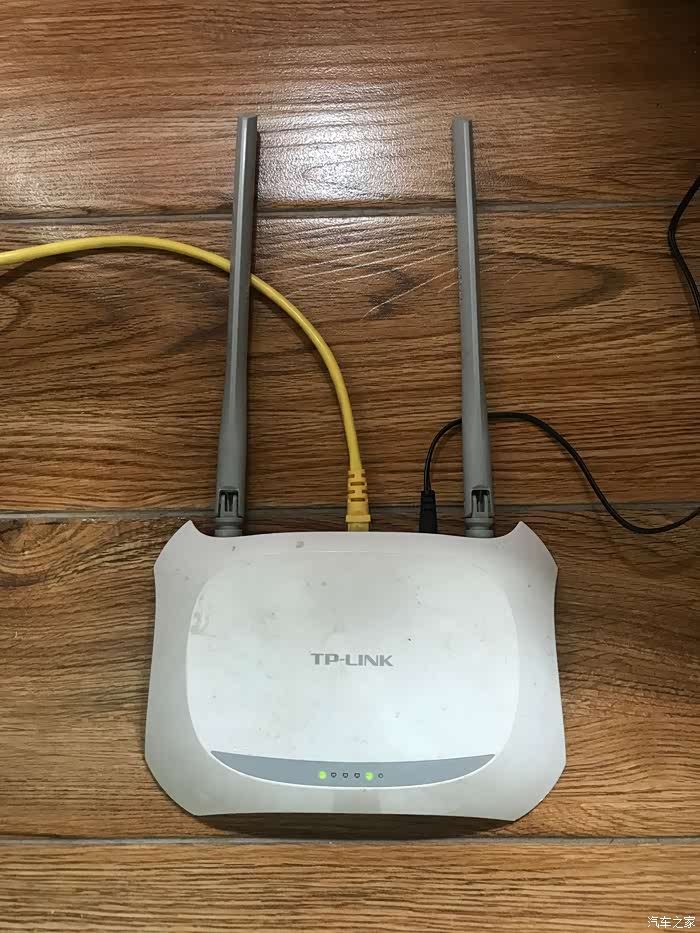
6年前买的TPlink MR842n,300M的带宽,虽然看起来成色还很新,但是速度已经完全跟不上时代的步伐,4K高清直播卡的很,看个网页没压力,玩个王者荣耀游戏也还可以。
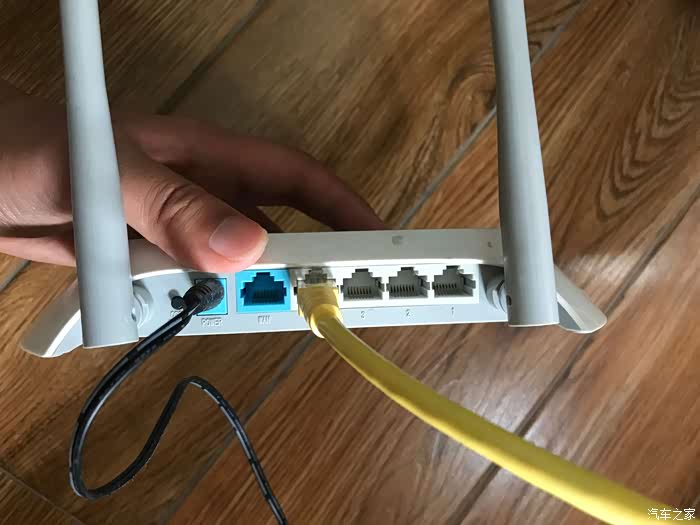
百兆网口,1+4的WAN和LAN网口。
下载升级包,安装最新固件
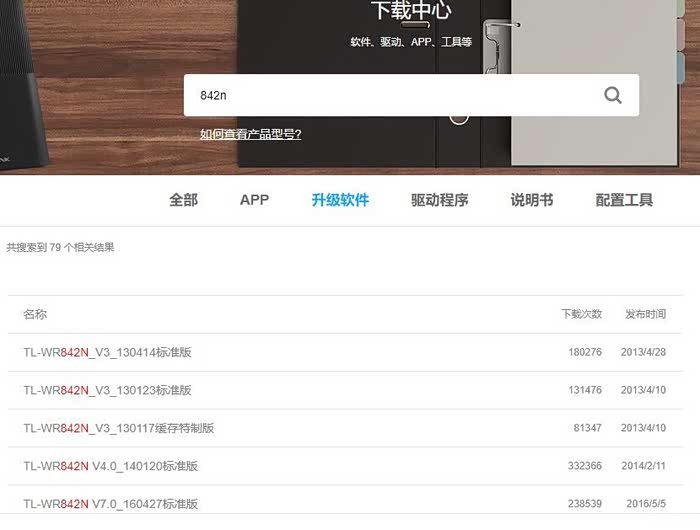
去普联官网对照自己的TPlink路由器型号,搜索对应的TL-WR842n V4.0固件包。一定要对照自己路由器背面的那个贴纸看版本号,我的是V4.0版本的,否则版本不对,就没办法升级的。
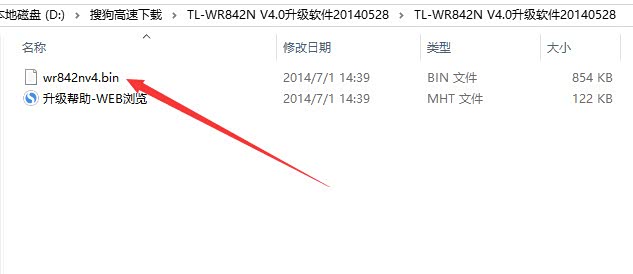
下载完成后,解压缩,随便解压到文件夹里。
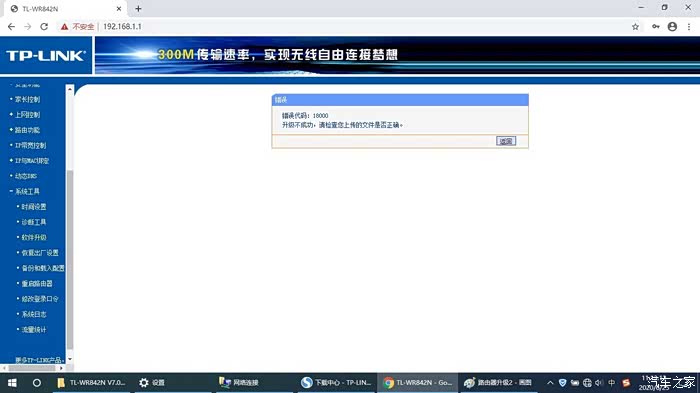
如果下载的版本不对应,比如我刚开始下载的是V7.0版,结果升级就提示失败。最后还是下载V4.0才成功的。估计是硬件只能支持V4.0的固件。
升级固件
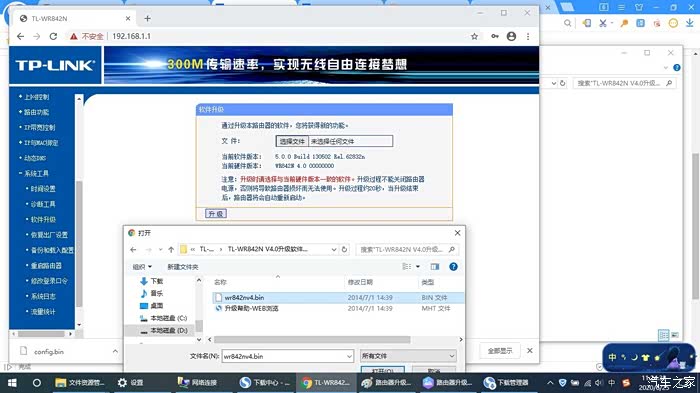
先把路由器RESET按钮长按8秒,恢复出厂设置好后,再用网线把路由器的任意一个LAN口和电脑连接,然后打开个网页,进入192.168.1.1,再输入账号admin,密码默认也是admin。
进入路由器设置,直接点开左侧菜单栏的“系统工具”--“软件升级”,再在窗口里“选择文件”,找到刚才解压缩的固件包,后缀名是bin格式的。选中,确定。
进入路由器设置,直接点开左侧菜单栏的“系统工具”--“软件升级”,再在窗口里“选择文件”,找到刚才解压缩的固件包,后缀名是bin格式的。选中,确定。
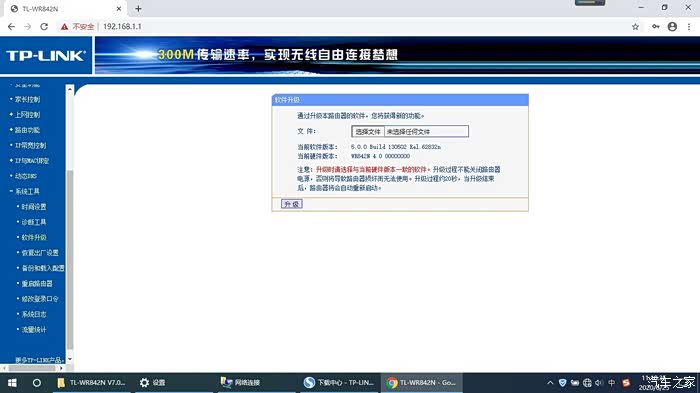
选中bin升级文件后,点击“升级”,大概10秒就升级好了,路由器重启。
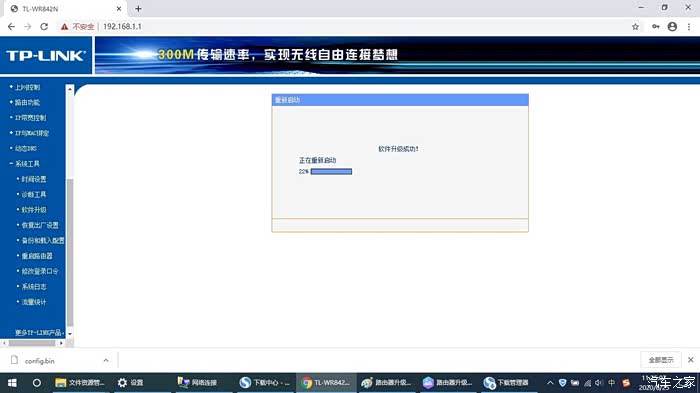
升级完成后,路由器自动重启。
TPlink无线路由器开启组网WDR中继桥接功能
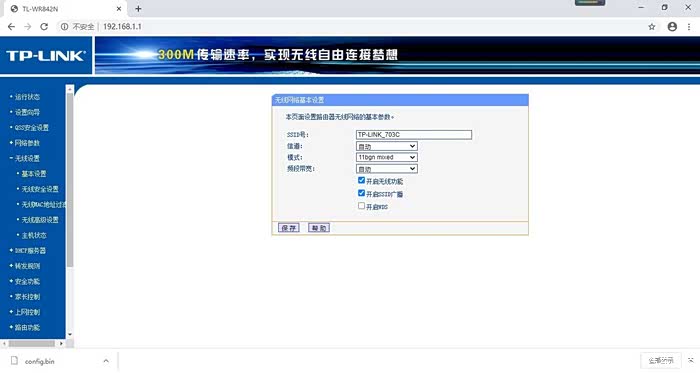
路由器重启完成后,重新进入路由器设置界面,右侧选择“无线设置”--“基本设置”,在窗口“开启WDS”的方框处点一下鼠标,就打钩了,打钩后会出现扩展窗口,继续设置。
这里说一下,WDS的意思就是无线中继功能,也就是我们所说的组网功能。
这里说一下,WDS的意思就是无线中继功能,也就是我们所说的组网功能。
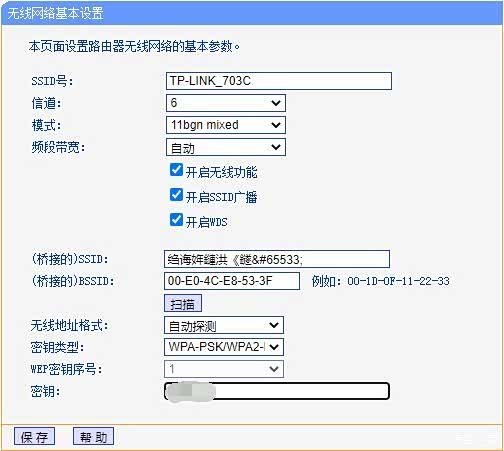
开启WDS功能后,出现这个窗口,点“扫描”,就会搜索到附近的WIFI信号,找到主路由器的信号。
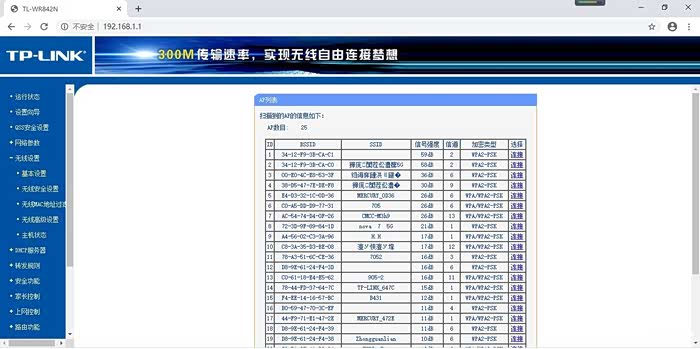
点击扫描后,好多WIFI信号,可以看到信号强度,还有信道的可用数量。因为我的主路由器是华硕路由器,设置的中文名字,所以这里居然显示乱码。选择后,再输入主路由器的密码。
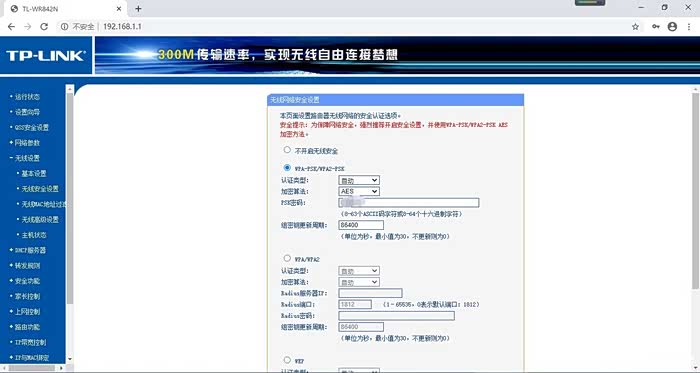
主路由器设置好了之后,再来给TPlink的中继无线信号设置个密码,一般都设和主路由器一样的,方便自己记住。
有兴趣的可以关注我,下次测评华硕、华为、TPlink三款路由
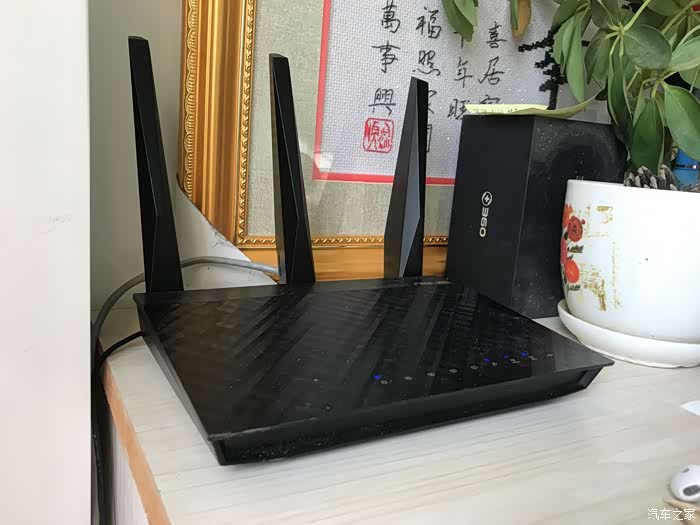
最后再来看看我的华硕主路由器,放在家里书房角落里,华硕路由器2.4G信号和5G信号比华为路由器强多了!
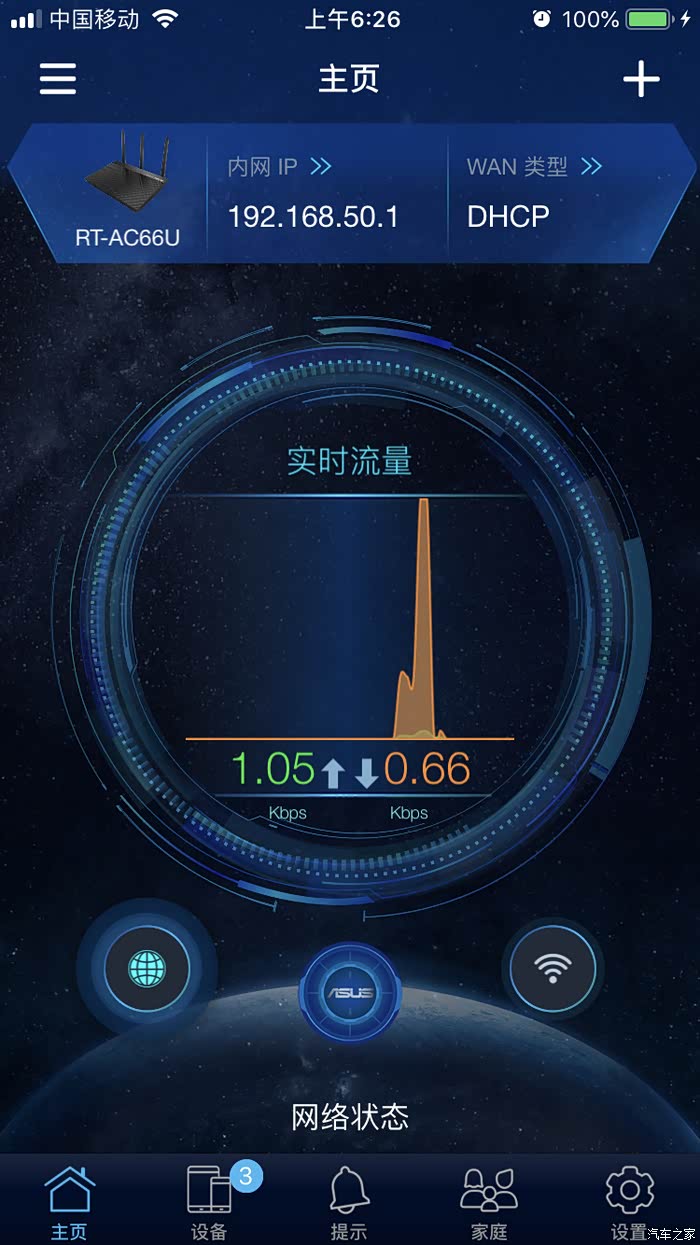
这是华硕路由器的手机配置界面,科技感十足啊!
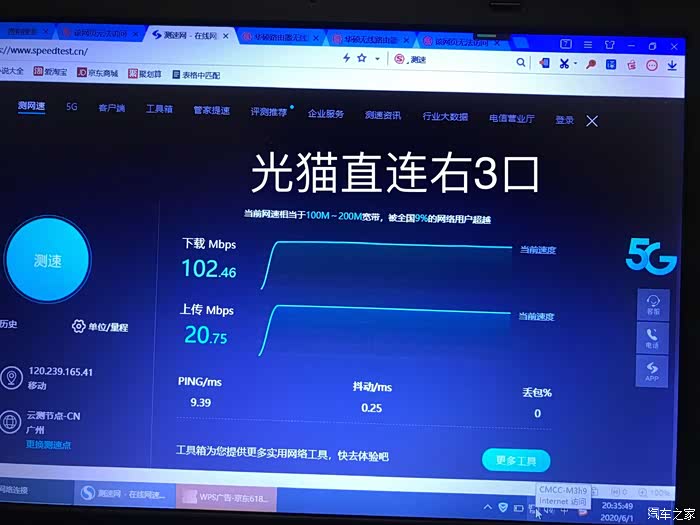
这速度飞快
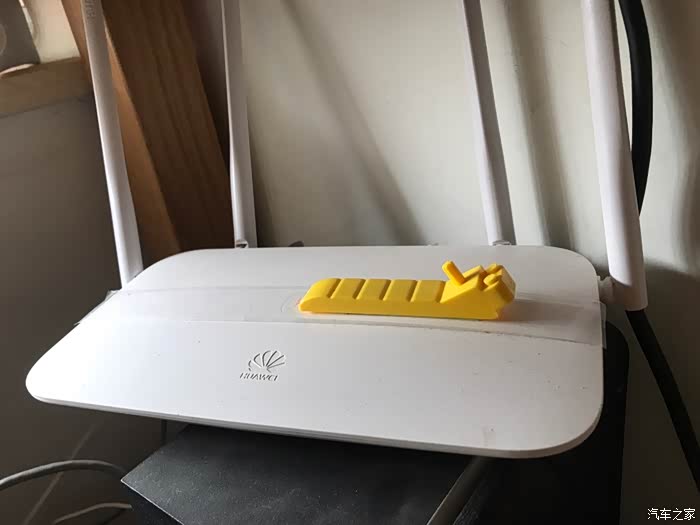
再看看华为路由器,信号经常中断,还隔几天就要断电重启清理缓存,华为路由器的处理器很差,舍不得用高通处理器,注定只能做低端路由器市场产品。
到这里就都设置完成了,其实很简单的。
打开汽车之家 阅读体验更好
举报/纠错