
全球鹰GX2原车CA0165-V导航升级2011冬季版凯立德教程【修正贴】

- 苍月神话
- 0浏览 · 2012-01-08 22:51
(请要更新的朋友,下载我发布的凯立德导航文件吧,我发布的是傻瓜型的,都已经配好了,下载完了,解压缩就可以用了,不要再去下载别的了,容易出问题。)
首先,下载凯立德的程序,逐个都解压缩到Nav文件夹里面,然后考到U盘里,注:一定要U盘,TF+读卡器效果不好,千万不要用移动硬盘,会把数据直接搞丢的。Nav文件里面的DATA1,2也需要加压缩到Nav文件夹里面,不解压缩导航会找不到地图。
1,首先进入设置界面
![]()
2,在设置界面从屏幕左上角划到屏幕右下角,停顿3秒再松手。
![]()
3,如果成功的话,会进入这个界面,不成功的话,多试几遍。
![]()
4,进入这个界面以后,插入U盘,等待3秒钟,如果右上角有一个USB标志,就表明已经识别U盘,如果没有,则点击一下导航地图升级,会提示你错误,不用管它,点确定或者OK就可以了。这时屏幕右上角的USB标志就会出现(在那个蓝牙标志的右面),这时点击路径右面的小箭头,选择导航文件。
![]()
![]()
5,选择完了以后,会自动返回刚才厂家模式的界面,这时候再点击地图升级,提示错误就点OK,一般俩次就可以了。这时系统会自动升级。大概需要25~35分钟!请耐心等待,此时不要点火,也不要熄火,也不要倒车,也不要使用车载蓝牙接电话。如果已连接,就请关闭手机蓝牙。
![]()
6,升级成功了,会出现下面这个界面~!
![]()
7,此时最关键了,稍微操作失误,就会导致升级失败。注意~!出现上面这个界面以后点击OK,然后点击屏幕左上角的主页,退出工程模式,然后拔下U盘,再从新进入工程模式。
![]()
8,然后点击路径右面的小箭头,从新设置路径。
![]()
![]()
9,设置完成后,又换回到原来的工程模式界面。
![]()
10,这时候再点击主页,好了,到现在我就可以说一声恭喜你,升级成功了。现在可以点击导航进入凯立德了。
![]()
11,凯立德画面
![]()
12,如果提示你什么DLL文件错误的话,不要着急,请先关闭车子电源,等DVD导航关机以后,从新打开就OK了。
这是经过我N次刷机摸索出来的,欢迎大家尝试。
首先,下载凯立德的程序,逐个都解压缩到Nav文件夹里面,然后考到U盘里,注:一定要U盘,TF+读卡器效果不好,千万不要用移动硬盘,会把数据直接搞丢的。Nav文件里面的DATA1,2也需要加压缩到Nav文件夹里面,不解压缩导航会找不到地图。
http://115.com/file/e6p6z380#
Nav.zip
http://115.com/file/bhr7tsnq#
Nav.z02
http://115.com/file/aq5gvlef#
Nav.z01
等地图跟程序文件都考到U盘以后(U盘经实践可以识别到16G的,再高的话,没试过。欢迎测试!)开始DVD导航操作。1,首先进入设置界面

2,在设置界面从屏幕左上角划到屏幕右下角,停顿3秒再松手。
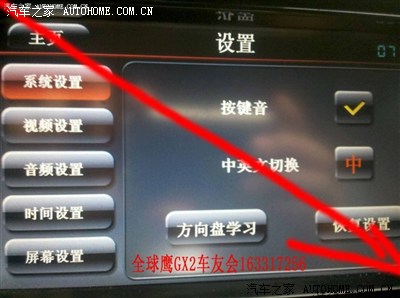
3,如果成功的话,会进入这个界面,不成功的话,多试几遍。

4,进入这个界面以后,插入U盘,等待3秒钟,如果右上角有一个USB标志,就表明已经识别U盘,如果没有,则点击一下导航地图升级,会提示你错误,不用管它,点确定或者OK就可以了。这时屏幕右上角的USB标志就会出现(在那个蓝牙标志的右面),这时点击路径右面的小箭头,选择导航文件。


5,选择完了以后,会自动返回刚才厂家模式的界面,这时候再点击地图升级,提示错误就点OK,一般俩次就可以了。这时系统会自动升级。大概需要25~35分钟!请耐心等待,此时不要点火,也不要熄火,也不要倒车,也不要使用车载蓝牙接电话。如果已连接,就请关闭手机蓝牙。

6,升级成功了,会出现下面这个界面~!
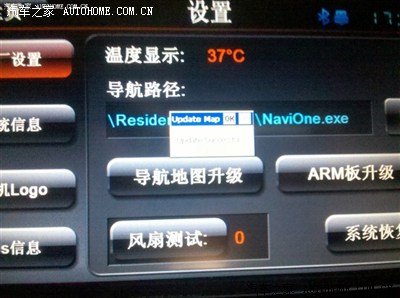
7,此时最关键了,稍微操作失误,就会导致升级失败。注意~!出现上面这个界面以后点击OK,然后点击屏幕左上角的主页,退出工程模式,然后拔下U盘,再从新进入工程模式。
8,然后点击路径右面的小箭头,从新设置路径。
9,设置完成后,又换回到原来的工程模式界面。
10,这时候再点击主页,好了,到现在我就可以说一声恭喜你,升级成功了。现在可以点击导航进入凯立德了。

11,凯立德画面

12,如果提示你什么DLL文件错误的话,不要着急,请先关闭车子电源,等DVD导航关机以后,从新打开就OK了。
这是经过我N次刷机摸索出来的,欢迎大家尝试。
点击展开剩余88%
加载中