
【爱车作业大征集】小蚂蚁eQ1升级高配系统教程

- ZPL828
- 0浏览 · 2019-12-09 22:39
由于个人原因,贴中所述文件将不再提供,请谅解!
高配导航的升级方法(或者叫破解、解锁等)
小蚂蚁的中控大屏尺寸不小,分辨率也比较清晰,显示效果不错。但由于高配车型产量很少,大部分车友都是入手的智享版中配小蚂蚁,大屏和高配唯一的区别就是导航了。其实大屏已经内置了导航模块和高德地图,只需要花十几元加一根GPS天线,已经有朋友摸索出了通过触屏助手调出导航的方法,但是过程略显繁琐,使用起来有些不便。
直到前几天,我关注了一个公众号,里面都是一些关于小蚂蚁的使用心得及技巧,居然还有一条升级高配导航的消息。于是我联系了公众号的主人王小帅大神,了解到升级原理是修改其中的一个配置文件,方法合理,操作起来可以说毫无难度,而且不会对系统作其它改动,棒!困扰我们这么多天的问题要解决了!
独乐乐不如众乐乐,赶快把这个好消息分享给大家!
接下来我对升级过程进行了简化,说简单点无非就是替换一个配件文件,然后修改它的权限,就OK了。要实现这个操作,首先要ROOT系统,小蚂蚁的安卓版本是4.4的,随便哪个ROOT软件都能轻松ROOT,这里推荐kingroot,完全傻瓜式操作,按提示下一步就能ROOT成功。(ROOT系统可能会导致车机失去质保并发生不可预知的问题,请谨慎操作)
教程开始:
教程开始:
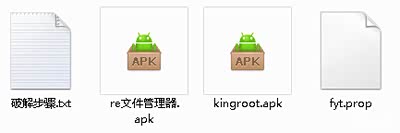
准备一个U盘,把kingroot.apk、re文件管理器.apk、fyt.prop等3个文件放入U盘中,插入到屏幕下方右侧USB口。
前两个APK可以自行下载,fyt.prop可以通过站内私信或者加本人免费提供。
前两个APK可以自行下载,fyt.prop可以通过站内私信或者加本人免费提供。
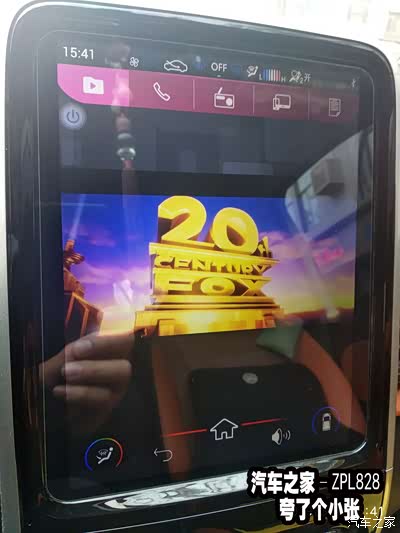
这是没有升级前的界面,没有导航按钮哦~纪念一下
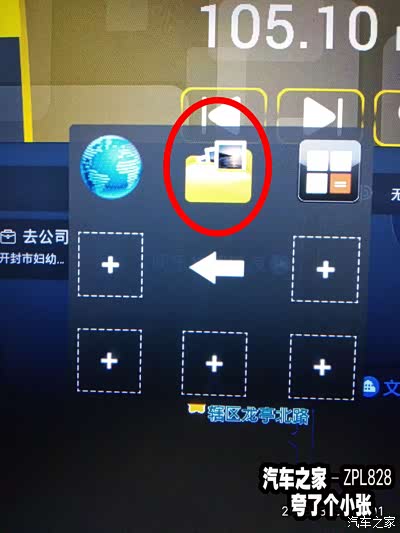
打开触屏助手,19款是灰色的,长按就可以打开了。然后在触屏助手中把文件管理器添加常用,密码832857或者3368,打开文件管理器,打开U盘目录,把fyt.prop这个文件复制到车机存储的任一目录下。之所以这么操作,是因为RE文件管理器不能访问U盘
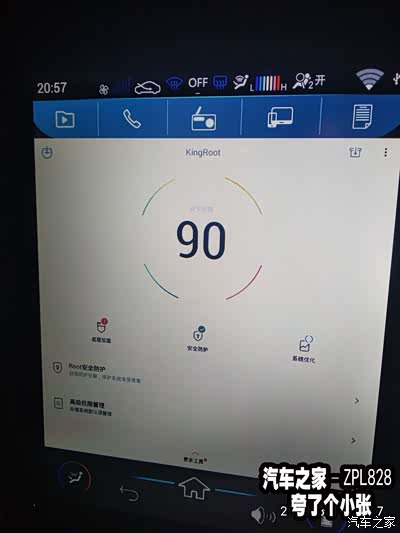
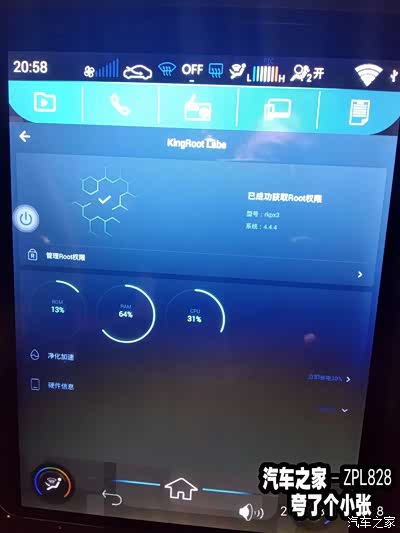
然后用自带的文件管理器安装kingroot.apk并打开,按提示执行,直到ROOT成功。若出现重启或者黑屏,只需要重新尝试即可。
接下来需要安装RE文件管理器,它可以修改文件的权限以及能看到原车文件管理器看不到的位置。
如果过程中出现黑屏或者死机,按住屏幕顶端的按钮重启即可。
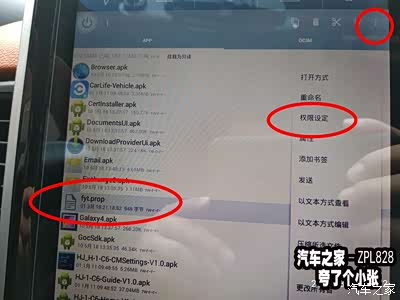
接下来就是最关键的步骤了,刚才做的那些都是为了这一步。用RE文件管理器找到刚才复制到存储目录下的fyt.prop放入/system/app/fyt.prop覆盖掉原文件(也可以把原来的fyt.prop改名备份。
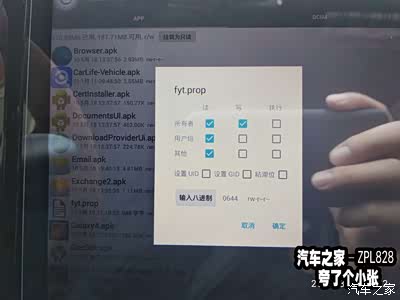
长按fyt.prop文件,然后点击右上角3个圆点,点击权限设定,将权限设置成上图中的样子后点确定。
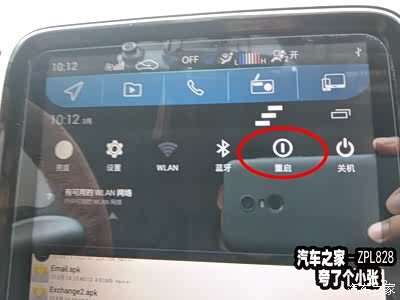
下拉通知档,重启车机。如果出现死机,只需长按屏幕顶端的开关键即可。
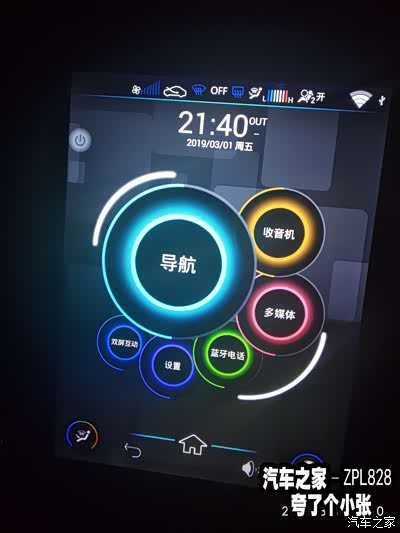
至此,恭喜,你现在已经是高配大屏了!
为了系统安全,请在此时打开kingroot,在通用设置里关闭ROOT功能,按照提示执行取消root操作,以消除ROOT对系统的影响。最后把KINGROOT软件卸载即可。
为了系统安全,请在此时打开kingroot,在通用设置里关闭ROOT功能,按照提示执行取消root操作,以消除ROOT对系统的影响。最后把KINGROOT软件卸载即可。
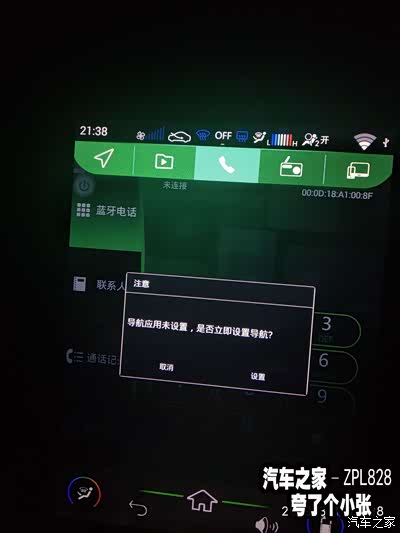
第一次点击导航图标,会提示设置导航应用。
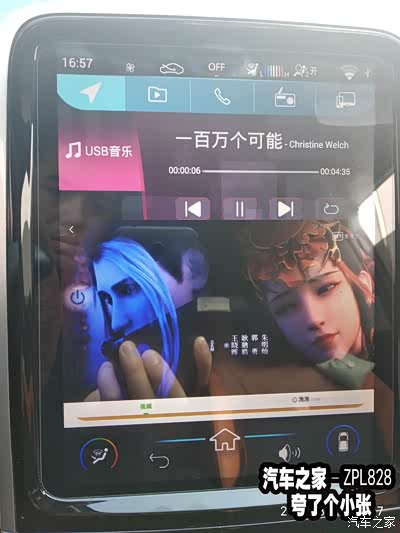
高配的界面,不仅在主页上多了导航快捷键,在其它界面的左上方,也多了一个导航按钮。此按钮和其它按钮不同,它可以自定义APP,也就是说,如果你不喜欢用导航,可以用这个按钮打开你喜欢的APP,而且!只要是通过此按键打开的APP,都是可以分屏显示的!我已经测试了多个APP,均可以正常分屏哦!
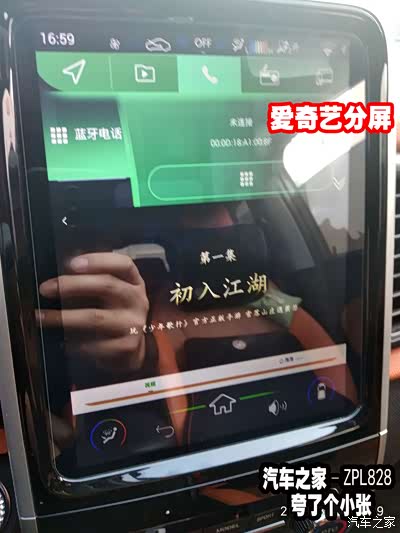
爱奇艺可以正常分屏。
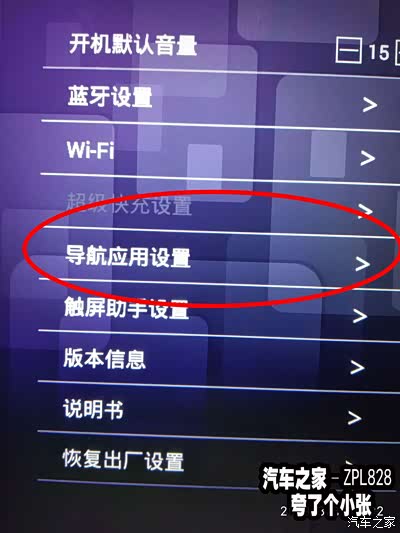
如果要更改导航应用设置,可以在这里修改。
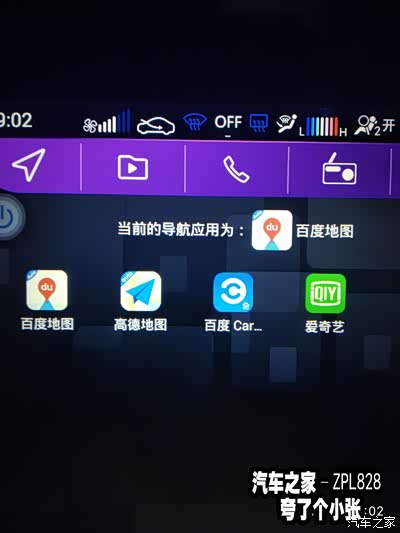
理论上是支持所有第三方应用的哦。
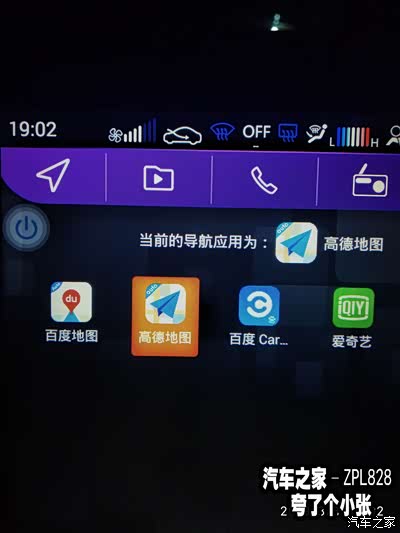
但是我个人还是推荐设置成导航,毕竟其它APP和系统分屏的意义不大。
好了,这就是我这次的教程,再次感谢王小帅大神,也欢迎大家关注他公众号新能源侠NEM,及时获取更多小蚂蚁的用车技巧哦!~有任何问题可以与我互关咨询!
感谢观看看!~
祝车友们用车愉快!~
感谢观看看!~
祝车友们用车愉快!~
点击展开剩余84%
加载中