
【更新】手把手教你制作个性化车载无损音乐CD(可显示歌曲信息)

- 都是兔子惹的祸
- 0浏览 · 2016-08-01 09:59
本人是宏达粉+音乐控,当初买车就一个要求就是音质。。。就酱紫,FF经典,这台超大号载人移动MP3就入手了。话说人的欲望是无止境的,脑瓜上这两片小肉肉也被宠的越来越挑剔。。。本汪先后增加安装了高音喇叭、更换了CD导航蓝牙后视一体机,但是听歌的媒介一直是U盘拷的320K格式的.MP3文件,主要原因是觉得U盘拷歌方便,320K的.MP3文件也够听了。
后来借盆友一个CD碟听过之后,发现CD无损的音质,比320K要清澈很多。穆然发现CD才是听歌的正道啊!
淘宝上音乐碟,便宜的20多,但担心音质不给力,买来还不如听U盘。据说无损的音乐碟,40多一个又太贵,而且两者都有一个硬伤,就是里面的歌曲有自己不喜欢的。因此,掌握刻录CD的方法,就成为比较迫切的想法了。
好了,前戏差不多了,下面开始上图,在此需要提前感谢好基友@喆理同学,多谢你的帮助!
(1)锋范所能支持的音乐格式
【2016.12.30天气阴,更新:好消息,经过朕亲测,.APE格式的CD,锋范的歌乐导航也能够直接播放。也就是说歌乐机能够直接播放.APE和.WAV格式音乐的CD,而FLAC格式的音乐必须转换为WAV格式然后刻录到CD上才能被歌乐机正常播放,如果直接刻录FLAC,因为歌乐机CD没有FLAC解码器而无法正常播放】
后来借盆友一个CD碟听过之后,发现CD无损的音质,比320K要清澈很多。穆然发现CD才是听歌的正道啊!
淘宝上音乐碟,便宜的20多,但担心音质不给力,买来还不如听U盘。据说无损的音乐碟,40多一个又太贵,而且两者都有一个硬伤,就是里面的歌曲有自己不喜欢的。因此,掌握刻录CD的方法,就成为比较迫切的想法了。
好了,前戏差不多了,下面开始上图,在此需要提前感谢好基友@喆理同学,多谢你的帮助!
(1)锋范所能支持的音乐格式
【2016.12.30天气阴,更新:好消息,经过朕亲测,.APE格式的CD,锋范的歌乐导航也能够直接播放。也就是说歌乐机能够直接播放.APE和.WAV格式音乐的CD,而FLAC格式的音乐必须转换为WAV格式然后刻录到CD上才能被歌乐机正常播放,如果直接刻录FLAC,因为歌乐机CD没有FLAC解码器而无法正常播放】
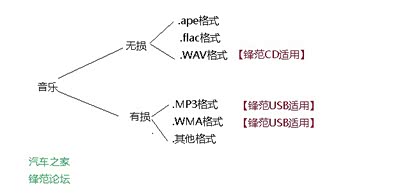
音频格式分类:无损音质好于有损(经过压缩后信息丢失)。
无损分为三种,其中.WAV格式音乐能够由绝大部分的CD播放器播放。
有损的,常见的.MP3格式把它拷到U盘或者SD卡上就可以播放,建议下载高清320K的MP3。
无损分为三种,其中.WAV格式音乐能够由绝大部分的CD播放器播放。
有损的,常见的.MP3格式把它拷到U盘或者SD卡上就可以播放,建议下载高清320K的MP3。
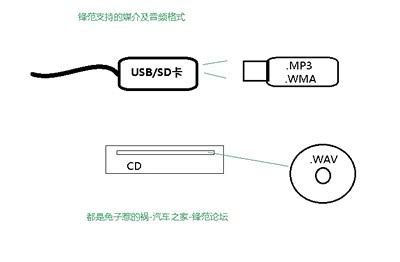
锋范USB/SD卡支持的格式:.MP3和.WAV文件,建议下载高清320K的。这样音质好一些。大部分CD机支持的格式:.WAV的无损音乐格式。如果是其他无损音乐格式.FLAC的,需要转为WAV再刻录CD才能播放
(2)刻录出能显示歌曲名字和演唱者的CD关键:.CUE详解 (歌曲目录和信息文件)
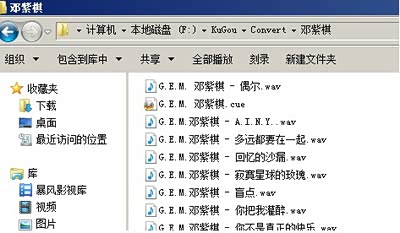
.CUE文件是存放在与歌曲同一个文件夹的一个文件,它实际是歌曲的一个目录信息。CD碟机通过它,确定每个音频文件的名字、歌唱者、播放时间信息等。如果没有它,那么碟机无法知道音乐文件的显示信息。只显示TRACK1等(播放不受影响,只是歌曲名字显示不出)
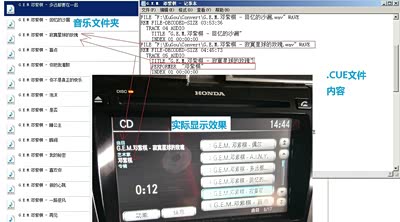
.CUE文件可以用记事本打开,它里面按顺序记录了歌曲文件的位置、格式、长度、歌曲名字(TITLE)、歌唱者(PERFORMER)等等。
CUE文件内容和音乐文件、显示效果的对应关系如图。仔细看图。
CUE文件内容和音乐文件、显示效果的对应关系如图。仔细看图。
(3)刻录前的准备工作
【A】准备CD碟及电脑刻录机
【A】准备CD碟及电脑刻录机
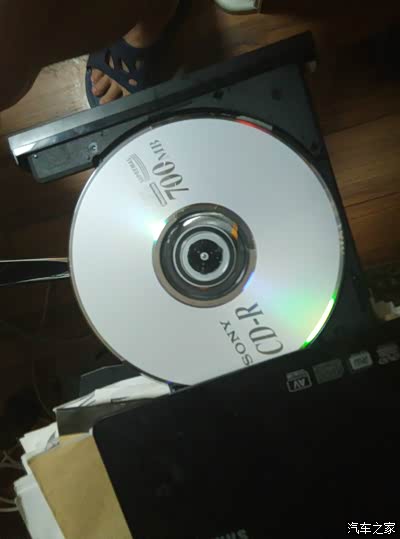
我用的碟是马老板养的猫咪那里买的CD-R的,9.9元、10片、包邮、送小礼品(2016.12.30现在已经涨价到十几块了...) -_-! 感谢马老板,没有你我们这种屌丝没法活。。。CD分为CD-R和CD-RW的,CD-R是一次性写入的,如果写入失败,盘就废了。CD-RW可以重复擦写,理论擦写次数是上千次。
【B】准备电脑端软件
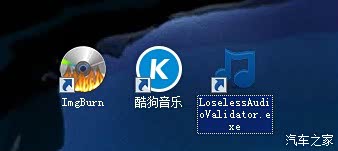
ImgBurn软件:CUE文件生成及CD刻录软件。
软件体积只有3M、不需要注册、不需要破解、支持中文、CUE生成功能好用、刻录速度限制功能也有、相信我这软件绝对良心之作。
酷狗:下载无损音乐
软件体积只有3M、不需要注册、不需要破解、支持中文、CUE生成功能好用、刻录速度限制功能也有、相信我这软件绝对良心之作。
酷狗:下载无损音乐
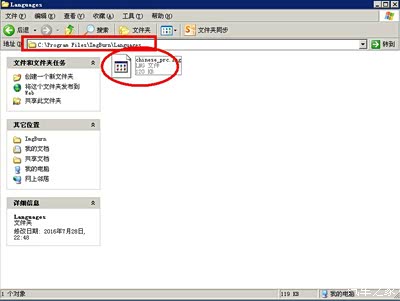
大家注意,下载IMGBURN软件后,把压缩包里带的图中名字的文件放置入图中目录,这样打开软件就是中文了。
(4)CD刻录步骤介绍
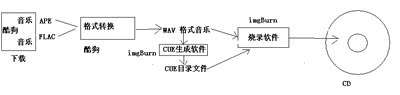
这个步骤不是一成不变的,其实烧录只需要WAV音乐文件和CUE目录文件就可以了。
WAV文件,如果下载不到(比如酷狗只能下到APE和FLAC格式),就需要中间一个格式转换的步骤。CUE文件如果有,可以不做。如果没有,就需要根据歌曲目录,使用ImageBurn软件制作CUE文件,否则就像上面所说,歌曲信息显示不出来了。
WAV文件,如果下载不到(比如酷狗只能下到APE和FLAC格式),就需要中间一个格式转换的步骤。CUE文件如果有,可以不做。如果没有,就需要根据歌曲目录,使用ImageBurn软件制作CUE文件,否则就像上面所说,歌曲信息显示不出来了。
(5)开工
【A】歌曲下载
【A】歌曲下载
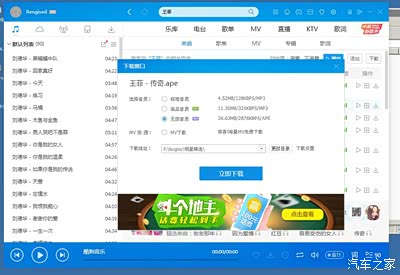
打开酷狗,搜索歌曲,点击最右边下载符号,出现的对话框里注意选择无损格式、下载目录建议自己新建一个文件夹,这个文件夹正好包含一个CD碟的歌曲。大家注意一个碟只能放置80分钟的歌曲,大约是15~18首歌。
【12.30更新】其实不论是酷狗还是别的什么音乐论坛、软件、APP等,只要能下载到正品的无损音乐文件就可以了,这里只是举个例子。酷狗上的“假”无损还是很多的,虽然文件名字是.WAV或者.APE,但是实际音质并不是无损。据说有些付费的音乐网站的会好一些,但这个东西像机油一样,不太好判断真假。自己试听一下,差不多就好了,听多了会有辨别能力的。
【12.30更新】一个碟歌曲的数量要不超过80分钟,刻录出来都是没问题的,如果超了一点,刻录出来的歌曲就会卡顿,甚至只有几首能够播放,后面的歌曲统统没有声音。所以大家尽量留点余量,保证刻录的成功率。一般流行歌曲,15~17首就OK了。
【12.30更新】其实不论是酷狗还是别的什么音乐论坛、软件、APP等,只要能下载到正品的无损音乐文件就可以了,这里只是举个例子。酷狗上的“假”无损还是很多的,虽然文件名字是.WAV或者.APE,但是实际音质并不是无损。据说有些付费的音乐网站的会好一些,但这个东西像机油一样,不太好判断真假。自己试听一下,差不多就好了,听多了会有辨别能力的。
【12.30更新】一个碟歌曲的数量要不超过80分钟,刻录出来都是没问题的,如果超了一点,刻录出来的歌曲就会卡顿,甚至只有几首能够播放,后面的歌曲统统没有声音。所以大家尽量留点余量,保证刻录的成功率。一般流行歌曲,15~17首就OK了。
【B】格式转换(如下载的音乐格式是WAV,则此步跳过)
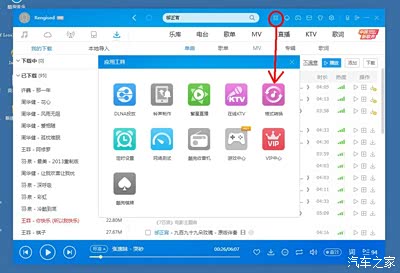
点击酷狗图中按钮。
格式转换插件可能你的软件不带,你点击以下就会自动下载此插件。
格式转换插件可能你的软件不带,你点击以下就会自动下载此插件。
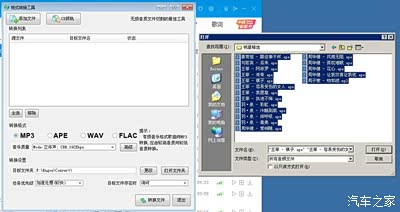
格式转换插件对话框。
点击左上角添加文件,然后选择你的歌曲存放目录。可以看到我下载的都是APE格式的无损音乐。CTRL+A选中所有,然后点击打开,歌曲就会加载进格式转换对话框。见下图
点击左上角添加文件,然后选择你的歌曲存放目录。可以看到我下载的都是APE格式的无损音乐。CTRL+A选中所有,然后点击打开,歌曲就会加载进格式转换对话框。见下图
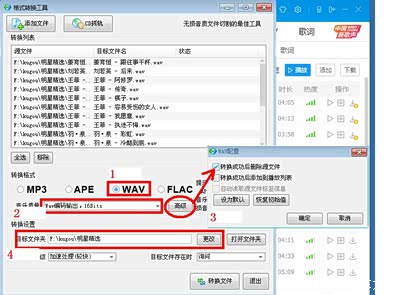
如图,歌曲已经全部加载入对话框里。然后按如图配置:
1、格式选择WAV
2、质量选择 WAV 16bit。其他没试过,据有的朋友说选择其他的有可能会在整轨方式刻录时出现小问题。
【2016.12.30更新:使用其他软件转换时,如使用FOOBAR2000转换,也是注意选择WAV 16bit,选错了刻录出不好使的。】
1、格式选择WAV
2、质量选择 WAV 16bit。其他没试过,据有的朋友说选择其他的有可能会在整轨方式刻录时出现小问题。
【2016.12.30更新:使用其他软件转换时,如使用FOOBAR2000转换,也是注意选择WAV 16bit,选错了刻录出不好使的。】
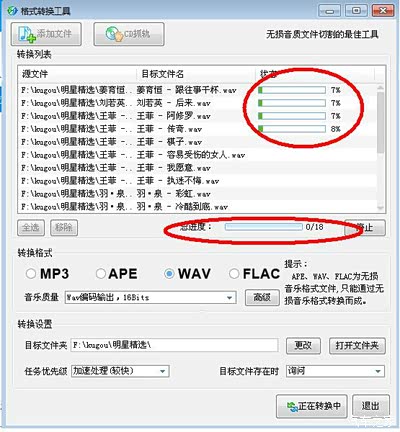
点击下方开始转换,会显示进度条。
【2016.12.30更新:这里使用KUGOU转换只是举个例子。据说FOOBAR2000转换效果也是可以的,我后来都是使用FOOBAR转换WAV了,因为它可以转换过程中调EQ、加均衡、加限幅、加DSP等各种效果、平衡不同歌曲的播放音量等功能。酷狗的优点是简单、方便,适合新手。大家感性趣的话我再写个FOOBAR操作音乐文件的帖子。】
【2016.12.30更新:这里使用KUGOU转换只是举个例子。据说FOOBAR2000转换效果也是可以的,我后来都是使用FOOBAR转换WAV了,因为它可以转换过程中调EQ、加均衡、加限幅、加DSP等各种效果、平衡不同歌曲的播放音量等功能。酷狗的优点是简单、方便,适合新手。大家感性趣的话我再写个FOOBAR操作音乐文件的帖子。】
【C】生成CUE文件
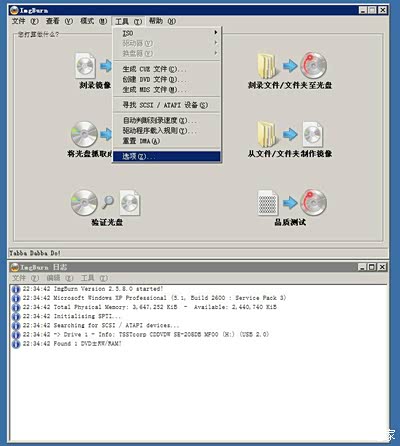
我们先设置一下:打开ImgBurn软件,工具、选项。
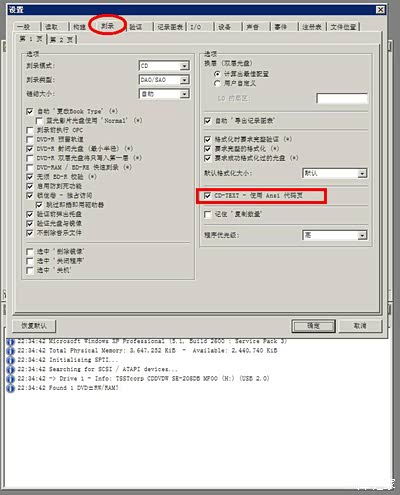
【设置CUE文件生成选项:注意!】点击刻录、选中CD-TEXT.......那一行。
这样,我们的CD机就能显示中文字符以及特殊符号了。
如果不选,CD机只能显示英文和数字,中文显示为乱码。
当然了,前提是您的CD机屏幕是液晶屏。如果不是,那就没必要折腾了,中文字显示不出来的。
这样,我们的CD机就能显示中文字符以及特殊符号了。
如果不选,CD机只能显示英文和数字,中文显示为乱码。
当然了,前提是您的CD机屏幕是液晶屏。如果不是,那就没必要折腾了,中文字显示不出来的。
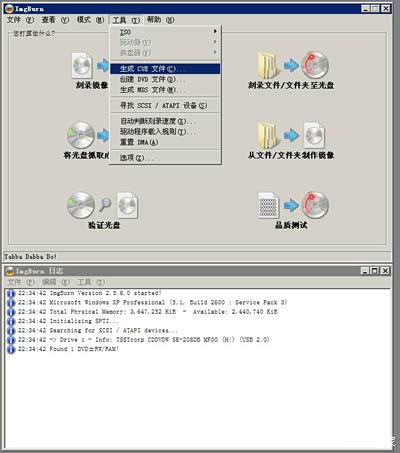
设置完毕!
下面开始生成CUE文件:菜单点击:工具-生成CUE文件。
会出现生成CUE文件对话框,如下图。
下面开始生成CUE文件:菜单点击:工具-生成CUE文件。
会出现生成CUE文件对话框,如下图。
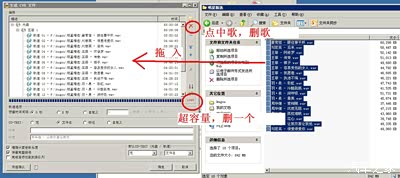
【导入音乐文件,并且核对音乐容量不超标】打开你的WAV音乐存放的文件夹,把歌曲全部拖入生成CUE文件对话框中。
可以看到图中,容量超标4%,我们需要删一个歌,只需要点中一个倒霉鬼,然后点击右上角的咔擦。
可以看到图中,容量超标4%,我们需要删一个歌,只需要点中一个倒霉鬼,然后点击右上角的咔擦。
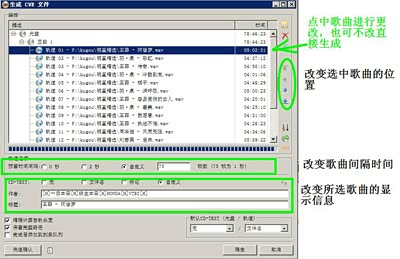
【编辑歌曲的目录信息:】歌曲确定好之后,可以进行歌曲信息的编辑工作,你所编辑的信息,最终会反应到生成的CUE文件中,比如歌曲的位置(播放顺序)、歌曲的播放间隔、歌曲的名字、歌曲的演唱者等等。
歌曲位置编辑方法:点击选中“歌曲”,然后再下方选择“自定义”,然后下面的框里填写歌曲的演唱者和歌曲名字。
歌曲位置编辑方法:点击选中“歌曲”,然后再下方选择“自定义”,然后下面的框里填写歌曲的演唱者和歌曲名字。
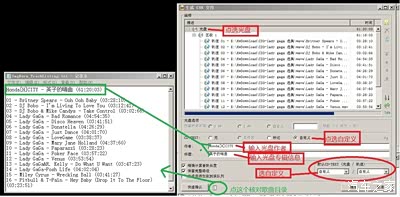
【2016.12.30更新:光盘专辑信息的录入,以及歌曲目录的核对】
上一步,把每个歌都编辑好名字和作者信息后,还可以编写整个光盘的作者和名字信息。方法如图:点光盘、选自定义、填作者和光盘专辑名字、然后选最后的自定义。全部编辑完成后,点击“文本文件”小按钮,查看整个光盘的目录信息是否正确。核对完成后,就可以点击最下方的“确定”生成了CUE文件了。
上一步,把每个歌都编辑好名字和作者信息后,还可以编写整个光盘的作者和名字信息。方法如图:点光盘、选自定义、填作者和光盘专辑名字、然后选最后的自定义。全部编辑完成后,点击“文本文件”小按钮,查看整个光盘的目录信息是否正确。核对完成后,就可以点击最下方的“确定”生成了CUE文件了。
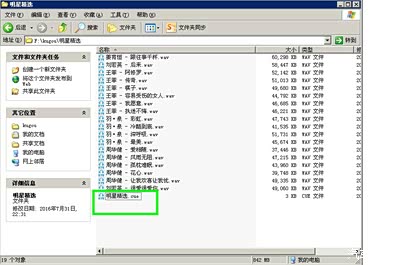
这是生成的CUE文件,它自动被放置到刚才你的音乐文件夹,这个文件夹就是一个完整的CD文件夹,以后别人拷走这个文件夹,可以很方便的随意刻录CD了。这也是刚才格式转换时我建议删除原APE文件、同时转换格式的原因。
【D】开始刻录
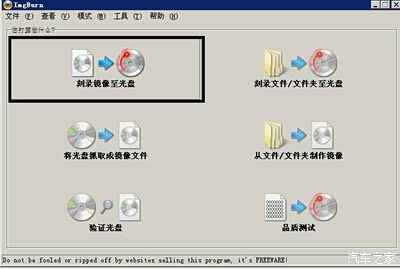
再回到ImgBurn,点击这个按钮。
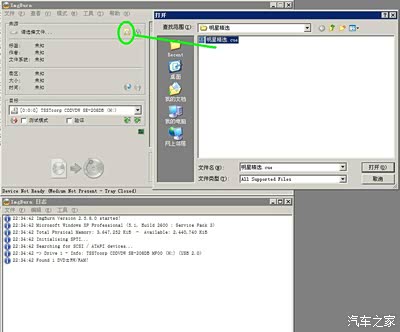
出现的对话框,选中刚才生成的CUE文件。
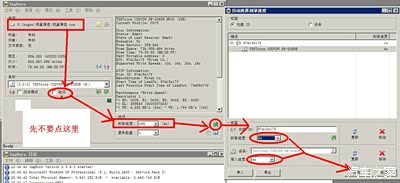
选中后,按图设置,其实就是设置不要进行校验(校验毛啊,一次性的CD,校验对还是错都那样了)。。
还有设置刻录速度(建议4X去刻录,速度太高据说影响音质。。不过我听不出来)【更新:实际刻录速度还取决于你的刻录机和碟片的支持的最大、最小速度限制】
还有设置刻录速度(建议4X去刻录,速度太高据说影响音质。。不过我听不出来)【更新:实际刻录速度还取决于你的刻录机和碟片的支持的最大、最小速度限制】
设置好之后,点击上图“先不要点这里”那个位置的按钮开始刻录,如果这个按钮是灰的,请放入碟子。
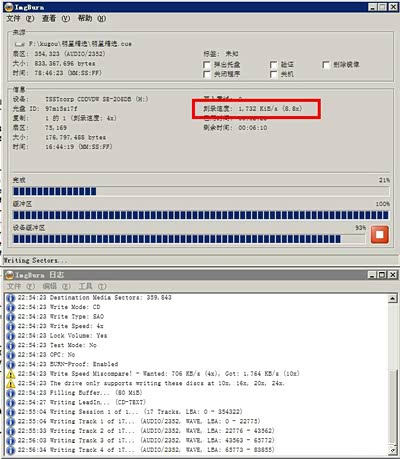
注意刻录速度,其实是CD机决定的。
我这里显示信息,CD最低只能10倍刻录,实际速度8.8
注意刻录速度,其实是CD机决定的。
我这里显示信息,CD最低只能10倍刻录,实际速度8.8
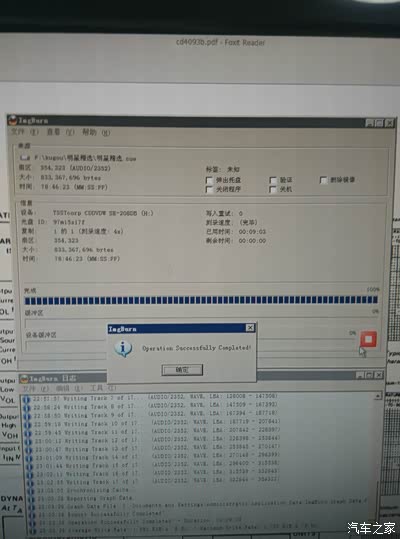
刻录成功。
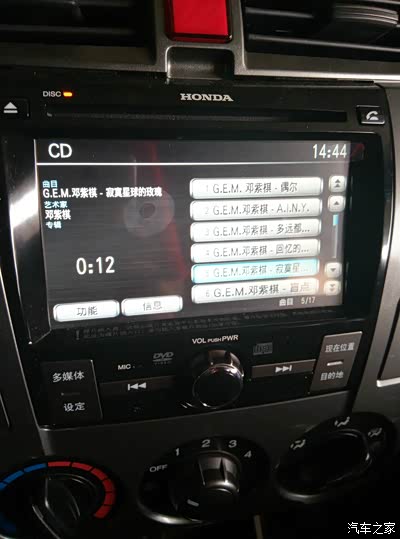
如图,碟子可以正常播放喽~~~~
显示中文歌曲信息。
【**信息也可以显示】
来点精,可以吗?
显示中文歌曲信息。
【**信息也可以显示】
来点精,可以吗?
(6)软件下载网址
因为360云盘已经取消了分享功能,请大家自行搜索下载,找不到时联系本人。
因为360云盘已经取消了分享功能,请大家自行搜索下载,找不到时联系本人。
点击展开剩余90%
加载中